
Historial de versiones
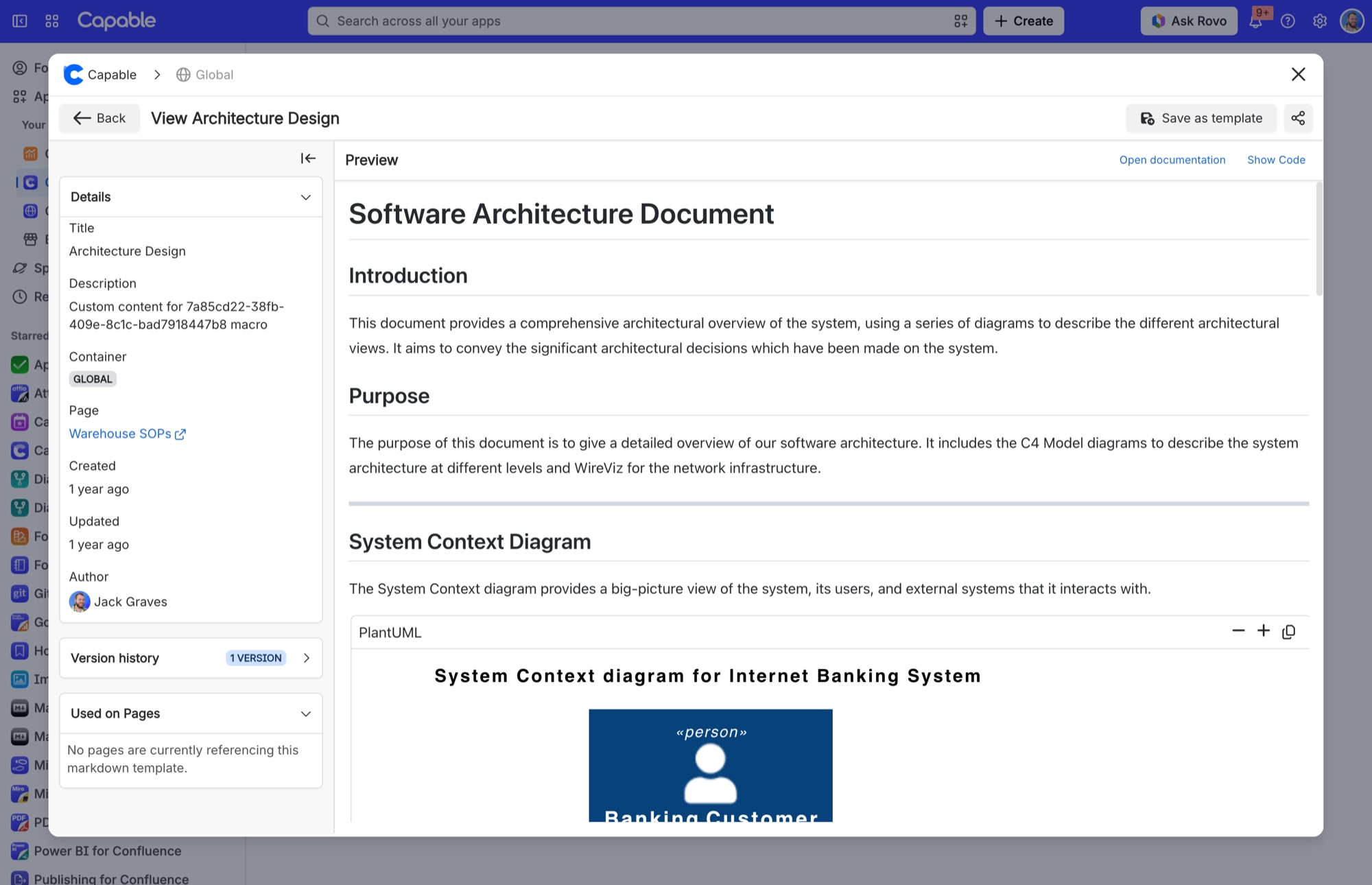
Abra un documento y encontrará un panel plegable «Historial de versiones», con una insignia que indica el número de versiones (por ejemplo, «1 versión»). Si un documento no tiene versiones anteriores, el panel se oculta. Haga clic en una versión y su título y contenido se cargarán en el editor como un cambio sin guardar. No se restaura nada en el mismo lugar: si guarda después, Capable escribe una versión nueva encima.
#Dónde hacerlo
Tarea | Dónde |
|---|---|
Inserta una imagen o un diagrama desde la biblioteca de Capable | Barra de herramientas del editor → + → Image 'From library' o Diagram 'From library' |
Consulte versiones anteriores de un documento | Página de Capable Markdown → abrir el documento → panel 'Historial de versiones' |
#Conviene saber
El historial de versiones carga una versión anterior para que la revises; no la restaura. Para volver a ella, carga la versión y guárdala.
Las versiones guardadas con menos de 15 segundos de diferencia aparecen como una sola entrada, y la lista muestra como máximo 50 versiones.
Las 17 plantillas iniciales incluidas no tienen historial de versiones. Se distribuyen con la aplicación y son de solo lectura, por lo que el panel no aparece al abrir una. Haz un remix de una plantilla inicial en tu espacio si quieres una copia con su propio historial.
#Límites que se aplican aquí
Límite | Qué ocurre |
|---|---|
50 entradas | A partir de 50 versiones, el panel muestra «Limitado a las últimas 50 entradas». |
Ventana de desduplicación de 15 segundos | Una versión guardada dentro de los 15 segundos posteriores a la versión anterior mostrada se oculta, de modo que los guardados automáticos rápidos no saturen la lista. Las versiones creadas durante la migración siempre se muestran. |
#Relacionado
Cómo se comporta realmente.























