
Versiegeschiedenis
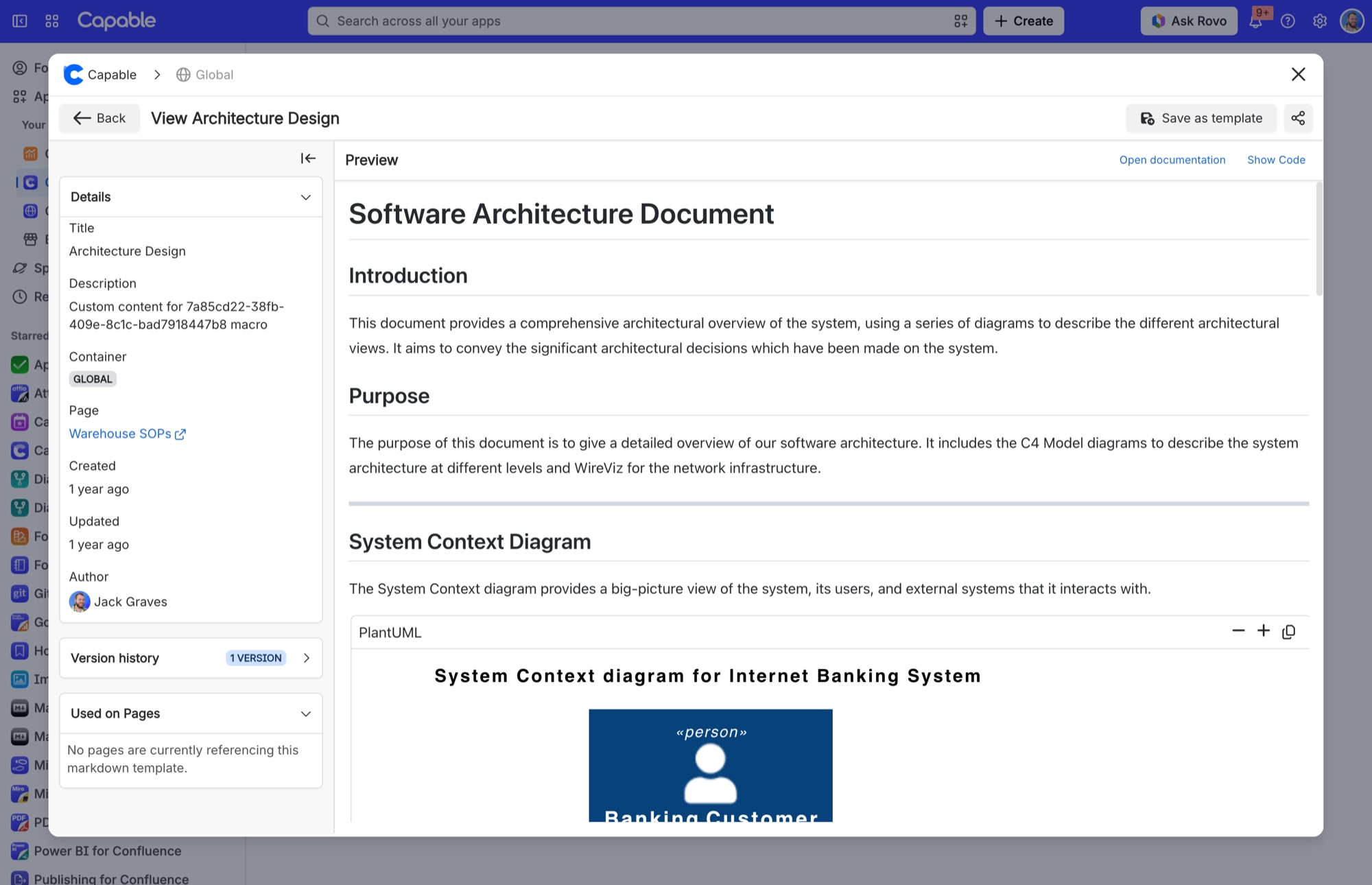
Open een document en je ziet een inklapbaar paneel 'Versiegeschiedenis' met een badge met het aantal versies (bijvoorbeeld '1 versie'). Als een document geen eerdere versies heeft, is het paneel verborgen. Klik op een versie en de titel en inhoud ervan worden in de editor geladen als een niet-opgeslagen wijziging. Er wordt niets ter plekke hersteld: als je daarna opslaat, schrijft Capable er een nieuwe versie bovenop.
#Waar u dit doet
Taak | Waar |
|---|---|
Een afbeelding of diagram uit de Capable-bibliotheek invoegen | Editorwerkbalk → + → Afbeelding 'Uit bibliotheek' of Diagram 'Uit bibliotheek' |
Bekijk eerdere versies van een document | Capable Markdown-pagina → open het document → paneel 'Versiegeschiedenis' |
#Goed om te weten
Versiegeschiedenis laadt een oude versie zodat u deze kunt bekijken; de versie wordt niet hersteld. Om terug te gaan, laadt u de versie en slaat u deze op.
Versies die binnen 15 seconden na elkaar zijn opgeslagen, verschijnen als één item, en de lijst toont maximaal 50 versies.
De 17 meegeleverde startersjablonen hebben geen versiegeschiedenis. Ze worden met de app meegeleverd en zijn alleen-lezen, dus het paneel verschijnt niet wanneer u er een opent. Remix een startersjabloon naar uw space als u een kopie met een eigen geschiedenis wilt.
#Limieten die hier van toepassing zijn
Limiet | Wat er gebeurt |
|---|---|
50 items | Bij meer dan 50 versies toont het paneel 'Beperkt tot de laatste 50 items'. |
Ontdubbelingsvenster van 15 seconden | Een versie die binnen 15 seconden na de vorige getoonde versie is opgeslagen, wordt verborgen, zodat snelle automatische opslagacties de lijst niet overspoelen. Versies die tijdens de migratie zijn aangemaakt, worden altijd getoond. |
#Gerelateerd
Hoe het zich in de praktijk gedraagt.























