
Markdown-bibliotheekpagina
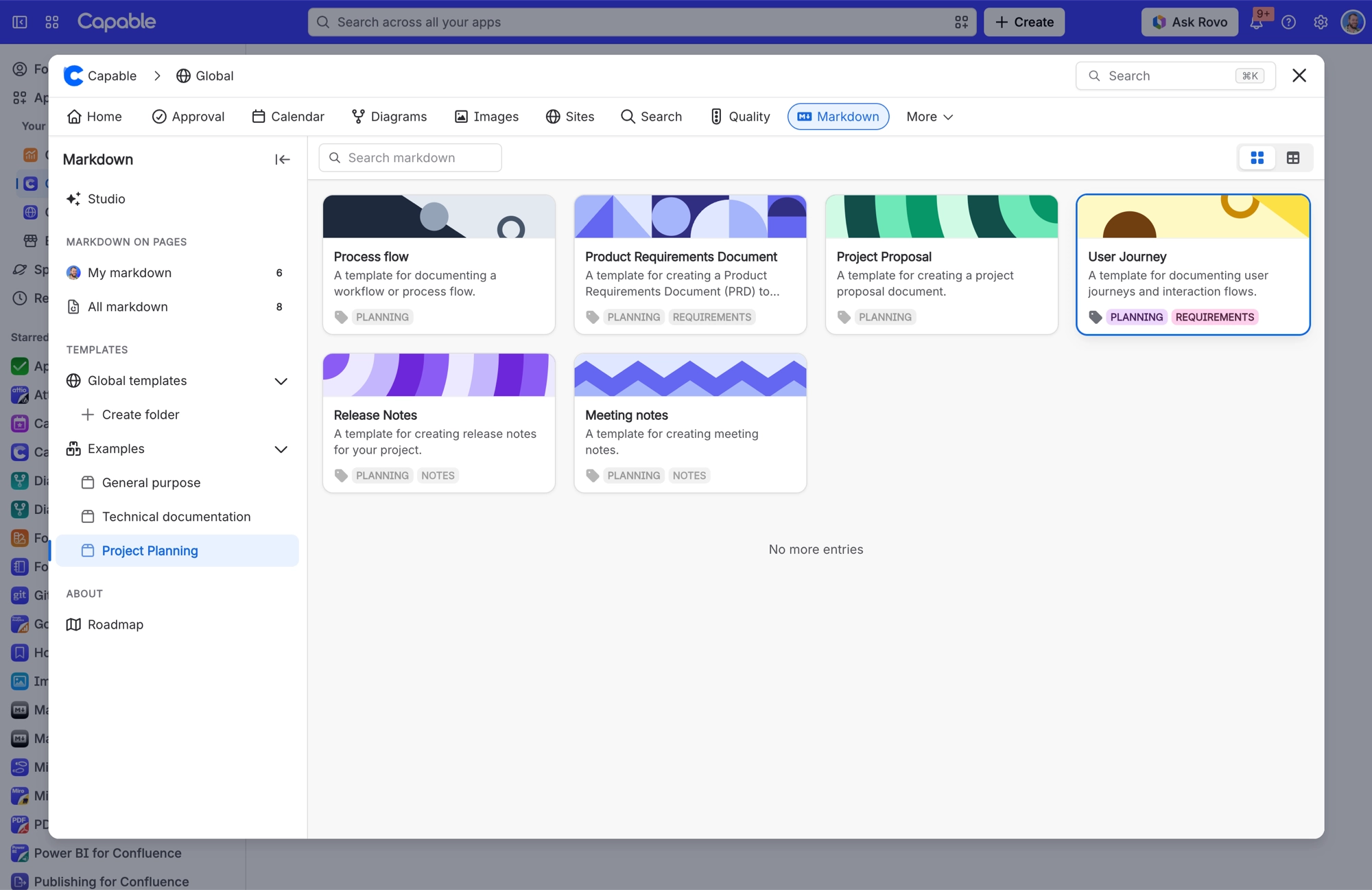
De Capable Markdown-bibliotheek is de plek waar u markdown op één plaats kunt doorbladeren, aanmaken en bewerken. Er is een globale bibliotheek en één per ruimte.
De pagina heet 'Markdown', met de ondertitel 'Markdown-inhoud insluiten, delen en bewerken'. U kunt de catalogus bekijken als raster, lijst of tabel.
#Waar u dit doet
Taak | Waar |
|---|---|
Een markdowndocument aan een pagina toevoegen | Typ in de Confluence-editor /Markdown (Capable) in de Capable Suite, of /Markdown macro (Capable) in de standalone-app. Je kunt ook het Markdown-item in de byline van een gepubliceerde pagina gebruiken. |
De inhoud van het document schrijven of bewerken | De actie Configureren van de macro, de knop Maximaliseren op de weergegeven macro, of Bewerken op de bibliotheekpagina. |
Een rand en een titel op de macro weergeven | Markdown configureren → selectievakje 'Rand tonen' en het veld 'Markdown-titel'. |
De bewerkweergave toont een bewerkvenster naast een voorbeeldvenster, met Code tonen en Code verbergen, en een link 'Documentatie openen' naar de markdown-syntaxgids van GitHub.
#Instellingen die hierop van invloed zijn
Instelling | Wat het doet |
|---|---|
Global settings → Capabilities → Markdown | Als je Markdown verbergt, verdwijnt het uit de Capable-navigatiebalk en het menu van de paginaregel op de hele site. Bestaande macro's worden hierdoor niet meer of minder weergegeven. |
Spave-instellingen → Space Capability Settings | Automatisch toont het Markdown-byline-item alleen wanneer de pagina al markdown bevat. Altijd toont het op elke pagina in die space. Nooit verbergt het daar. |
Global settings → Features → AI integration | 'AI-functies in heel Capable toestaan. Schakel uit om AI voor alle gebruikers uit te schakelen.' Als u dit uitschakelt, verdwijnt de sectie Studio (Markdown genereren met AI) uit de markdowncatalogus. |
#Goed om te weten
Er zijn precies twee Confluence-macro's en geen aparte macro voor 'sjablonen'. Sjablonen staan in de bibliotheek. Kopieer er een naar de documentmacro en je krijgt een momentopname die daarna zijn eigen weg gaat. Laat de verwijzingsmacro naar een sjabloon wijzen en je krijgt een live koppeling.
Markdown-documenten krijgen nooit een miniatuur of voorbeeld. Dit is bewust zo ontworpen.
#Gerelateerd
Hoe het zich in de praktijk gedraagt.























