
Markdown 라이브러리 페이지
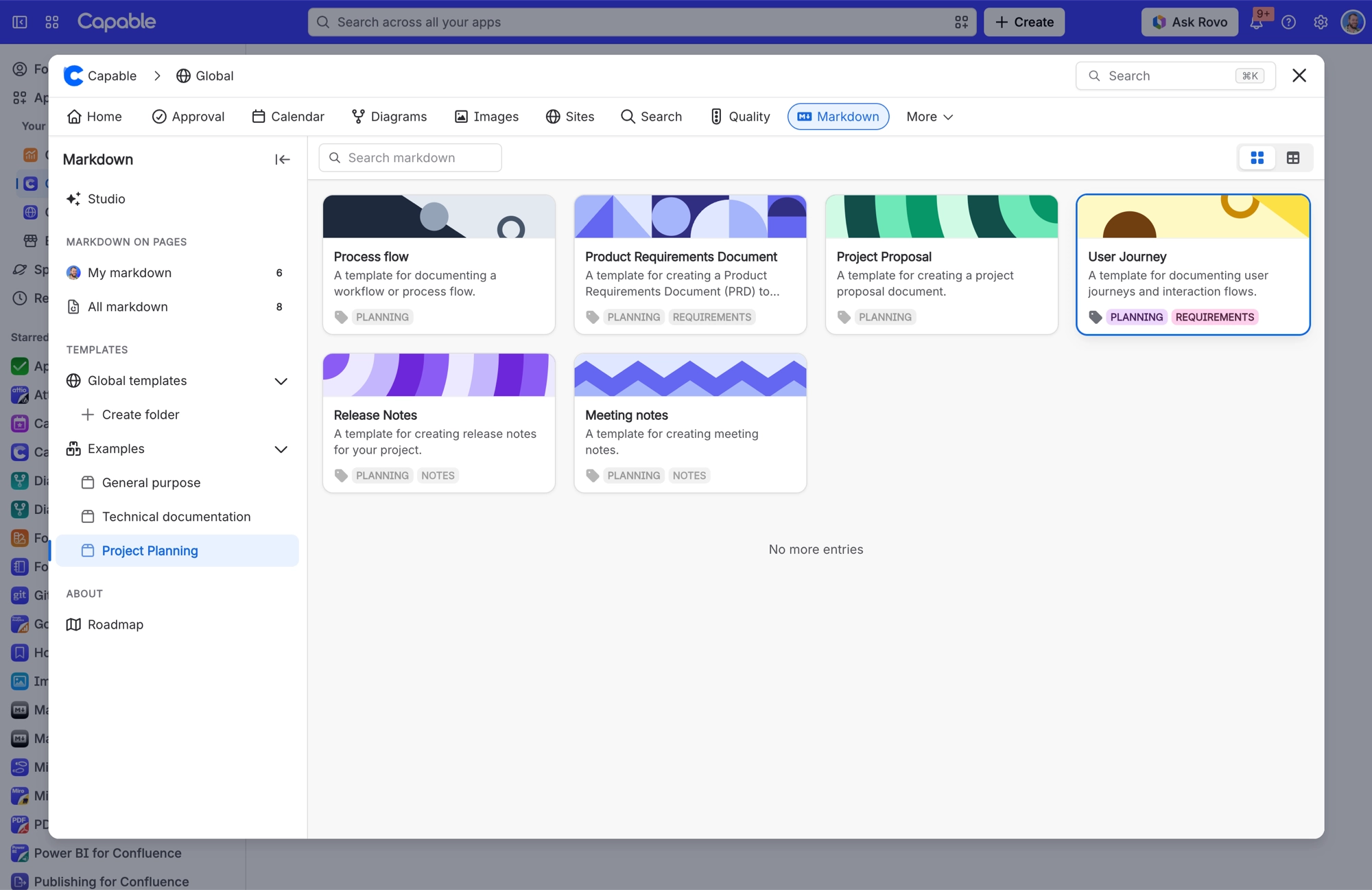
Capable Markdown 라이브러리에서는 한곳에서 마크다운을 찾아보고, 만들고, 편집할 수 있습니다. 글로벌 라이브러리가 있으며 각 스페이스마다 별도의 라이브러리가 있습니다.
페이지 제목은 'Markdown'이고 부제목은 'Embed, share, and edit markdown content'입니다. 카탈로그를 그리드, 목록 또는 표로 볼 수 있습니다.
#설정 위치
작업 | 위치 |
|---|---|
페이지에 마크다운 문서 추가 | Confluence 편집기에서 Capable Suite를 사용하는 경우 /Markdown (Capable)을, 독립 실행형 앱을 사용하는 경우 /Markdown macro (Capable)을 입력합니다. 게시된 페이지의 Markdown 바이라인 항목을 사용할 수도 있습니다. |
문서 본문 작성 또는 편집 | 매크로의 구성 작업, 렌더링된 매크로의 최대화 버튼 또는 라이브러리 페이지의 편집입니다. |
매크로에 테두리와 제목 표시 | Markdown 구성 → '테두리 표시' 확인란과 'Markdown 제목' 필드입니다. |
편집 화면에는 편집 창과 미리보기 창이 나란히 표시되며, 코드 표시 및 코드 숨기기 버튼과 GitHub의 markdown 구문 가이드로 연결되는 '문서 열기' 링크가 있습니다.
#영향을 주는 설정
설정 | 기능 소개 |
|---|---|
Global settings → Capabilities → Markdown | Markdown을 숨기면 사이트 전체의 Capable 탐색 모음과 작성자 정보 메뉴에서 제거됩니다. 이미 있는 매크로의 렌더링은 중단되지 않습니다. |
스페이스 설정 → 스페이스 Capability 설정 | 자동은 페이지에 이미 마크다운이 있는 경우에만 마크다운 바이라인 항목을 표시합니다. 항상은 해당 스페이스의 모든 페이지에 표시합니다. 사용 안 함은 해당 스페이스에서 숨깁니다. |
Global settings → Features → AI integration | 'Capable 전반에서 AI 기반 기능을 허용합니다. 끄면 모든 사용자의 AI가 비활성화됩니다.' 이 설정을 끄면 마크다운 카탈로그에서 Studio(AI로 마크다운 생성) 섹션이 제거됩니다. |
#알아 두면 좋은 점
Confluence 매크로는 정확히 두 가지이며, 별도의 '템플릿' 매크로는 없습니다. 템플릿은 라이브러리에 있습니다. 템플릿을 문서 매크로에 복사하면 이후 독립적으로 관리되는 스냅샷이 만들어집니다. 참조 매크로가 템플릿을 가리키게 하면 실시간 링크가 만들어집니다.
Markdown 문서에는 썸네일이나 미리보기가 표시되지 않습니다. 이는 의도된 동작입니다.
#관련 항목
실제 동작 방식입니다.























