
Slack-Benachrichtigungen
Slack wird einmalig von einem Confluence-Site-Administrator für die gesamte Site verbunden. Einzelne Benutzer verbinden nie ihr eigenes Slack, aber jede Person kann ihre eigenen Slack-Nachrichten deaktivieren.
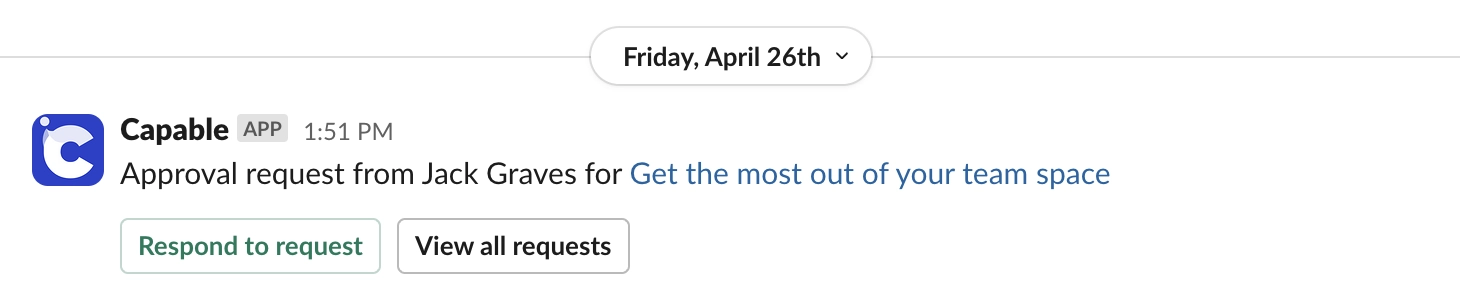
Nur Approval sendet Slack-Nachrichten. Wenn Ihre Organisation stattdessen Microsoft Teams verwendet, siehe Microsoft Teams-Benachrichtigungen.
#Was Benutzer erhalten
Funktion | Wer richtet es ein |
|---|---|
Direktnachrichten zu Genehmigungen, an denen Sie beteiligt sind | Automatisch, sobald Slack verbunden ist |
Schaltflächen Approve, Reject und Comment in Anfragenachrichten | Ein Site-Administrator aktiviert Slack approval actions |
Kanalbenachrichtigungen für ausgewählte Spaces | Ein Site-Administrator, mit Set up neben Slack channels |
Ihr eigener Ein-/Aus-Schalter | Jede Person für sich selbst |
#Verbindung herstellen
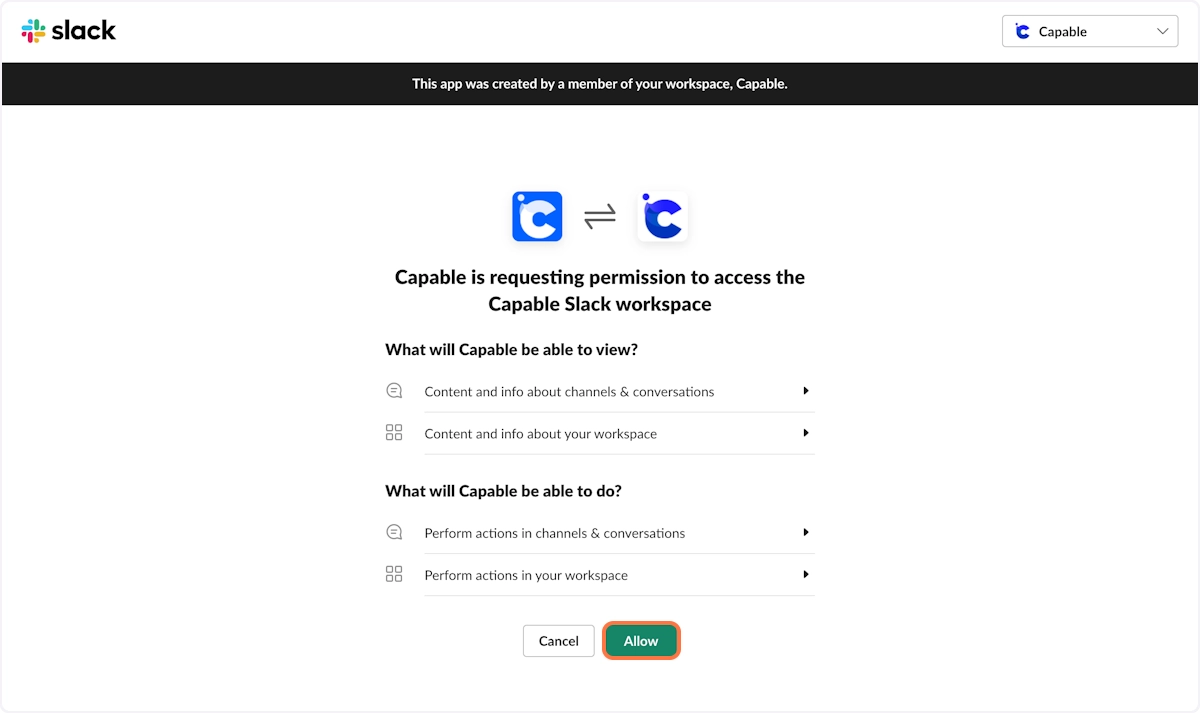
Öffnen Sie als Confluence-Site-Administrator die Globalen Einstellungen und wechseln Sie zur Registerkarte Benachrichtigungen. Sie erreichen sie über die Confluence-Administration, über Globale Einstellungen unter „Verwalten“ in der Seitenleiste von Approval oder über Benachrichtigungen verwalten in Ihren Capable-Einstellungen.
Aktivieren Sie auf der Karte Slack den Verbindungsschalter und erlauben Sie die Capable-App in Slack. Die Karte zeigt dann Verbunden an.
Auf derselben Karte schaltet Slack-Integration Slack für die gesamte Site aus, und Slack-Genehmigungsaktionen fügt die Schaltflächen hinzu. Genehmigungsaktionen sind deaktiviert, bis Sie sie aktivieren.
Direktnachrichten werden Personen anhand ihrer Confluence-E-Mail-Adresse zugeordnet.
Laden Sie für Kanalbenachrichtigungen zuerst den Capable-Bot in den Kanal ein, wählen Sie dann neben Slack-Kanäle die Option Einrichten, fügen Sie die Spaces hinzu und wählen Sie die Ereignisse aus. Aktivieren Sie Beim Speichern eine Testnachricht an den Kanal senden, um zu prüfen, ob sie ankommt.
#Eigene Slack-Nachrichten deaktivieren
Jede Person entscheidet selbst. Verwenden Sie den Schalter Slack im Bereich Benachrichtigungen Ihrer Capable-Einstellungen oder Slack-Benachrichtigungen an mich senden auf der Benachrichtigungsseite von Approval. Das ändert nichts für andere, und Kanalbenachrichtigungen werden weiterhin gesendet. Solange ein Administrator Slack nicht verbunden hat, zeigt der Schalter Gilt, sobald Ihr Administrator Slack verbindet an, sodass Sie ihn im Voraus einstellen können.
#Die zwei Einschränkungen
Kanalbenachrichtigungen umgehen die Prüfung der Seiten-Leseberechtigung pro Benutzer. Titel und Link einer eingeschränkten Seite gehen an alle im Kanal. Administratoren müssen sich dessen bewusst sein, bevor sie eine Kanalbenachrichtigung für einen Space mit eingeschränkten Inhalten konfigurieren.
Zustellfehler bleiben unbemerkt. Wurde der Bot nie in den Kanal eingeladen oder wurde der Kanal umbenannt oder archiviert, werden Nachrichten verworfen, ohne dass in Confluence ein Fehler angezeigt wird. Senden Sie beim Speichern eines Kanals eine Testnachricht.
#Einige Stolperfallen
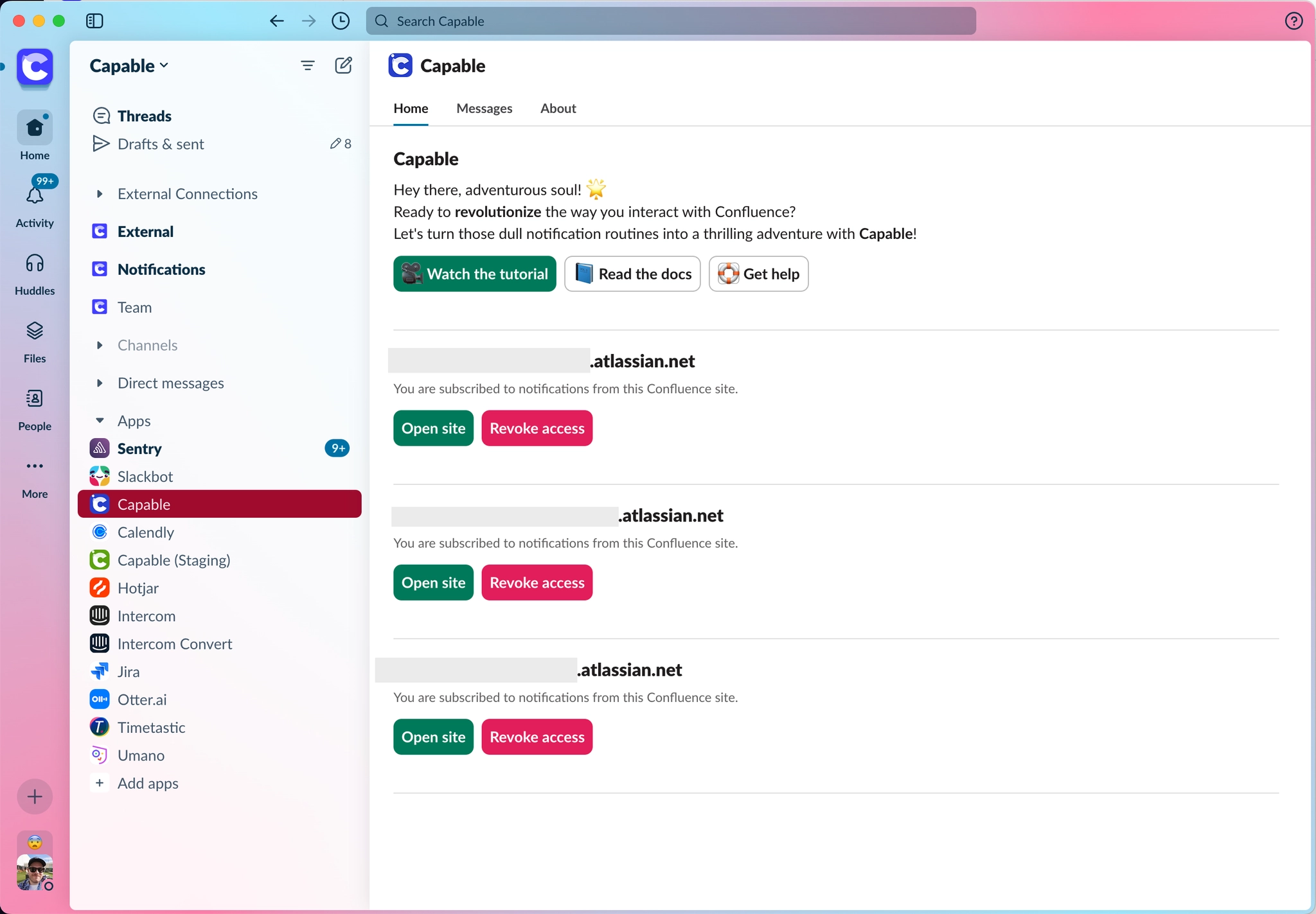
Wenn die Slack-E-Mail-Adresse einer Person nicht mit ihrer Confluence-E-Mail-Adresse übereinstimmt, werden ihre Direktnachrichten stillschweigend übersprungen. Sie bemerkt es nicht.
Das Trennen von Slack gilt für die gesamte Site, nicht für einzelne Personen. Es schaltet Slack für alle aus und wird nur durch eine Bestätigung im Browser abgesichert. Um nur Ihre eigenen Nachrichten zu stoppen, verwenden Sie stattdessen Ihren persönlichen Schalter.
Wenn Sie Slack für sich selbst ausschalten, werden Kanalbeiträge dadurch nicht gestoppt, und das Ausschalten von E-Mail stoppt Slack nicht.
Slack-Schaltflächen werden in Spaces nicht angeboten, in denen zur Genehmigung ein Freigabecode erforderlich ist.
Alle Details, einschließlich aller Antworten, die die Slack-Schaltflächen geben können, finden Sie in der Approval-Dokumentation: Slack.
#Verwandte Themen
Site-weit zu verbinden, persönlich auszuschalten.























