
Notificaciones de Slack
Un administrador del sitio de Confluence conecta Slack una sola vez para todo el sitio. Los usuarios individuales nunca conectan su propio Slack, pero cada persona puede desactivar sus propios mensajes de Slack.
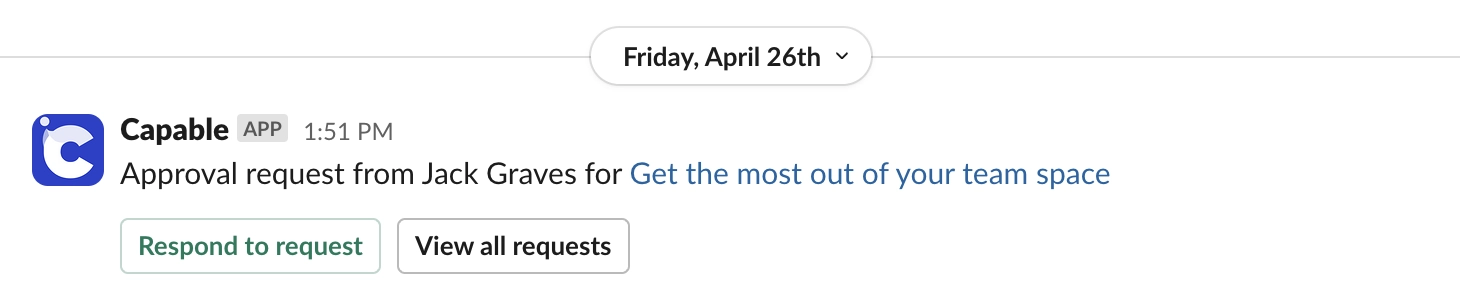
Solo Approval envía mensajes de Slack. Si su organización usa Microsoft Teams, consulte Notificaciones de Microsoft Teams.
#Qué obtienen los usuarios
Función | Quién la configura |
|---|---|
Mensajes directos sobre las aprobaciones en las que participa | Automático una vez conectado Slack |
Botones Approve, Reject y Comment en los mensajes de solicitud | Un administrador del sitio activa Slack approval actions |
Notificaciones de canal para los espacios elegidos | Un administrador del sitio, con Set up junto a Slack channels |
Su propio interruptor de activación o desactivación | Cada persona, para sí misma |
#Conexión
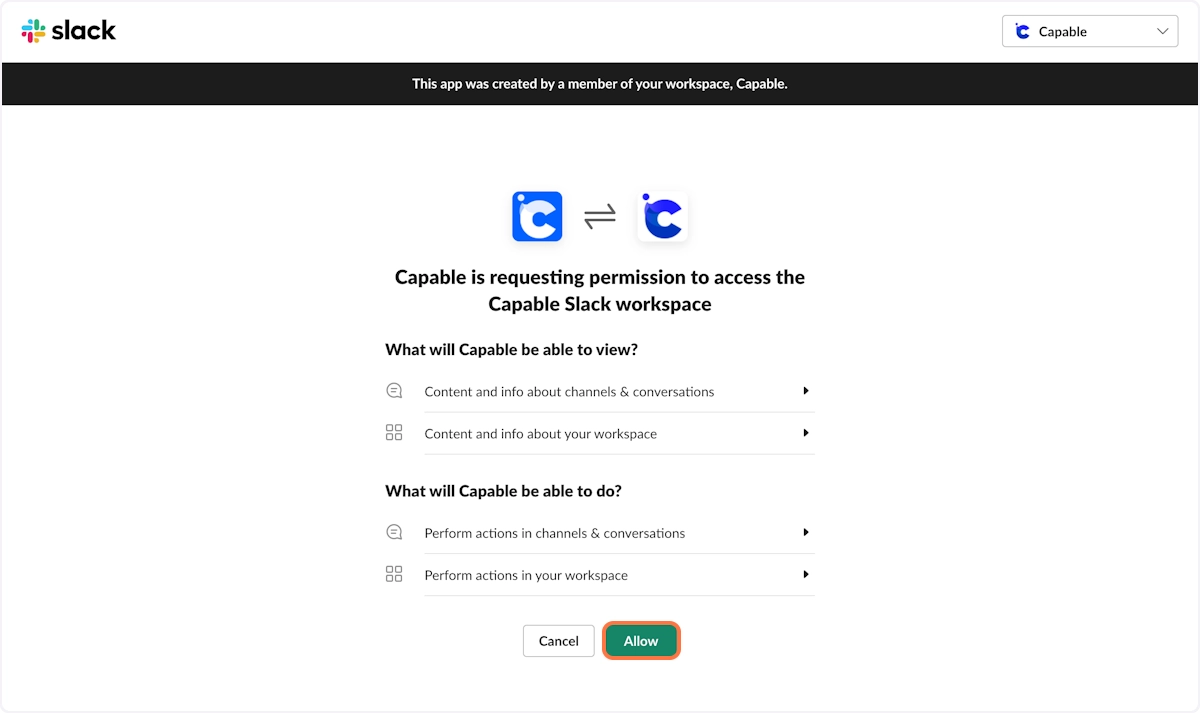
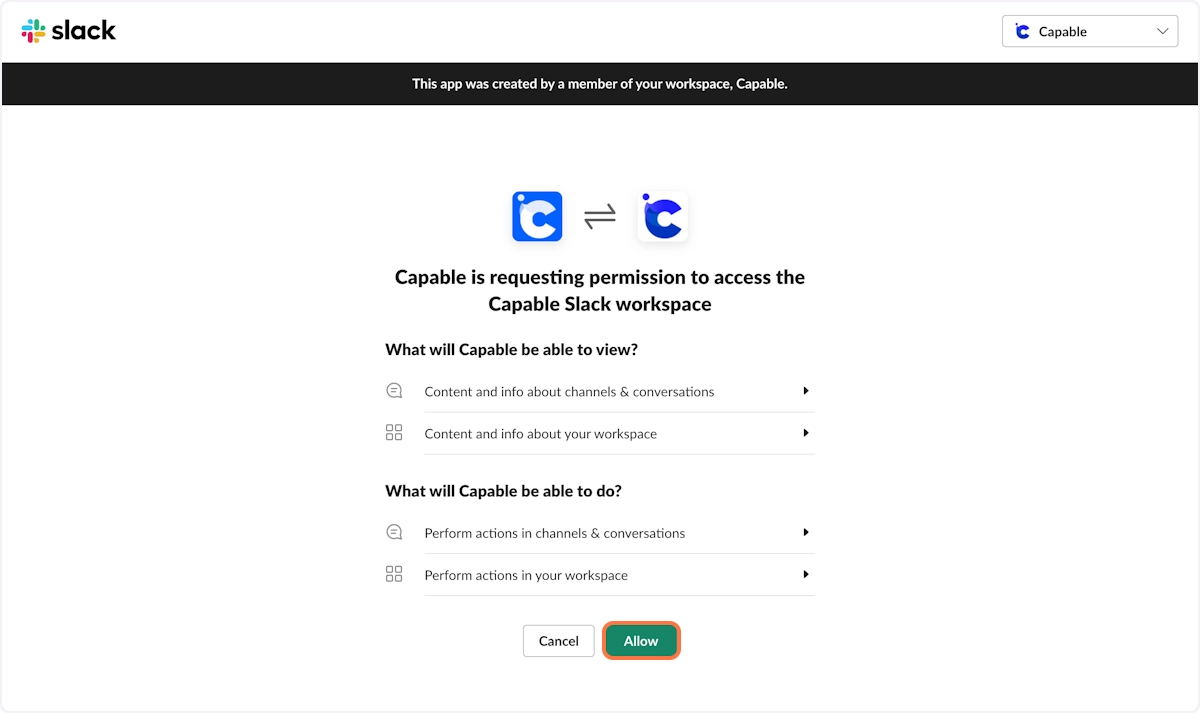
Como administrador del sitio de Confluence, abra Global settings y vaya a la pestaña Notifications. Puede llegar desde la administración de Confluence, desde Global settings en Manage en la barra lateral de Approval, o desde Manage notifications en su configuración de Capable.
En la tarjeta Slack, active el interruptor de conexión y permita la aplicación Capable en Slack. A continuación, la tarjeta muestra Connected.
En la misma tarjeta, Slack integration desactiva Slack para todo el sitio y Slack approval actions añade los botones. Las acciones de aprobación están desactivadas hasta que las active.
Los mensajes directos se asocian a las personas mediante su dirección de correo electrónico de Confluence.
Para las notificaciones de canal, invite primero al bot de Capable al canal, luego seleccione Set up junto a Slack channels, añada los espacios y elija los eventos. Marque Send a test message to the channel when saved para comprobar que el mensaje llega.
#Desactivar sus propios mensajes de Slack
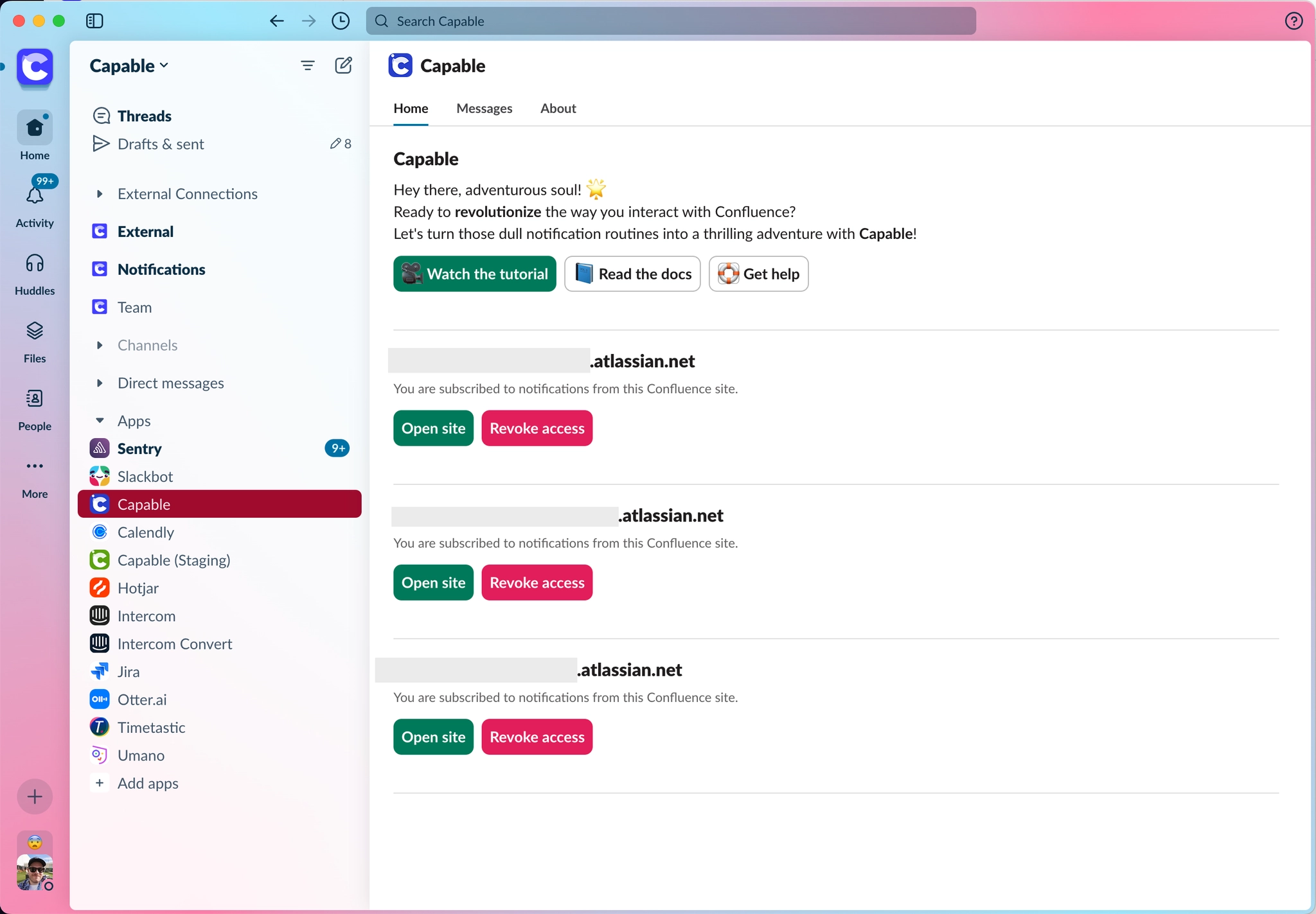
Cada persona decide por sí misma. Use el interruptor Slack en la sección Notifications de su configuración de Capable, o Send me Slack notifications en la página Notifications de Approval. No cambia nada para los demás y las notificaciones de canal continúan. Hasta que un administrador conecte Slack, el interruptor indica Applies once your admin connects Slack, por lo que puede configurarlo de antemano.
#Las dos salvedades
Las difusiones a canales omiten la comprobación de permisos de lectura de páginas por usuario. El título y el enlace de una página restringida llegan a todos los miembros del canal. Los administradores deben entenderlo antes de configurar una difusión a un canal en un espacio con contenido restringido.
Los fallos de entrega son silenciosos. Si el bot nunca fue invitado al canal, o el canal se renombró o se archivó, los mensajes se descartan sin ningún error en Confluence. Envíe un mensaje de prueba al guardar un canal.
#Algunas cosas que suelen sorprender
Si el correo electrónico de Slack de una persona no coincide con su correo electrónico de Confluence, sus mensajes directos se omiten sin avisar. Esa persona no se enterará.
Desconectar Slack afecta a todo el sitio, no es una acción personal. Desactiva Slack para todos y solo se protege con una confirmación en el navegador. Para dejar de recibir tus propios mensajes, usa en su lugar tu interruptor personal.
Desactivar Slack para ti no detiene las publicaciones en canales, y desactivar el correo electrónico no detiene Slack.
Los botones de Slack no se ofrecen en los espacios que requieren un código de confirmación para aprobar.
Encontrarás todos los detalles, incluidas todas las respuestas que pueden dar los botones de Slack, en la documentación de Approval: Slack.
#Relacionado
Se conecta para todo el sitio y se desactiva a nivel personal.























