
Die Capable-Byline
Jede Seite erhält in ihrer Infozeile einen einzelnen Eintrag „Capable“, neben Autor und Datum. Dieses Menü ist der zentrale Zugang zu allem, was die Suite mit der aktuell angezeigten Seite leisten kann.
Das ist wichtiger, als es klingt, denn mehrere Funktionen haben weder ein Makro noch einen Navigationseintrag. Die Infozeile ist der einzige Weg, sie zu erreichen.
#Öffnen
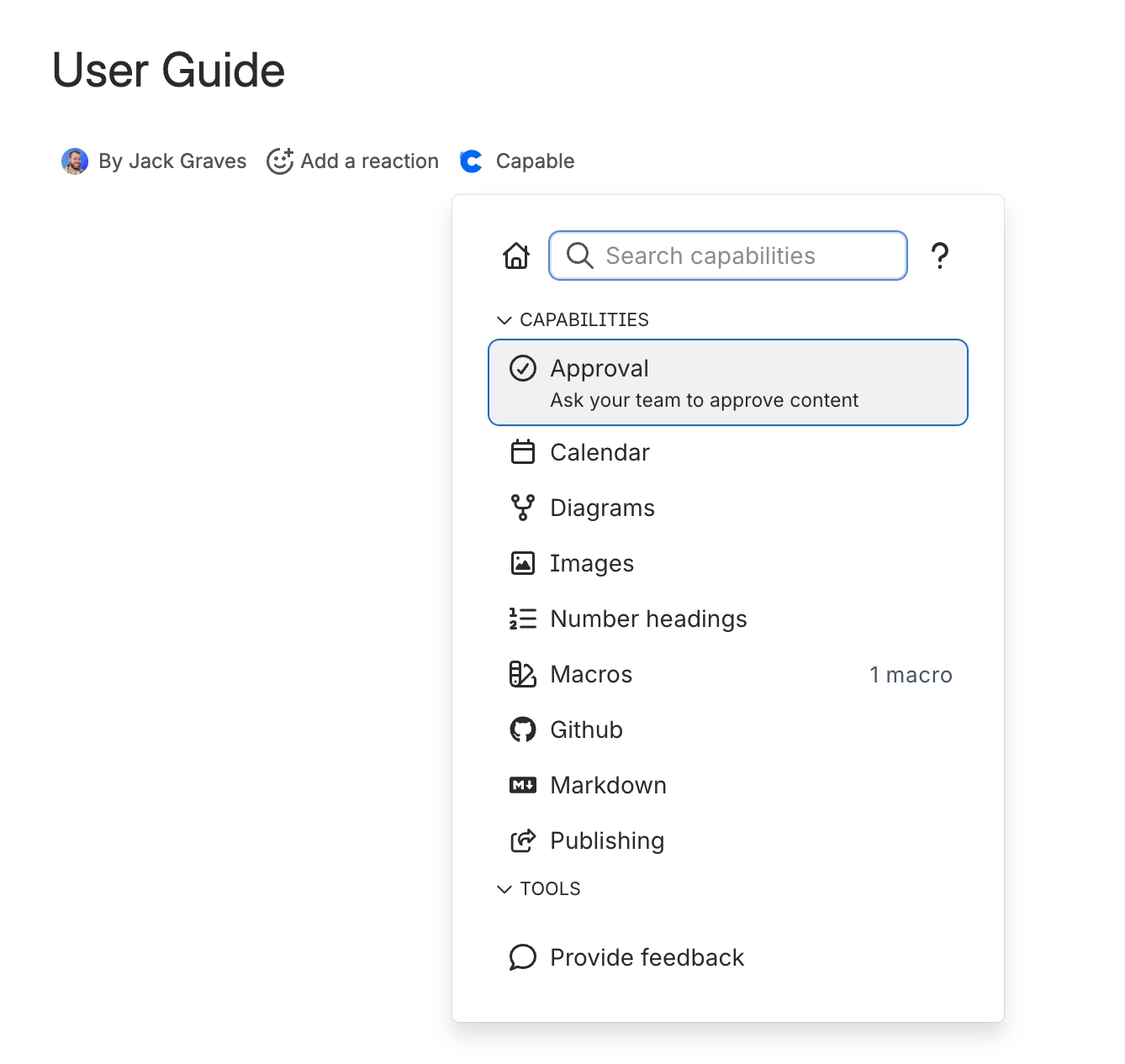
Weg | Details |
|---|---|
Klicken | Der Eintrag „Capable“ in der Infozeile der Seite |
Tastatur | Drücken Sie die Komma-Taste |
#Was nur hier verfügbar ist
Quelltext, Export, Aufgaben und nummerierte Überschriften haben im Produkt keinen anderen Einstiegspunkt.
#Von dort aus suchen
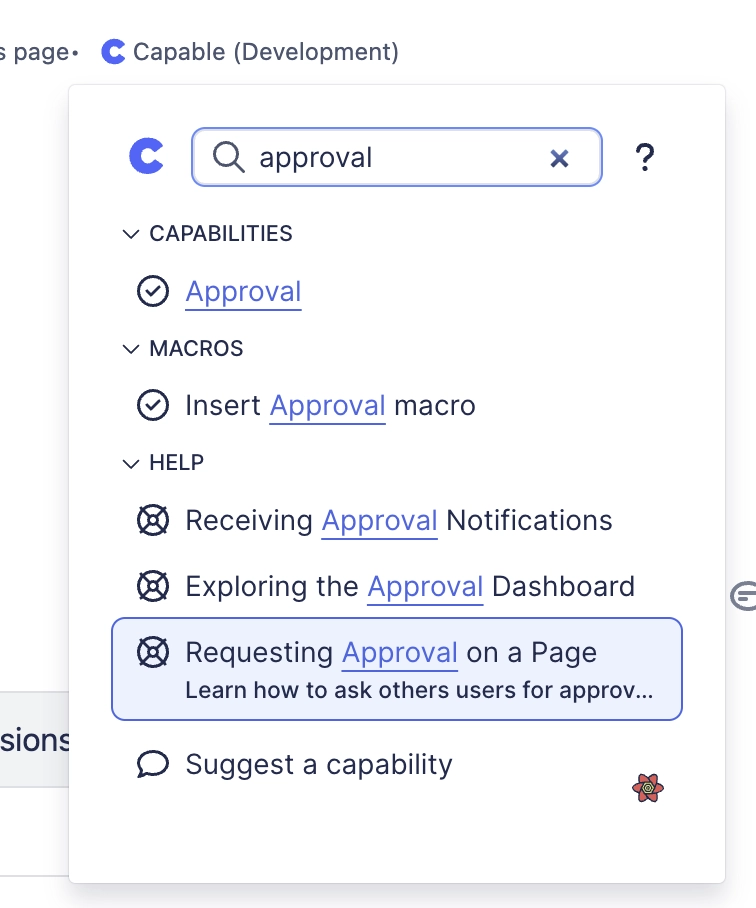
Eine Eingabe im Byline-Panel durchsucht alle installierten Funktionen gleichzeitig und liefert die Treffer jeder Funktion unter einer eigenen Überschrift. So finden Sie am schnellsten etwas, das zur aktuellen Seite passt.
#Vorlagen und Diagrammbibliotheken
Dasselbe Suchfeld findet auch Elemente zum Einfügen. Die Ergebnisse erscheinen in zwei zusätzlichen Abschnitten, unterhalb der Funktionen und oberhalb der Hilfe:
Abschnitt | Was gefunden wird |
|---|---|
Vorlagen | Zuerst Ihre eigenen Vorlagen aus diesem Space und der globalen Bibliothek, danach die integrierten Diagramm- und Markdown-Vorlagen |
Diagrammbibliotheken | Mermaid, PlantUML und die anderen Diagrammsprachen, die sich jeweils mit einem Starterdiagramm öffnen. Eine Bibliothek, die ein Administrator deaktiviert hat, wird nicht angezeigt |
Wählen Sie ein Ergebnis aus, und der Editor öffnet sich mit dem ausgefüllten Inhalt, bereit zum Einfügen in die Seite. Jeder Abschnitt zeigt bis zu fünf Ergebnisse.
Nichts wird geladen, bis Sie tippen. Das Öffnen der Byline verursacht keine zusätzlichen Anfragen. Vorlagen- und Bibliotheksergebnisse erscheinen einen Moment nach Ihrem ersten Tastenanschlag unterhalb aller anderen Ergebnisse, sodass sich die Zeile, auf die Sie zeigen, nie verschiebt.
Die Byline nutzt dieselbe Vorlagensuche wie die Befehlspalette, daher finden beide dieselben Elemente.
Einträge in der Byline für einzelne Funktionen blenden sich selbst aus, bis die Seite sie verwendet. Auf einer ganz neuen Seite sehen Sie nur den einzelnen Eintrag „Capable“, weil die Indexierung noch nicht erfasst hat, was die Seite enthält. Das ist zu erwarten und kein Fehler.
#Byline-Einträge für einzelne Funktionen
Sobald eine Seite eine Funktion verwendet, kann diese Funktion einen eigenen Eintrag zur Byline hinzufügen. Diese tragen kurze Namen: Approval, Calendar, Diagram, GitHub, Headings, Markdown und Publishing. Ältere Screenshots zeigen sie möglicherweise als „Approval (Capable)“ oder „Capable Publishing“; es sind dieselben Einträge.
#Einige Stolperfallen
Der einzelne Eintrag „Capable“ ist ein Feature der Suite. Eigenständige Apps zeigen statt eines einheitlichen Eintrags ihren eigenen Byline-Eintrag an, wobei die eigenständigen Apps Diagrams und Markdown über ihren Eintrag ebenfalls Vorlagen durchsuchen können.
Das Komma-Tastenkürzel funktioniert, wenn die Seite den Fokus hat, nicht aber, während Sie in einem Editor tippen.
Eine Funktion, die ein Administrator ausgeblendet hat, verschwindet auch hier, zusammen mit ihren Vorlagen.
Die Vorlagensuche durchsucht Titel und Beschreibungen, nicht den Inhalt einer Vorlage.
#Verwandte Themen
Ein Menü. Drücken Sie das Komma und tippen Sie dann los.























