
Genehmigung
Die Unterstützung für Microsoft Teams folgt in Kürze.
Bitten Sie ein Team, eine Seite zu genehmigen, mit Genehmigungsteams, Beobachtern, Ablaufdatum, einem optionalen Seitenbanner und den einzigen E-Mail-, Slack- und Microsoft Teams-Benachrichtigungen im Produkt.
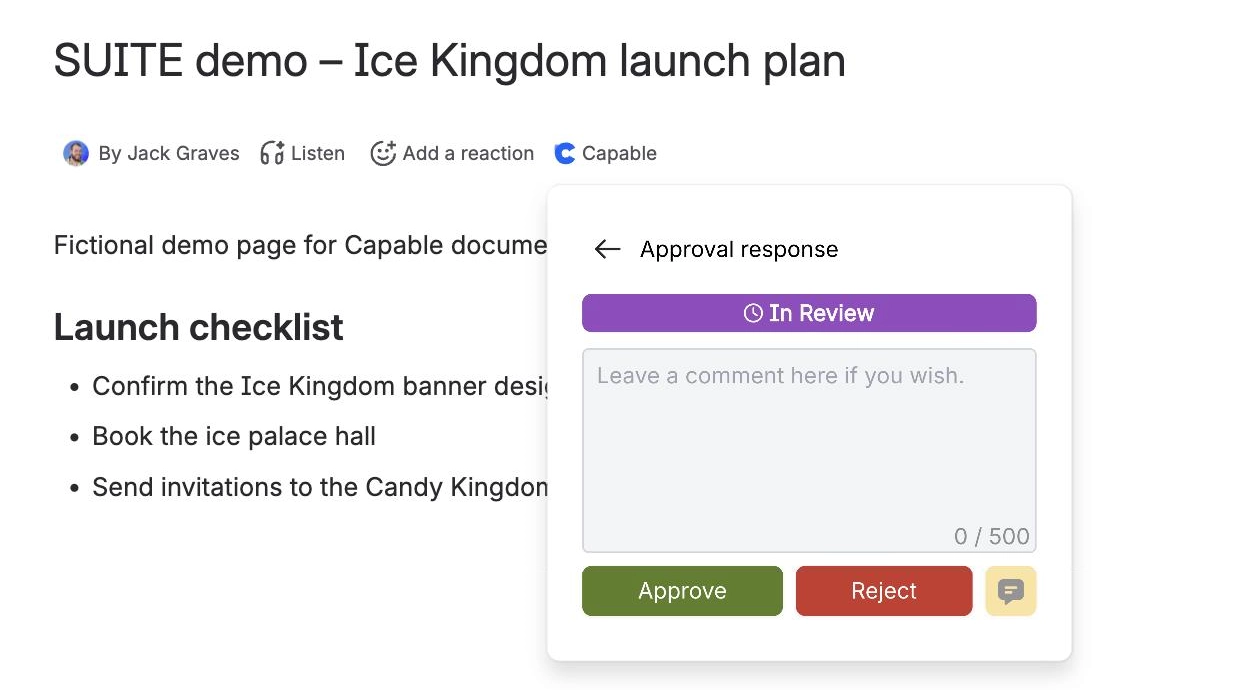
Was es bewirkt | Bitten Sie ein Team, eine Seite zu genehmigen, mit Genehmigungsteams, Beobachtern, Ablaufdatum, einem optionalen Seitenbanner und den einzigen E-Mail-, Slack- und Microsoft Teams-Benachrichtigungen im Produkt. |
|---|---|
Separat erhältlich als | Capable Approval (1234761) |
Edition | Standard und Advanced |
#Wo man es findet
Funktionen erscheinen je nach Angebot in der Capable-Navigation, in der Capable-Infozeile einer Seite und als Makros in der Makroauswahl. Ein Administrator kann jede Funktion websiteweit ausblenden, und ein Space-Administrator kann steuern, ob sie in seinem Space angezeigt wird.
In der Seitenleiste „Genehmigung“ enthält Verwalten folgende Punkte: Benachrichtigungen (Ihre eigenen Schalter für E-Mail, Slack und Microsoft Teams), Authentifizierung, Bereichseinstellungen für Bereichsadministratoren und Globale Einstellungen für Site-Administratoren.
#Was sich kürzlich geändert hat
Genehmiger können Anfragen als Microsoft Teams-Nachrichten erhalten und aus Teams antworten, sobald ein Administrator dies erlaubt. Siehe Microsoft Teams-Benachrichtigungen.
Jede Person schaltet E-Mail, Slack und Microsoft Teams nun selbst ein oder aus.
Das Banner für den Genehmigungsstatus lässt sich auf dem Tab „Funktionen“ sowie in den globalen Einstellungen von Approval ein- und ausschalten.
Websites, die die eigenständige App Capable Approval verwenden, können mit einem geführten Tool alles übertragen. Siehe Wechsel von einer eigenständigen App.
#Vollständige Dokumentation
Diese Seite ist die Zusammenfassung auf Suite-Ebene. Die Funktion hat einen eigenen Dokumentationsbereich, der sie ausführlich behandelt.
#Verwandte Themen
Ein Problem, einmal gelöst.























