
Die Befehlspalette
Die Palette ist der schnellste Weg durch das Produkt, sobald Sie wissen, wonach Sie suchen. Sie durchsucht Funktionen, Makros, Ihre Assets und Vorlagen sowie unser Help Center in einem einzigen Feld.
Sie ist nur in der Suite verfügbar. In einer eigenständigen App gibt es dafür weder ein Tastenkürzel noch einen Menüeintrag.
#Öffnen
Drücken Sie Command K, unter Windows Strg K.
Oder verwenden Sie den Menüeintrag „Capable“.
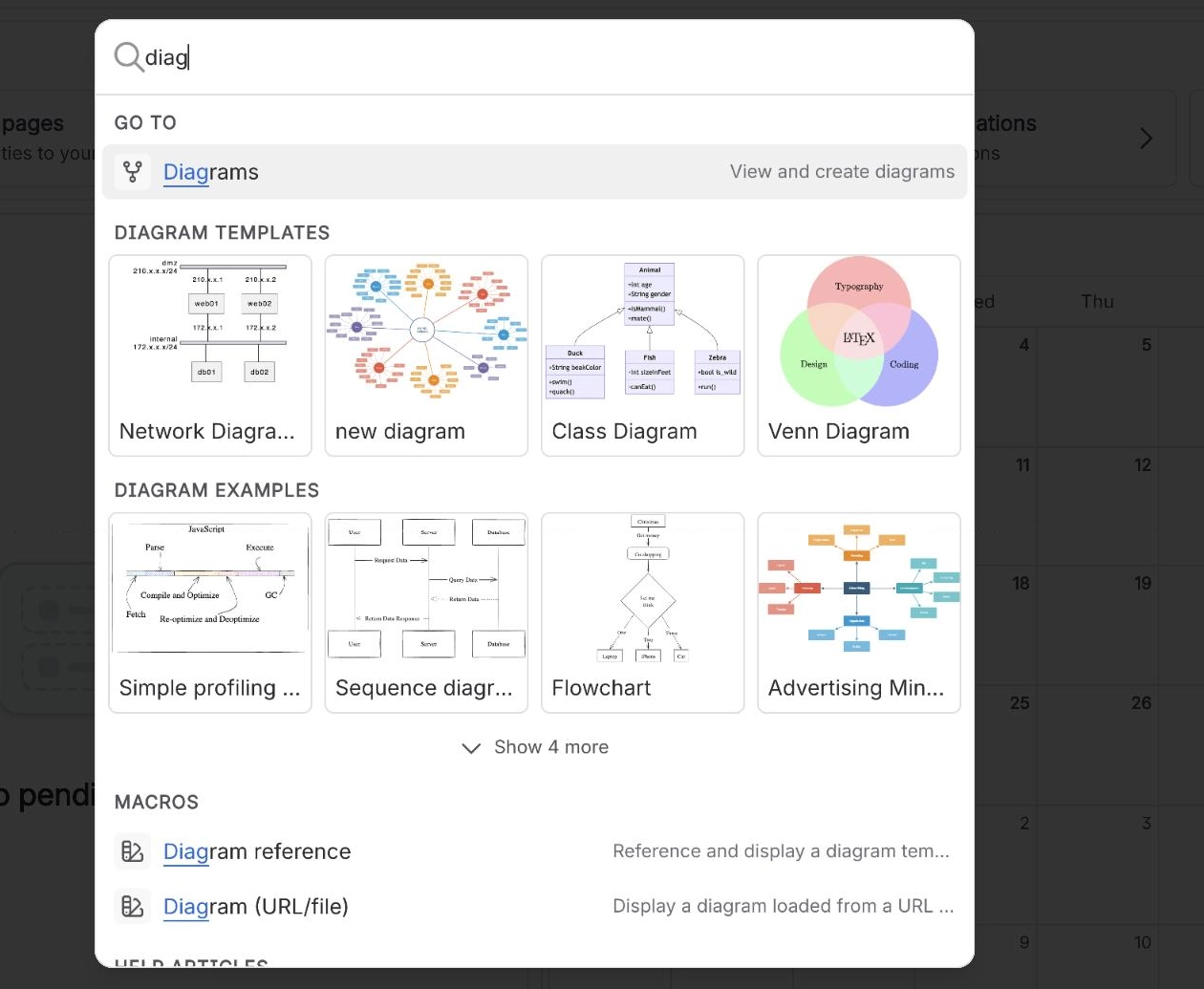
#Was durchsucht wird
Gruppe | Was Sie erhalten |
|---|---|
Funktionen | Direkt zu einer Funktion springen |
Makros | Ein Makro anhand des Namens finden |
Assets | Diagramme, Bilder und Vorlagen aus der gemeinsamen Bibliothek |
Vorlagen und Beispiele | Ihre eigenen Diagramm- und Markdown-Vorlagen sowie die integrierten Vorlagen |
Hilfeartikel | Unser Help Center, ohne Confluence zu verlassen |
Die Hilfesuche blendet bewusst einige Ergebnisse aus. Alles zum Installieren oder Deinstallieren sowie alles, was mit Jira zu tun hat, wird herausgefiltert. Eine Suche nach „install“ liefert daher weniger Treffer, als Sie erwarten. Nutzen Sie dafür direkt die Dokumentation.
#Die Palette und die Byline
Das Suchfeld in der Capable byline verwendet dieselbe Vorlagensuche wie die Palette. Der Unterschied liegt darin, was Sie mit einem Ergebnis tun: Die Palette führt Sie dorthin, während die Byline den Editor öffnet, bereit zum Einfügen in die aktuelle Seite. Die Byline listet außerdem Diagrammbibliotheken wie Mermaid und PlantUML auf, die in der Palette nicht enthalten sind.
#Einige Stolperfallen
Nur in der Suite. In eigenständigen Apps wird dafür nichts eingebunden.
Es ist der schnellste Weg zu einem Asset, wenn Sie sich nicht erinnern, zu welcher Funktion es gehört.
Die Palette durchsucht Namen und Beschreibungen, nicht den Seiteninhalt. Für Inhalte verwenden Sie Capable Search.
Eine von einem Administrator ausgeblendete Funktion wird in der Palette ausgelassen, einschließlich der Ergebnisse.
#Verwandte Themen
Befehl-K. Dann tippen.























