
Notifications Slack
Slack est connecté une seule fois, par un administrateur du site Confluence, pour l'ensemble du site. Les utilisateurs ne connectent jamais leur propre compte Slack, mais chacun peut désactiver ses propres messages Slack.
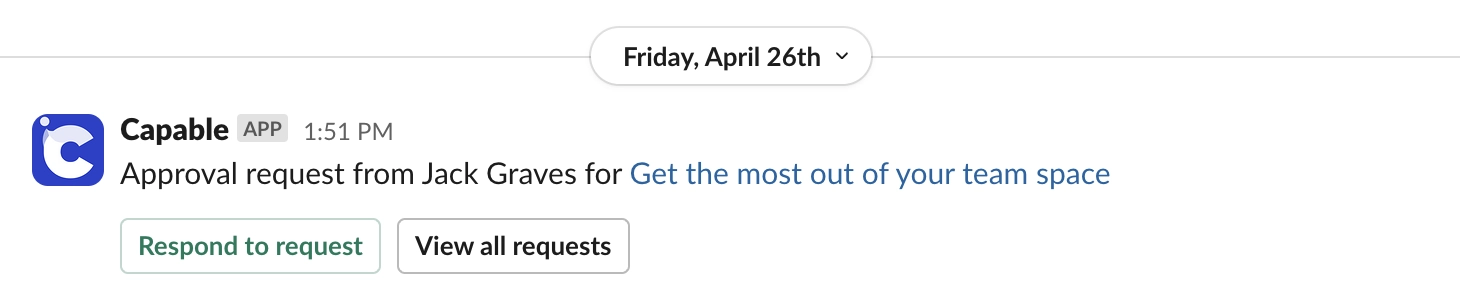
Seul Approval envoie des messages Slack. Si votre organisation utilise Microsoft Teams à la place, consultez Notifications Microsoft Teams.
#Ce que les utilisateurs obtiennent
Fonctionnalité | Qui la configure |
|---|---|
Messages directs concernant les approbations auxquelles vous participez | Automatique une fois Slack connecté |
Boutons Approve, Reject et Comment dans les messages de demande | Un administrateur du site active Slack approval actions |
Notifications de canal pour les espaces choisis | Un administrateur du site, avec Set up à côté de Slack channels |
Votre propre interrupteur d'activation/désactivation | Chaque personne, pour elle-même |
#Connexion
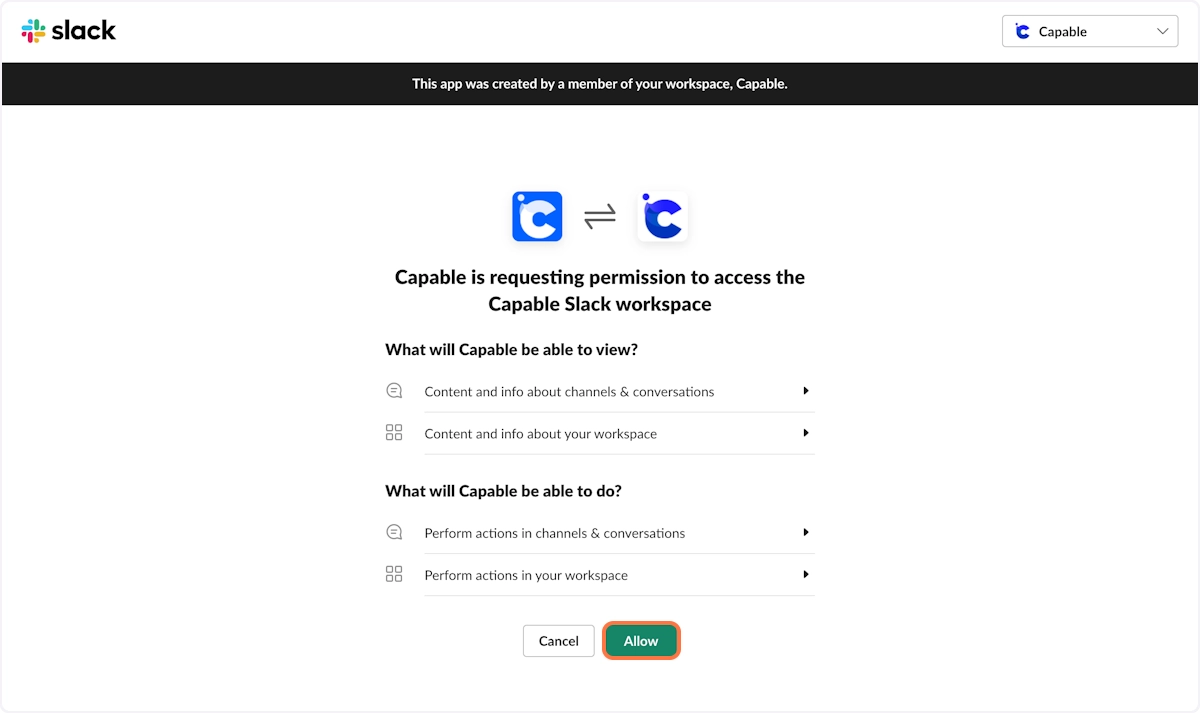
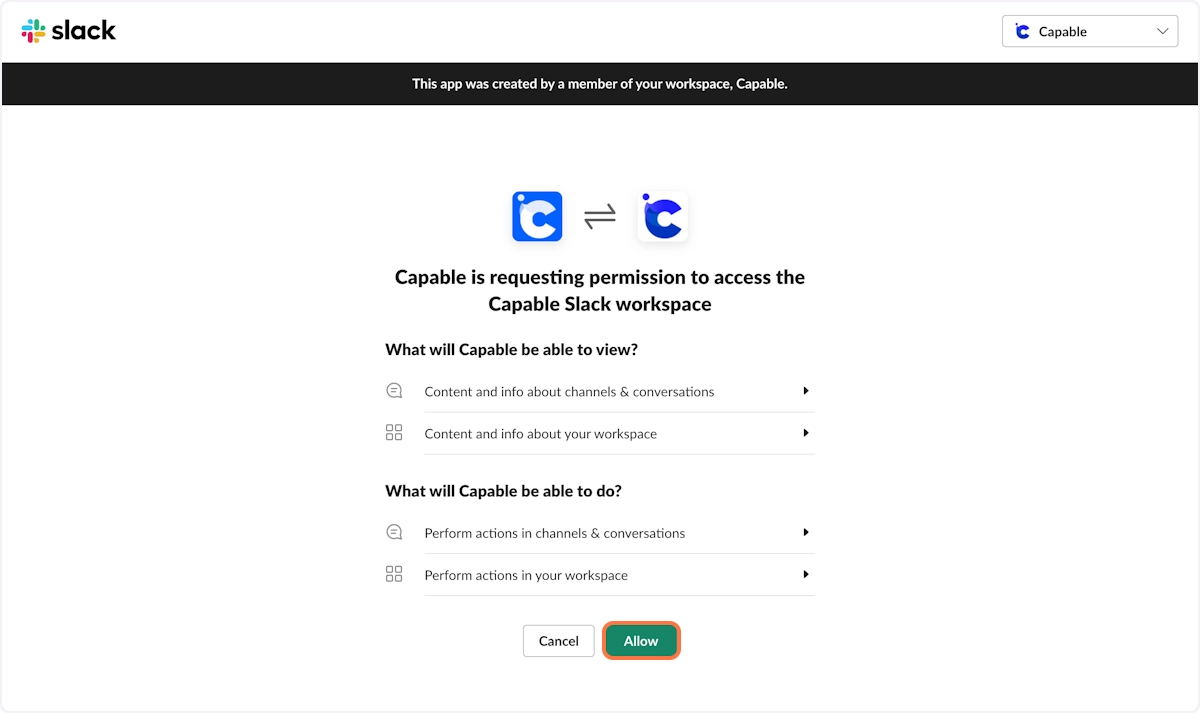
En tant qu'administrateur du site Confluence, ouvrez Global settings et accédez à l'onglet Notifications. Vous pouvez y accéder depuis l'administration de Confluence, depuis Global settings sous Manage dans la barre latérale Approval, ou depuis Manage notifications dans vos paramètres Capable.
Sur la carte Slack, activez le commutateur de connexion et autorisez l'application Capable dans Slack. La carte affiche alors Connected.
Sur la même carte, Slack integration désactive Slack pour l'ensemble du site et Slack approval actions ajoute les boutons. Les actions d'approbation sont désactivées tant que vous ne les activez pas.
Les messages directs sont associés aux personnes grâce à leur adresse e-mail Confluence.
Pour les notifications de canal, invitez d'abord le bot Capable dans le canal, puis sélectionnez Set up à côté de Slack channels, ajoutez les espaces et choisissez les événements. Cochez Send a test message to the channel when saved pour vérifier que le message arrive.
#Désactiver vos propres messages Slack
Chacun décide pour soi. Utilisez le commutateur Slack dans la section Notifications de vos paramètres Capable, ou Send me Slack notifications sur la page Notifications d'Approval. Cela ne modifie rien pour les autres, et les notifications de canal continuent. Tant qu'un administrateur n'a pas connecté Slack, le commutateur affiche Applies once your admin connects Slack, ce qui vous permet de le configurer à l'avance.
#Les deux réserves
Les diffusions dans un canal contournent la vérification des droits de lecture de page par utilisateur. Le titre et le lien d'une page restreinte sont envoyés à tous les membres du canal. Les administrateurs doivent en être conscients avant de configurer une diffusion dans un canal pour un espace contenant du contenu restreint.
Les échecs de distribution sont silencieux. Si le bot n'a jamais été invité dans le canal, ou si le canal a été renommé ou archivé, les messages sont perdus sans aucune erreur dans Confluence. Envoyez un message de test lorsque vous enregistrez un canal.
#Quelques pièges courants
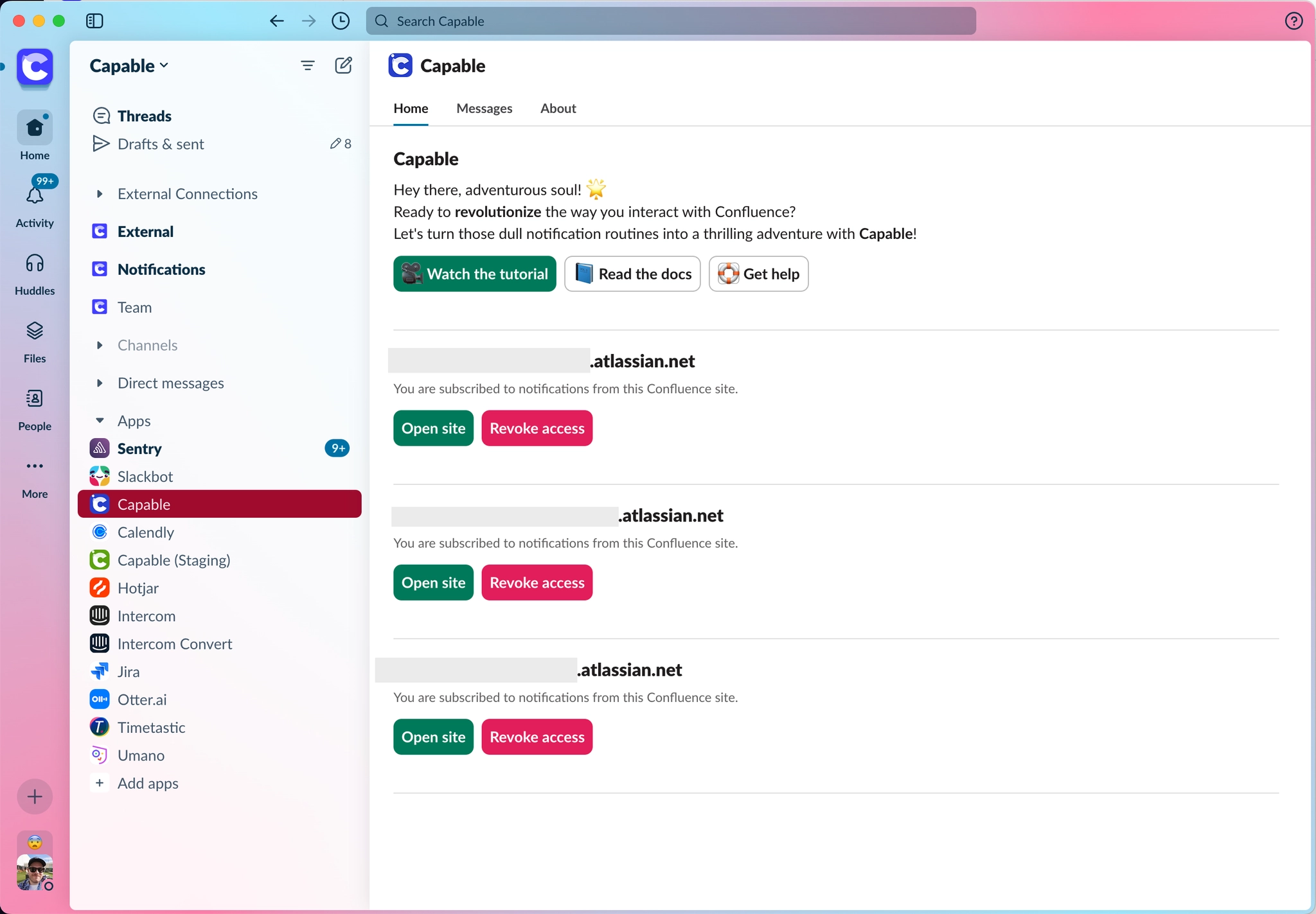
Si l'adresse e-mail Slack d'une personne ne correspond pas à son adresse e-mail Confluence, ses messages directs sont ignorés silencieusement. Elle ne le saura pas.
La déconnexion de Slack s'applique à l'ensemble du site et n'est pas personnelle. Elle désactive Slack pour tout le monde, avec pour seule protection une confirmation dans le navigateur. Pour arrêter vos propres messages, utilisez plutôt votre interrupteur personnel.
Désactiver Slack pour vous-même n'arrête pas les publications dans les canaux, et désactiver l'e-mail n'arrête pas Slack.
Les boutons Slack ne sont pas proposés dans les espaces qui exigent un code de validation pour approuver.
Le détail complet, y compris toutes les réponses que les boutons Slack peuvent donner, se trouve dans la documentation d'Approval : Slack.
#Voir aussi
Connexion à l'échelle du site, désactivation à titre personnel.























