
Slack-meldingen
Slack wordt één keer gekoppeld door een Confluence-sitebeheerder, voor de hele site. Individuele gebruikers koppelen nooit hun eigen Slack, maar iedereen kan zijn of haar eigen Slack-berichten uitschakelen.
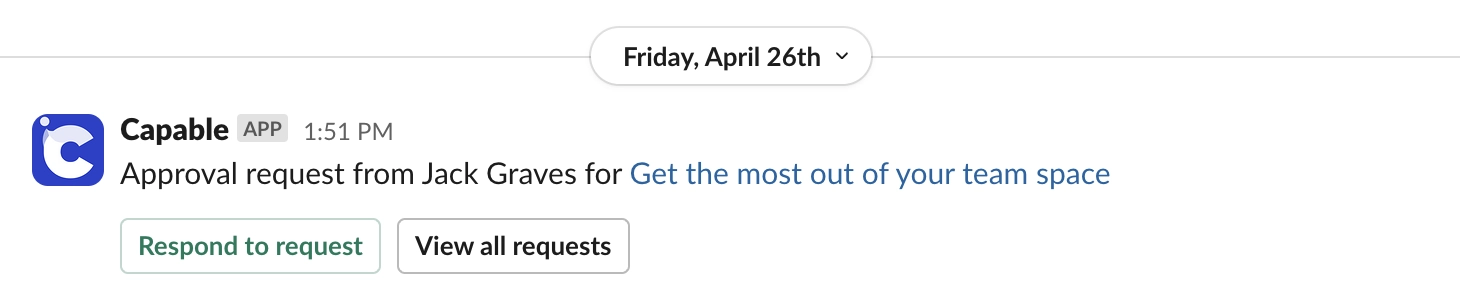
Alleen Approval verstuurt Slack-berichten. Als uw organisatie in plaats daarvan Microsoft Teams gebruikt, zie dan Microsoft Teams-meldingen.
#Wat gebruikers ontvangen
Functie | Wie stelt het in |
|---|---|
Directe berichten over goedkeuringen waarbij u betrokken bent | Automatisch zodra Slack is gekoppeld |
Knoppen Approve, Reject en Comment in verzoekberichten | Een sitebeheerder schakelt Slack approval actions in |
Kanaalmeldingen voor gekozen spaces | Een sitebeheerder, via Set up naast Slack channels |
Uw eigen aan/uit-schakelaar | Elke persoon voor zichzelf |
#Koppelen
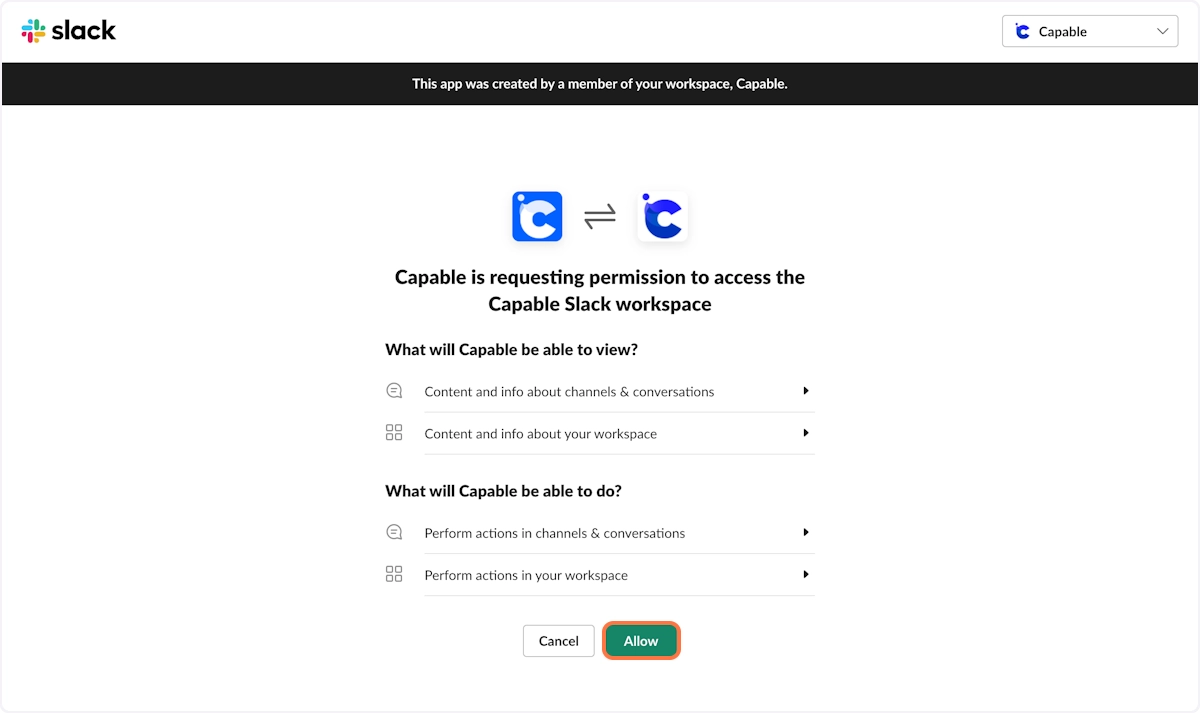
Open als Confluence-sitebeheerder Global settings en ga naar het tabblad Notifications. Je komt er via Confluence-beheer, via Global settings onder Manage in de Approval-zijbalk, of via Manage notifications in je Capable-instellingen.
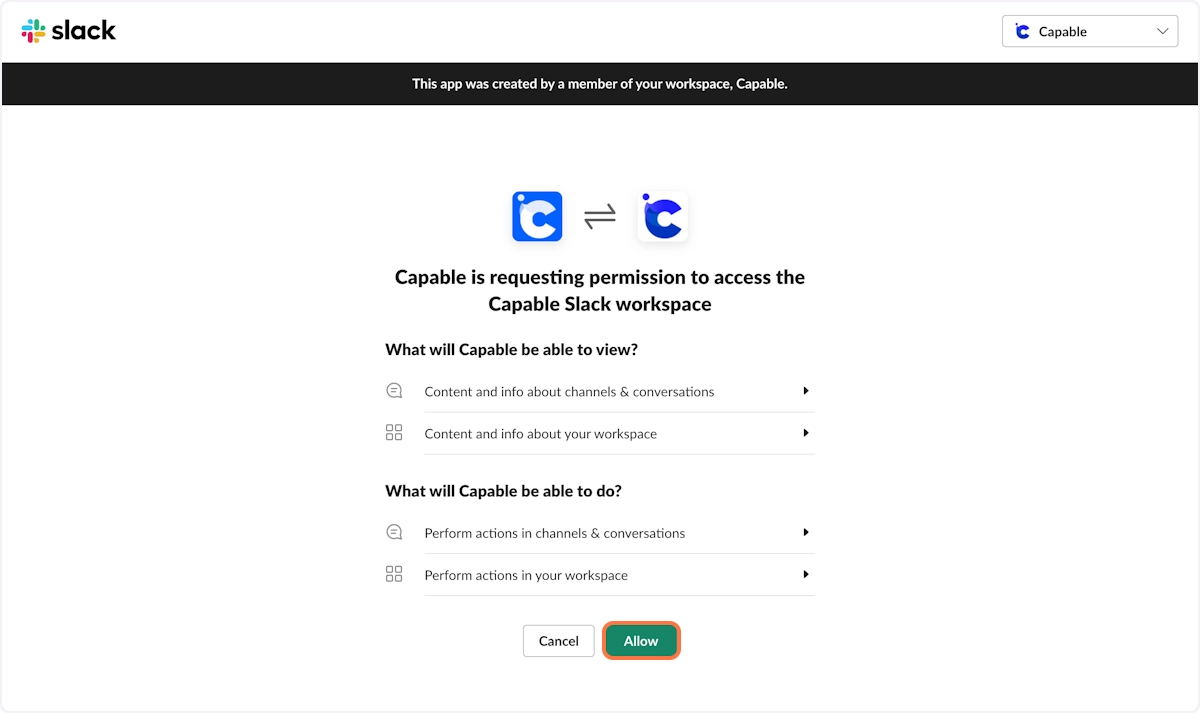
Zet op de kaart Slack de verbindingsschakelaar aan en sta de Capable-app toe in Slack. De kaart toont dan Connected.
Op dezelfde kaart schakelt Slack integration Slack uit voor de hele site en voegt Slack approval actions de knoppen toe. Goedkeuringsacties staan uit totdat je ze inschakelt.
Directe berichten worden aan mensen gekoppeld op basis van hun Confluence-e-mailadres.
Nodig voor kanaalmeldingen eerst de Capable-bot uit voor het kanaal, selecteer vervolgens Set up naast Slack channels, voeg de spaces toe en kies de gebeurtenissen. Vink Send a test message to the channel when saved aan om te controleren of het bericht aankomt.
#Je eigen Slack-berichten uitschakelen
Iedereen beslist voor zichzelf. Gebruik de schakelaar Slack in het gedeelte Notifications van je Capable-instellingen, of Send me Slack notifications op de pagina Notifications van Approval. Dit verandert niets voor anderen, en kanaalmeldingen blijven doorgaan. Zolang een beheerder Slack niet heeft gekoppeld, staat bij de schakelaar Applies once your admin connects Slack, zodat je hem alvast kunt instellen.
#De twee kanttekeningen
Kanaaluitzendingen omzeilen de controle op leesrechten per gebruiker voor pagina's. De titel en link van een beperkte pagina gaan naar iedereen in het kanaal. Beheerders moeten dit begrijpen voordat ze een kanaaluitzending configureren voor een space met beperkte inhoud.
Bezorgfouten verlopen stil. Als de bot nooit voor het kanaal is uitgenodigd, of het kanaal is hernoemd of gearchiveerd, worden berichten verwijderd zonder dat er ergens in Confluence een foutmelding verschijnt. Verstuur een testbericht wanneer je een kanaal opslaat.
#Een paar dingen waar mensen over struikelen
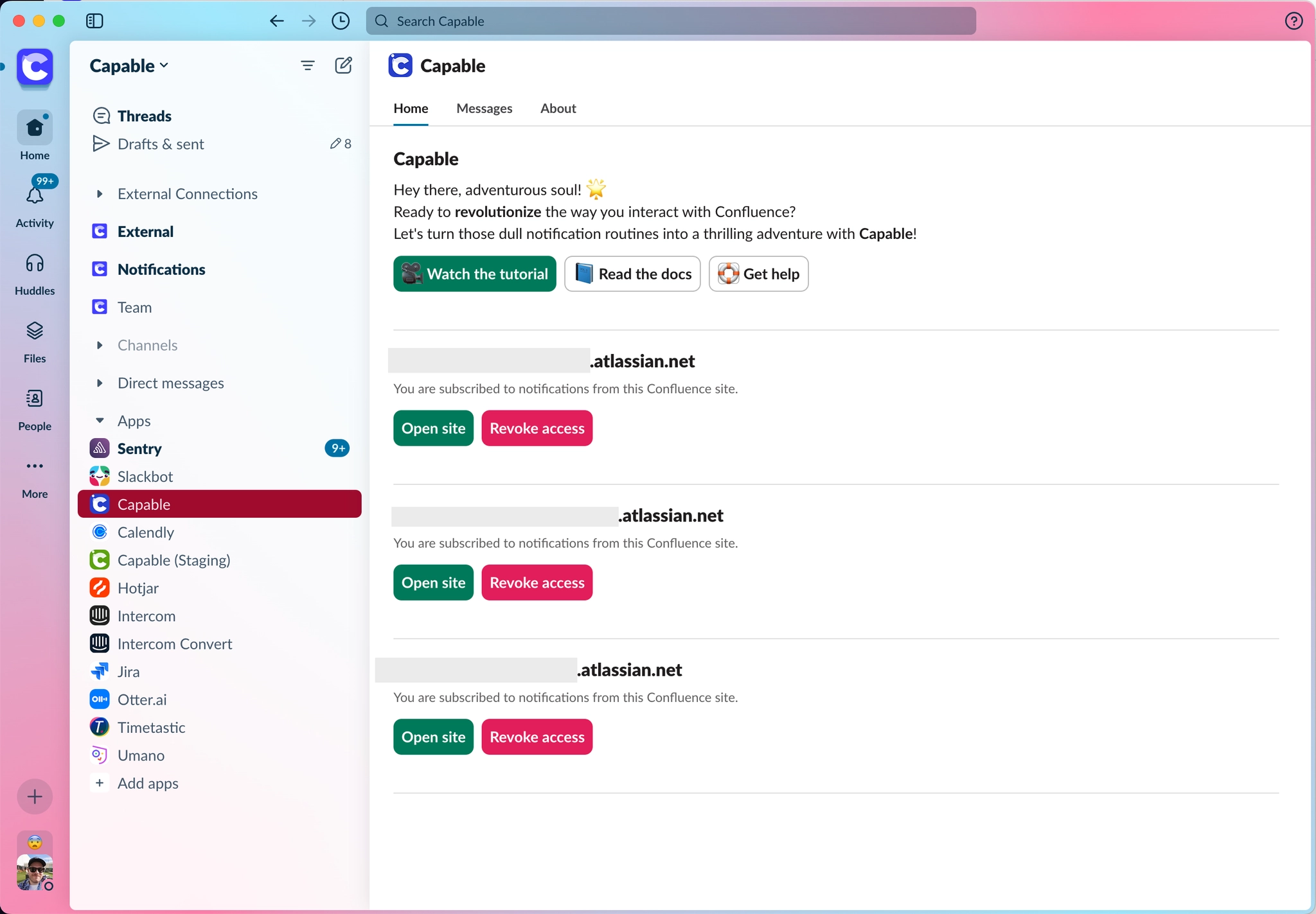
Als het Slack-e-mailadres van iemand niet overeenkomt met zijn of haar Confluence-e-mailadres, worden directe berichten stilzwijgend overgeslagen. Die persoon merkt dat niet.
Slack loskoppelen geldt voor de hele site en is niet persoonlijk. Hiermee schakel je Slack voor iedereen uit, met alleen een bevestiging in de browser als beveiliging. Gebruik in plaats daarvan je persoonlijke schakelaar om je eigen berichten te stoppen.
Slack voor jezelf uitschakelen stopt geen kanaalberichten, en e-mail uitschakelen stopt Slack niet.
Slack-knoppen worden niet aangeboden in spaces waarvoor een goedkeuringscode nodig is om goed te keuren.
De volledige details, inclusief alle antwoorden die de Slack-knoppen kunnen geven, staan in de Approval-documentatie: Slack.
#Gerelateerd
Siteбreed koppelen, persoonlijk uitschakelen.























