
Makros
Die Suite enthält rund einundsechzig Makros für alle Funktionsbereiche. Bei einer Suite-Installation entfällt in den Titeln das Wort „Makro“, sodass die Auswahl „Diagram (Capable)“ statt „Diagram macro (Capable)“ anzeigt.
Es gibt drei Möglichkeiten, eines einzufügen. Welche die richtige ist, hängt davon ab, ob Sie wissen, wonach Sie suchen.
#Drei Wege zum Makro
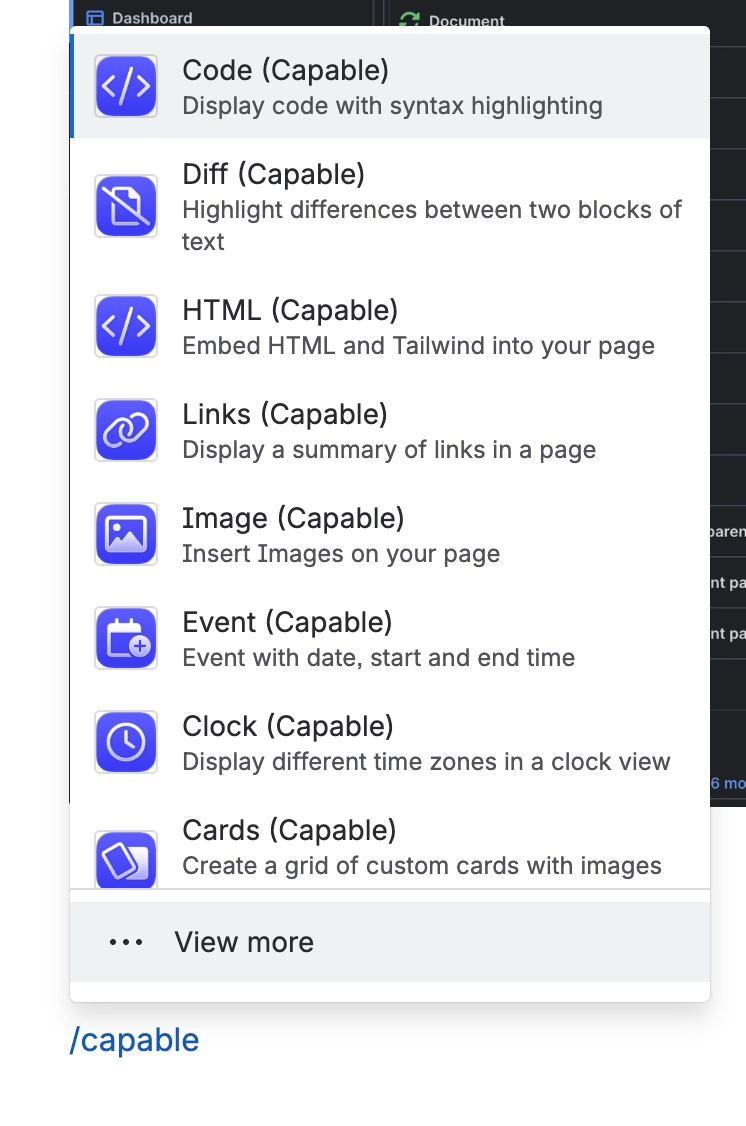
Weg | Am besten geeignet für |
|---|---|
Der „+“-Makrobrowser | Stöbern, wenn Sie nicht sicher sind, was verfügbar ist |
Die Capable-Byline | Eine Funktion direkt von der aktuellen Seite aus erreichen |
Capable Studio | Etwas ausgehend von einem Startpunkt erstellen |
Das Makro „Search table“ ist nur in der Suite verfügbar. Es wird im Makrobrowser von Capable in allen Apps außerhalb der Suite ausgeblendet, da es von Spalten abhängt, die von den anderen Funktionen bereitgestellt werden.
#Zwei Makros, die Sie kennen sollten
Site metadata legt den SEO-Titel, die Beschreibung und den Slug für eine über Sites veröffentlichte Seite fest. Nur in der Suite verfügbar.
Word Count gibt Absätze, Wörter und Zeichen aus und übernimmt dieselben Werte in die Confluence-Suche.
#Wenn ein Makro fehlt
Ein Makro, das nicht in der Auswahl erscheint, gehört in der Regel zu einer ausgeblendeten Funktion. Das Ausblenden einer Funktion entfernt sie aus der Capable-Navigation und der Byline, beachten Sie jedoch den folgenden Hinweis.
#Einige wissenswerte Hinweise
Das Ausblenden einer Funktion ändert nur die Sichtbarkeit, nicht die Funktionalität: Die Makros bleiben im „/“-Einfügemenü von Confluence erhalten, und bestehende Makros auf Seiten werden weiterhin dargestellt.
Die Makronamen unterscheiden sich geringfügig zwischen der Suite und den eigenständigen Apps. Das ist wichtig, wenn Sie einer Dokumentation folgen, die für die jeweils andere Variante geschrieben wurde.
Der Makro-Auswahldialog wird kürzer, wenn Sie die Funktionen ausblenden, die Sie nicht verwenden.
#Verwandte Themen
Einundsechzig Makros. Eine Installation.























