
Microsoft Teams-Benachrichtigungen
Wenn Ihre Organisation mit Microsoft Teams arbeitet, können Genehmigungsanfragen dort eingehen, statt in einem Posteingang zu liegen. Ein Site-Administrator verbindet Teams einmalig, und jeder Genehmigende erhält dann direkte Nachrichten der Capable-App zu den Genehmigungen, an denen er beteiligt ist.
Nur Approval sendet Teams-Nachrichten. Niemand muss in Teams manuell etwas hochladen oder installieren.
#Was Benutzer erhalten
Funktion | Wer richtet es ein |
|---|---|
Direktnachrichten, wenn Sie um eine Genehmigung gebeten werden und wenn über etwas entschieden wird, das Sie eingereicht haben | Automatisch, sobald Microsoft Teams verbunden ist |
Die Schaltflächen Genehmigen und Ablehnen in der Nachricht | Ein Site-Administrator aktiviert Microsoft Teams approval actions |
Ihr eigener Ein-/Aus-Schalter | Jede Person für sich selbst |
#Verbindung herstellen
Für die Verbindung benötigen Sie einen Confluence-Site-Administrator, der zugleich Globaler Administrator oder Teams-Administrator in Microsoft 365 ist. Handelt es sich dabei um zwei verschiedene Personen, führen Sie diesen Schritt gemeinsam durch.
Öffnen Sie die globalen Einstellungen und wechseln Sie zur Registerkarte Benachrichtigungen. Sie erreichen sie über die Confluence-Administration, über Globale Einstellungen unter „Verwalten“ in der Approval-Seitenleiste oder über Benachrichtigungen verwalten in Ihren Capable-Einstellungen. Aktivieren Sie auf der Karte Microsoft Teams den Verbindungsschalter. Microsoft zeigt einen Zustimmungsbildschirm für Ihre gesamte Organisation an und fordert Sie dann zur Anmeldung auf. Zurück in Confluence zeigt die Karte Verbunden und den Namen Ihrer Organisation an.
Während der Verbindung fügt Capable seine App dem Teams-App-Katalog Ihrer Organisation hinzu. Niemand muss sie manuell installieren.
Microsoft Teams vor dem 21. Oktober 2026 verbunden? Schalten Sie den Verbindungsschalter aus und wieder ein. Frühere Verbindungen haben die Berechtigungen nicht angefordert, die Capable jetzt benötigt, um Genehmigende selbstständig zu erreichen.
Aktivieren Sie auf derselben Karte Microsoft Teams approval actions, wenn Genehmigende aus Teams heraus antworten sollen. Die Option ist standardmäßig deaktiviert. Ohne sie erhalten Genehmigende weiterhin Nachrichten und antworten auf der Seite.
#Wie Genehmigende erreicht werden
Wenn eine Genehmigung zum ersten Mal an eine Person geht, findet Capable sie anhand ihrer Confluence-E-Mail-Adresse in Microsoft 365, fügt die Capable-App für sie hinzu und sendet die Nachricht. Sie trifft in der Regel innerhalb einer Minute ein. Danach landen Nachrichten in ihrem Chat mit Capable.
Genehmigende erhalten dieselben Ereignisse wie per E-Mail. Siehe Was Benachrichtigungen auslöst.
#Schalter und wer sie verwaltet
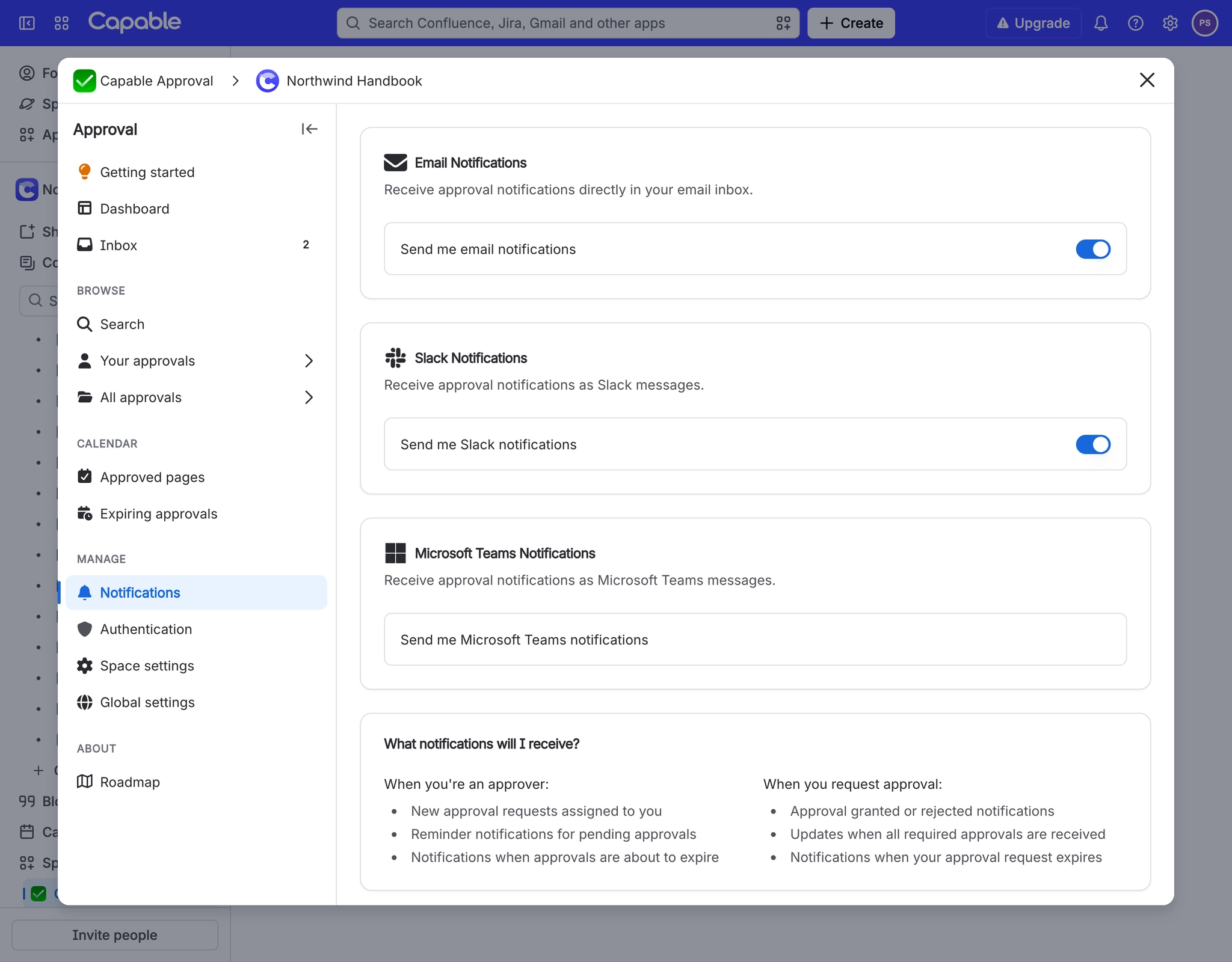
Schalter | Wo | Was es bewirkt |
|---|---|---|
Microsoft Teams (Ihr eigener) | Capable settings, Abschnitt Notifications, oder Send me Microsoft Teams notifications auf der Seite „Notifications“ von Approval | Schaltet Teams-Nachrichten nur für Sie ein oder aus. Zeigt Applies once your admin connects Microsoft Teams an, bis die Website verbunden ist |
Microsoft Teams integration | Global settings, Registerkarte Notifications, Karte „Microsoft Teams“ | Schaltet Teams-Nachrichten für alle Benutzer der Website aus, unabhängig vom jeweils eigenen Schalter |
Microsoft Teams approval actions | Dieselbe Karte | Fügt den Anfragenachrichten die Schaltflächen Approve und Reject hinzu. Standardmäßig deaktiviert |
#In Teams-Kanälen posten
Approval kann auch in Microsoft Teams-Kanälen posten, so wie in Slack-Kanälen. Fügen Sie die Capable-App zu einem Team hinzu und wählen Sie dann den Kanal in den Notifications-Einstellungen von Approval aus. Die einzelnen Schritte finden Sie in der Approval-Dokumentation.
#Einige Stolperfallen
Teams findet Personen, indem es ihre Confluence-E-Mail-Adresse mit ihrem Microsoft 365-Konto abgleicht. Wenn die beiden Adressen voneinander abweichen, wird keine Teams-Nachricht gesendet, und es gibt keinen Hinweis darauf.
Eine Microsoft 365-Organisation pro Confluence-Site. Das Trennen der Verbindung deaktiviert Teams für alle, nach einer Bestätigung im Browser.
In Bereichen, die einen Freigabecode erfordern, werden keine Genehmigungsschaltflächen angeboten, da eine Teams-Schaltfläche den Code nicht erfassen kann.
Ihr Teams-Schalter gilt, wie Ihre Schalter für E-Mail und Slack, nur für diese App-Installation.
Alle Details, einschließlich aller Nachrichten, die die Karte anzeigen kann, finden Sie in der Approval-Dokumentation: Microsoft Teams.
#Verwandte Themen
Einmal verbinden. Jeder entscheidet für sich selbst.























