
Funktionen ausblenden
Zwanzig Funktionen sind für eine einzelne Navigationsleiste eine ganze Menge. Die nicht genutzten auszublenden ist die wertvollste administrative Maßnahme in diesem Produkt.
Es gibt zwei Steuerungen: eine globale, die funktioniert, und eine pro Space, bei der aktuell nur eine der drei Optionen etwas bewirkt.
#Global: die Registerkarte „Capabilities“
Ein Schalter „Visible/Hidden“ pro Funktion. Durch Ausblenden wird die Funktion aus der Capable-Navigation, dem Capable-Byline-Menü, der Befehlspalette sowie den beigesteuerten Spalten und Filtern der Suchtabelle entfernt, und Sie werden zur Startseite weitergeleitet, wenn Sie sich auf der zugehörigen Seite befanden. Makros werden dabei NICHT entfernt und es werden keine Daten gelöscht. Wird sofort mit einer Toast-Meldung gespeichert. Nur in Suite. Search, Home und reine Makro-Funktionen wie PDF embed werden nicht aufgeführt und können nicht ausgeblendet werden.
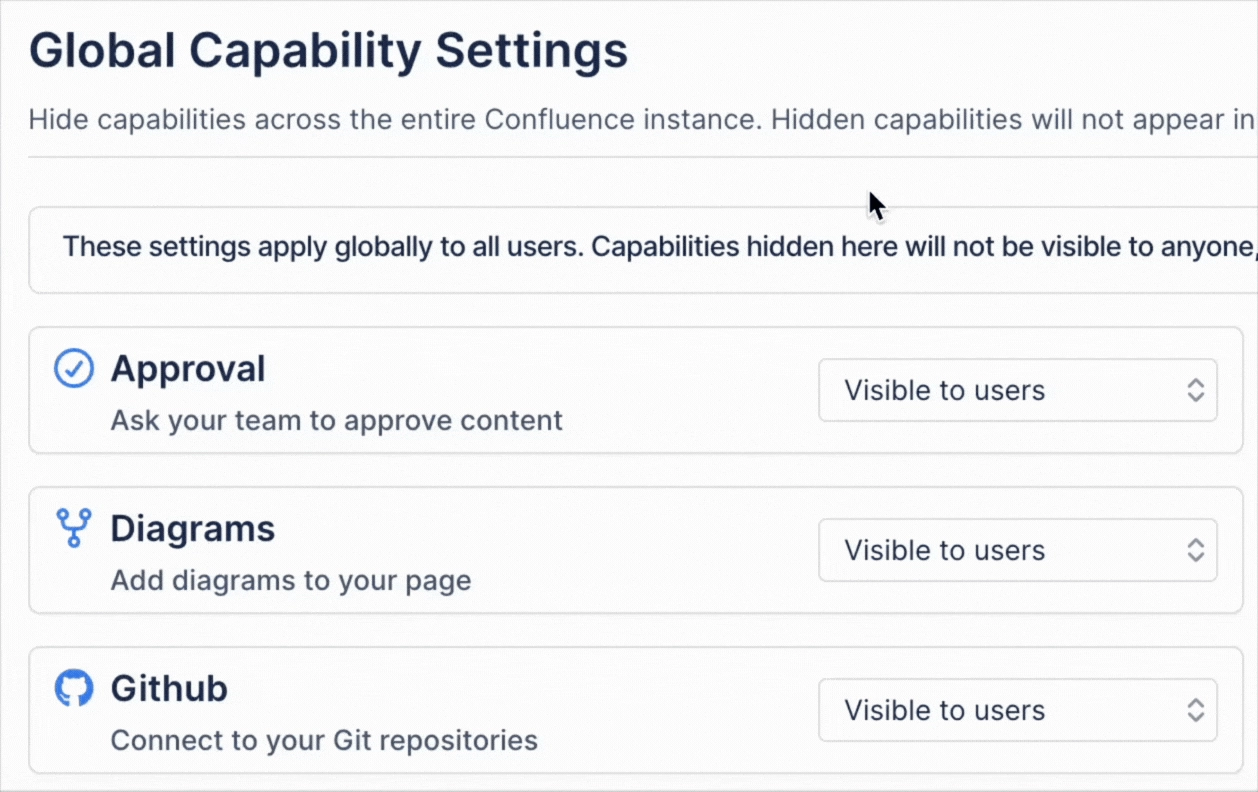
Das Ausblenden ist eine Änderung der Sichtbarkeit, keine funktionale Änderung. Die Makros bleiben im Einfügemenü „/“ von Confluence und im Makro-Browser von Capable erhalten, und bereits auf Seiten vorhandene Makros werden weiterhin dargestellt. Das Ausblenden bereinigt die Oberfläche; es deaktiviert keine Funktion.
#Pro Space: Auto, Always, Never
Auto (anzeigen, wenn relevant) / Always / Never pro Funktion. Derzeit ändert nur „Never“ tatsächlich etwas; „Always“ und „Auto“ verhalten sich identisch. Die globale Liste und die Space-Liste werden kombiniert, sodass sich ein globales Ausblenden für einen einzelnen Space nicht überschreiben lässt. Funktionen, die nicht an die Navigation angeheftet werden können, zeigen anstelle der Steuerung ein schreibgeschütztes Badge „Available from Capable Menu“ an.
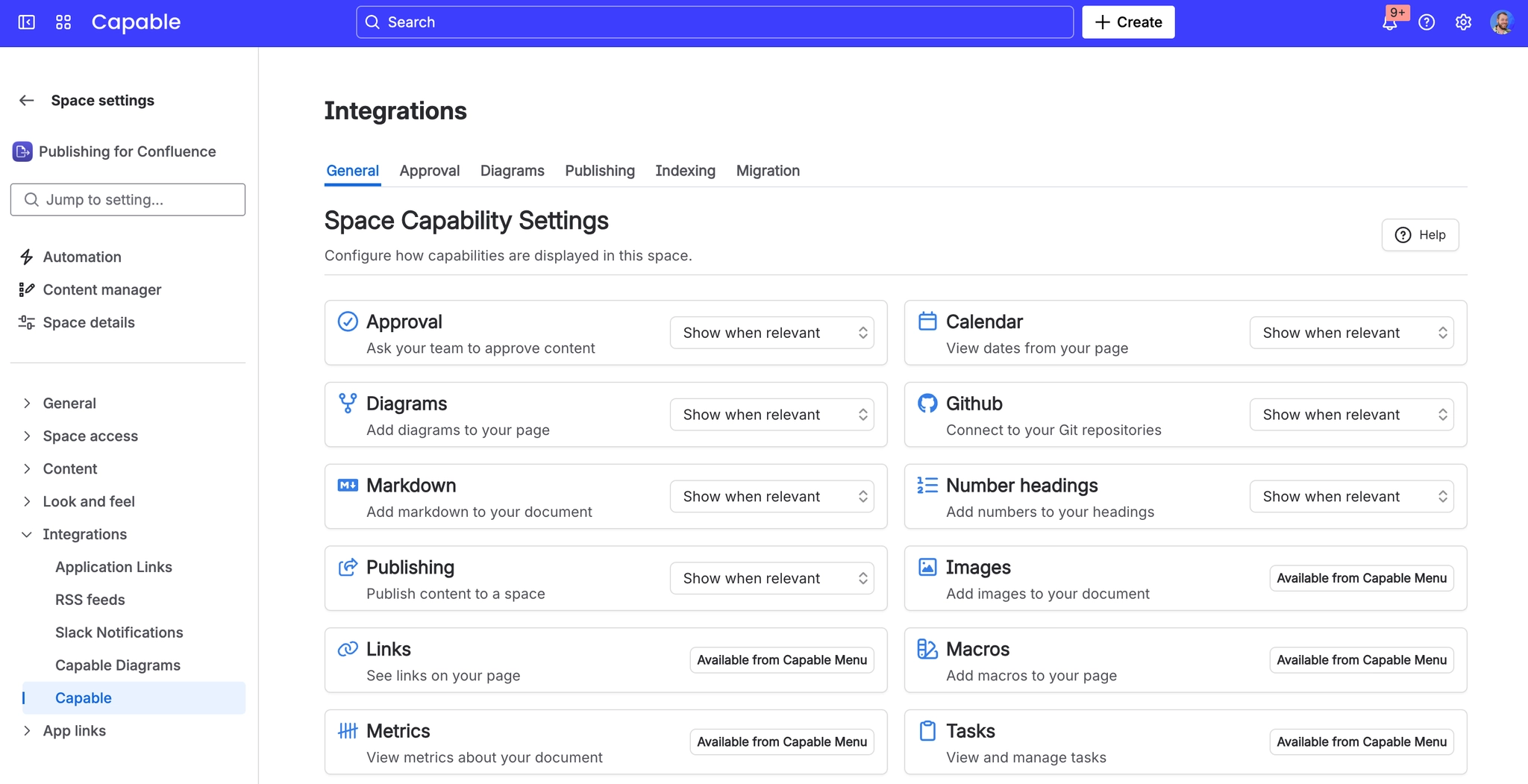
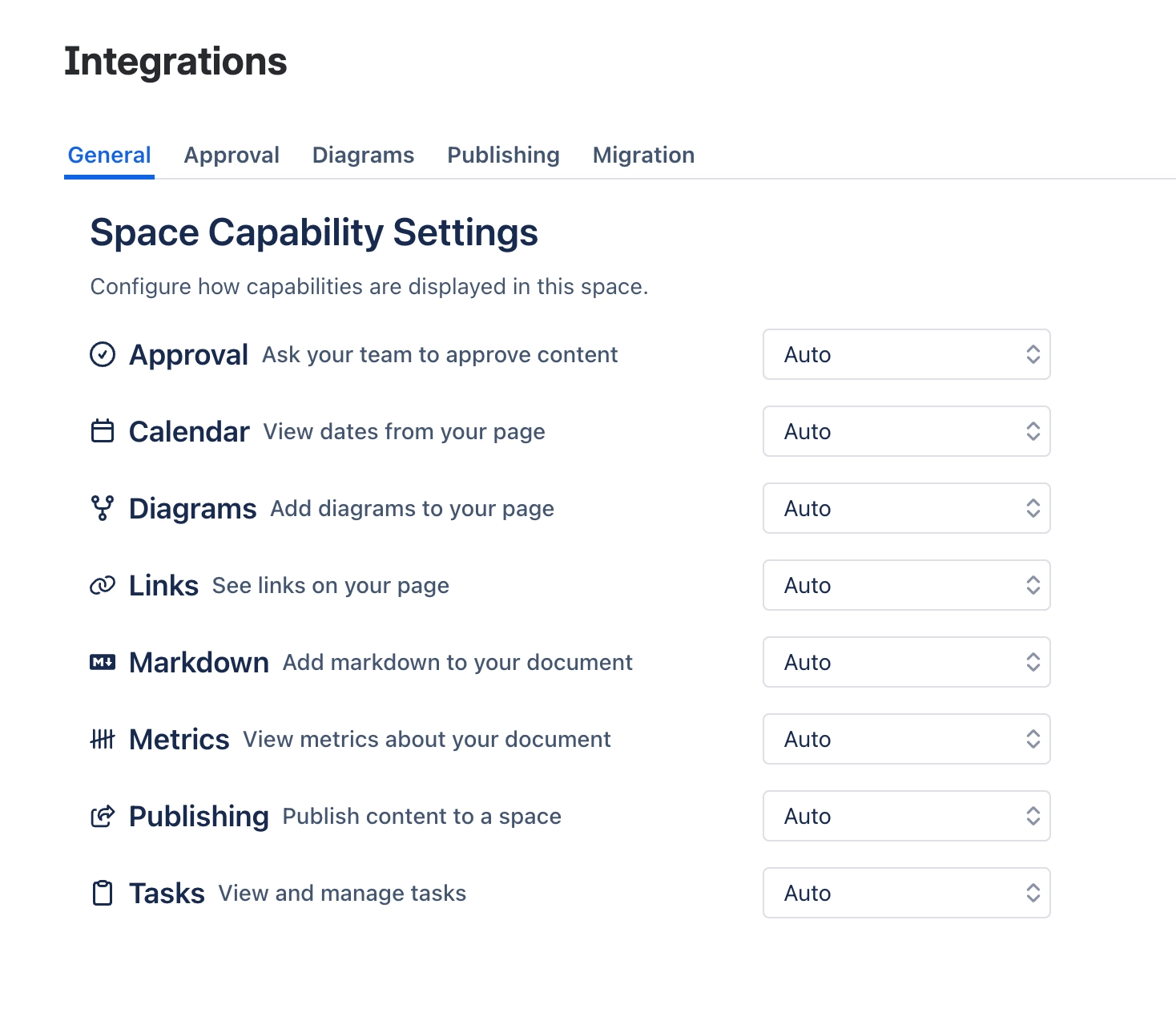
Option | Was es heute tatsächlich bewirkt |
|---|---|
Auto | Die Funktion anzeigen, wenn die Seite sie verwendet |
Immer | Verhält sich derzeit wie Auto |
Nie | Blendet sie in diesem Space aus. Die einzige Option, die das Verhalten ändert |
Ein globales Ausblenden hat immer Vorrang vor jeder Einstellung pro Space. Und die meisten Funktionen lassen sich gar nicht pro Space steuern: Export, Macros, Images, Links, Word count, Source und Tasks zeigen stattdessen ein schreibgeschütztes Badge anstelle der Dreifachauswahl.
#Wenn Sichtbarmachen nicht ausreicht
Sites, Quality und Forms bleiben ausgeblendet, sofern Ihre Edition sie nicht zulässt, unabhängig davon, was auf der Registerkarte „Capabilities“ steht. Die Registerkarte gibt keinen Hinweis darauf, dass die Edition der Grund ist. Prüfen Sie daher Ihre Edition, bevor Sie annehmen, dass die Einstellung defekt ist.
#Einige wissenswerte Hinweise
Einstellungsänderungen erreichen andere Benutzer nach bis zu einer Minute, in einem bereits geöffneten Browser-Tab nach bis zu fünf Minuten.
Die Navigationsleiste und das Byline-Menü wenden die Freischaltung von Advanced nicht identisch an, daher kann eine Advanced-Funktion in einem von beiden erscheinen und im anderen nicht.
Das Ausblenden einer Funktion ändert weder Ihre Edition noch Ihre Rechnung.
#Verwandte Themen
Die globale Ausblendung hat Vorrang. Pro Space hat nur „Nie“ eine Wirkung.























