
Paramètres de l'espace
Gardez cette page ouverte pendant que vous configurez un espace. Les administrateurs de l'espace trouvent ces paramètres sous Paramètres de l'espace, Capable Approval, répartis sur six onglets : Équipes, Automatisation, Observateurs, Dérogations, Sécurité et Bannière. Rien ne s'applique tant que vous n'avez pas cliqué sur Enregistrer.
Les pages déjà ouvertes peuvent ne pas afficher immédiatement une modification. Rechargez la page pour la prendre en compte.
#Équipes
Chaque équipe que vous activez ici dispose de ses propres paramètres dans cet espace. La création des équipes elles-mêmes est décrite dans Gérer les équipes d'approbation.
Paramètre | Par défaut | Remarques |
|---|---|---|
Activer l'équipe d'approbation | OFF | Une équipe ne peut pas du tout être utilisée dans cet espace tant que cette option n'est pas activée. |
Nombre minimal d'approbateurs | La taille de l'équipe | De 1 jusqu'à la taille de l'équipe. |
Nombre minimal de rejets | 1 | De 1 jusqu'à la taille de l'équipe. |
Expiration | Aucune expiration | 1 mois, 3 mois, 6 mois, 1 an, un intervalle personnalisé ou une date précise. Voir Expiration et nouvelle approbation. |
Publier à l'approbation | OFF | Transmet la page à Capable Publishing une fois qu'elle est approuvée. Voir Publication. |
#L'équipe de l'espace
Chaque espace dispose de sa propre équipe intégrée, affichée sous le nom Space team. Elle peut compter jusqu'à 16 personnes, offre les mêmes paramètres que n'importe quelle autre équipe et constitue le choix par défaut pour l'automatisation. Si un seul groupe de relecteurs suffit à cet espace, utilisez-la et n'en créez pas d'autre.
#Automatisation
Le guide complet se trouve dans Approbations automatiques. Voici un aperçu des valeurs par défaut.
Paramètre | Par défaut |
|---|---|
Lancer une approbation à la création d'une page | OFF |
Lancer une approbation à la mise à jour d'une page (uniquement si la page n'a pas encore d'approbation) | OFF |
Équipe par défaut | Space team |
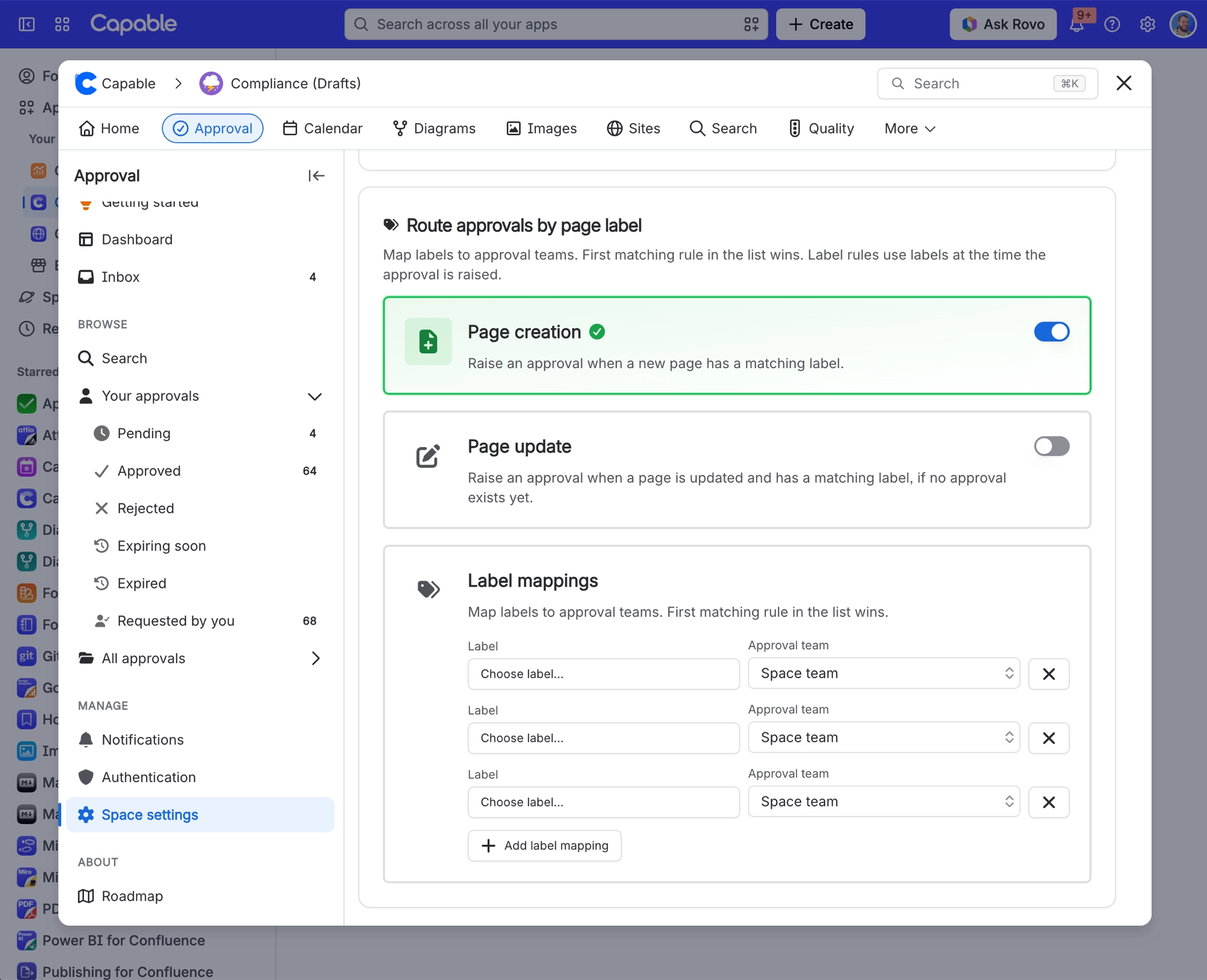
Routage par libellé, à la création et à la mise à jour | Désactivé, et les deux options fonctionnent indépendamment |
Règles de libellé | Aucun, jusqu'à 50 |
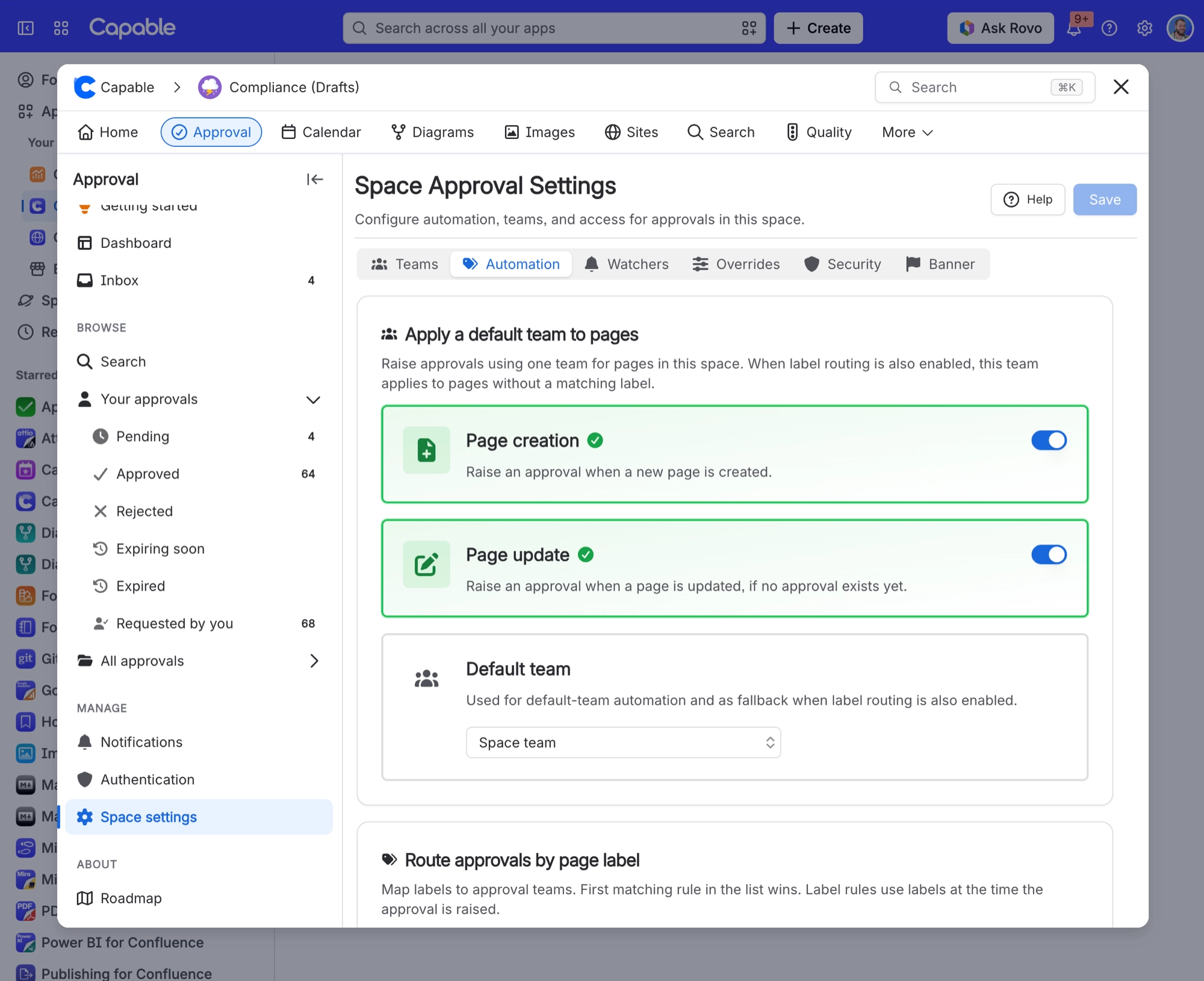
Les règles d'étiquettes sont vérifiées de haut en bas de la liste, et la première correspondance l'emporte. Elles examinent les étiquettes de la page au moment où l'approbation est demandée. Si vous avez également activé les déclencheurs de l'équipe par défaut ci-dessus, une page sans étiquette correspondante est envoyée à l'équipe par défaut. Sinon, aucune approbation n'est demandée pour cette page.
#Observateurs
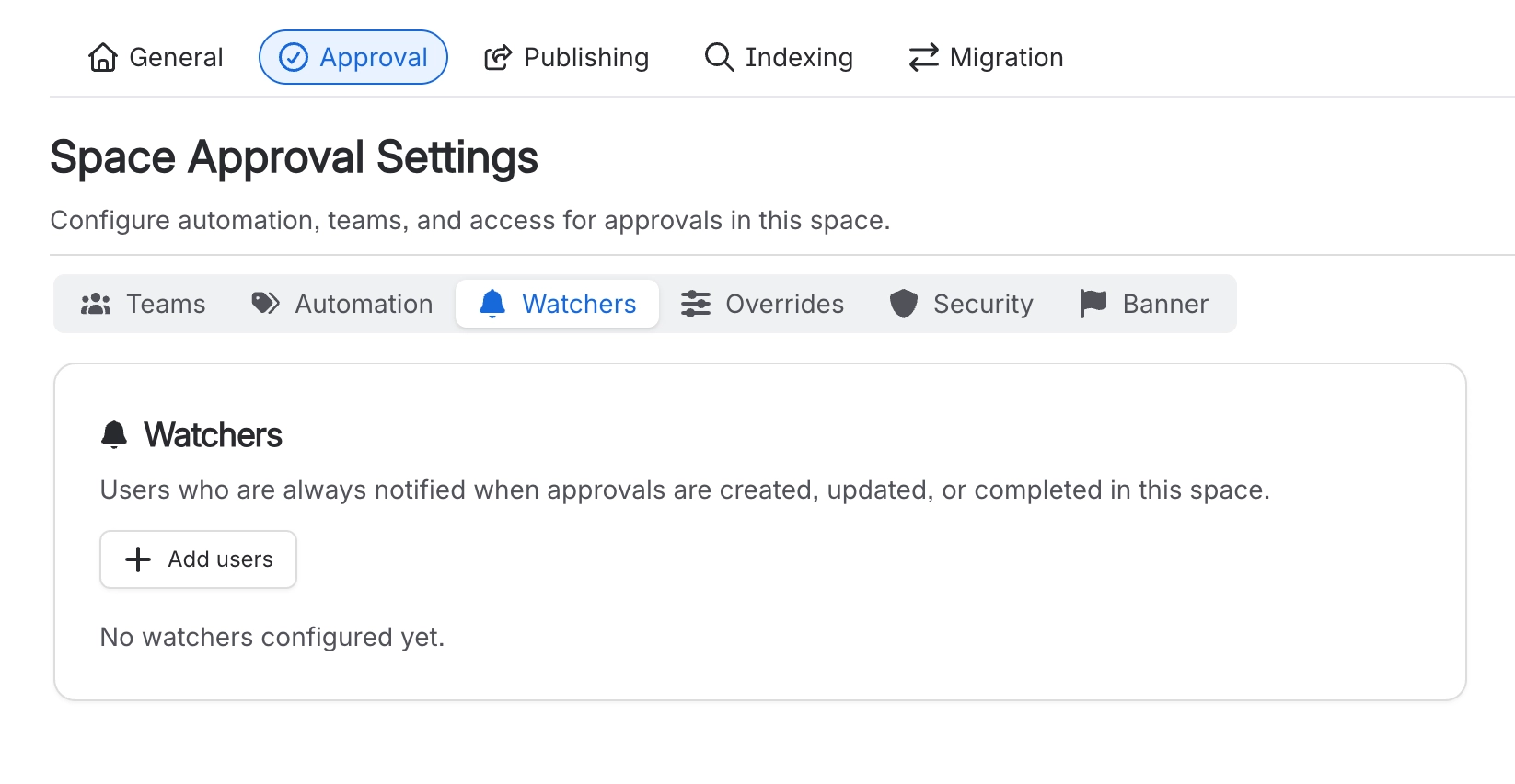
Les personnes informées de chaque résultat d'approbation dans l'espace, qu'elles soient approbatrices ou non. La liste est vide au départ et peut contenir jusqu'à 50 personnes.
Les observateurs ne sont informés que des résultats, jamais de la création d'une demande ni de l'ajout d'un approbateur. Un observateur qui n'a pas accès à la page ne reçoit aucune notification. Voir Notifications.
#Remplacements
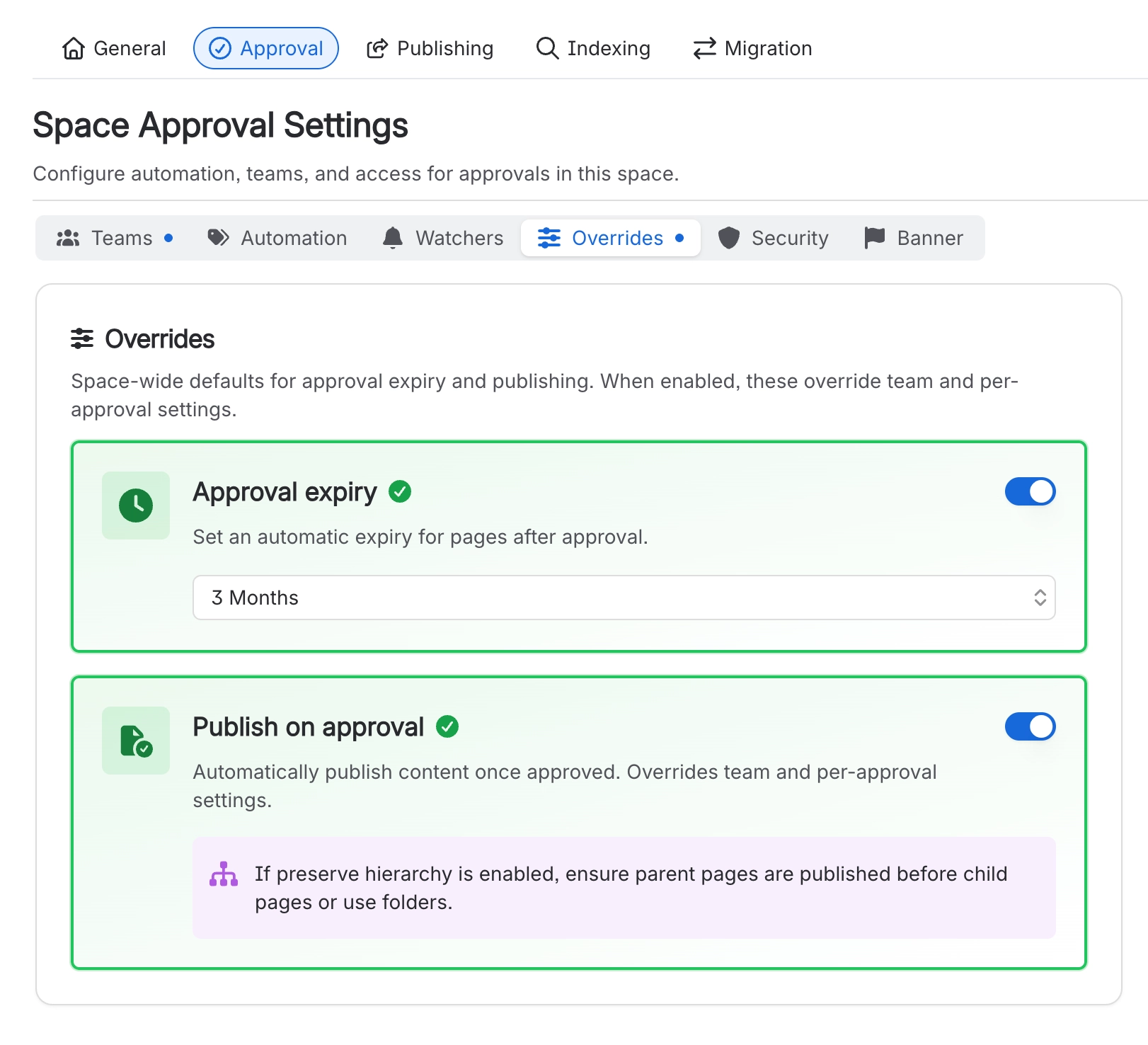
Paramètres appliqués à chaque approbation de l'espace, quel que soit le choix fait individuellement sur la page.
Paramètre | Par défaut | Ce que cela fait |
|---|---|---|
Expiration des approbations | OFF | Impose une durée d'expiration à chaque approbation de l'espace. |
Publier à l'approbation | OFF | Prime sur le paramètre de l'équipe et sur l'approbation individuelle. Si Capable Publishing est configuré pour conserver la hiérarchie des pages, publiez les pages parentes avant leurs pages enfants, ou utilisez des dossiers. |
Les intervalles d'expiration personnalisés acceptent des jours, des semaines, des mois ou des années, avec un minimum de 7 jours ou de 1 pour toute unité supérieure.
#Sécurité
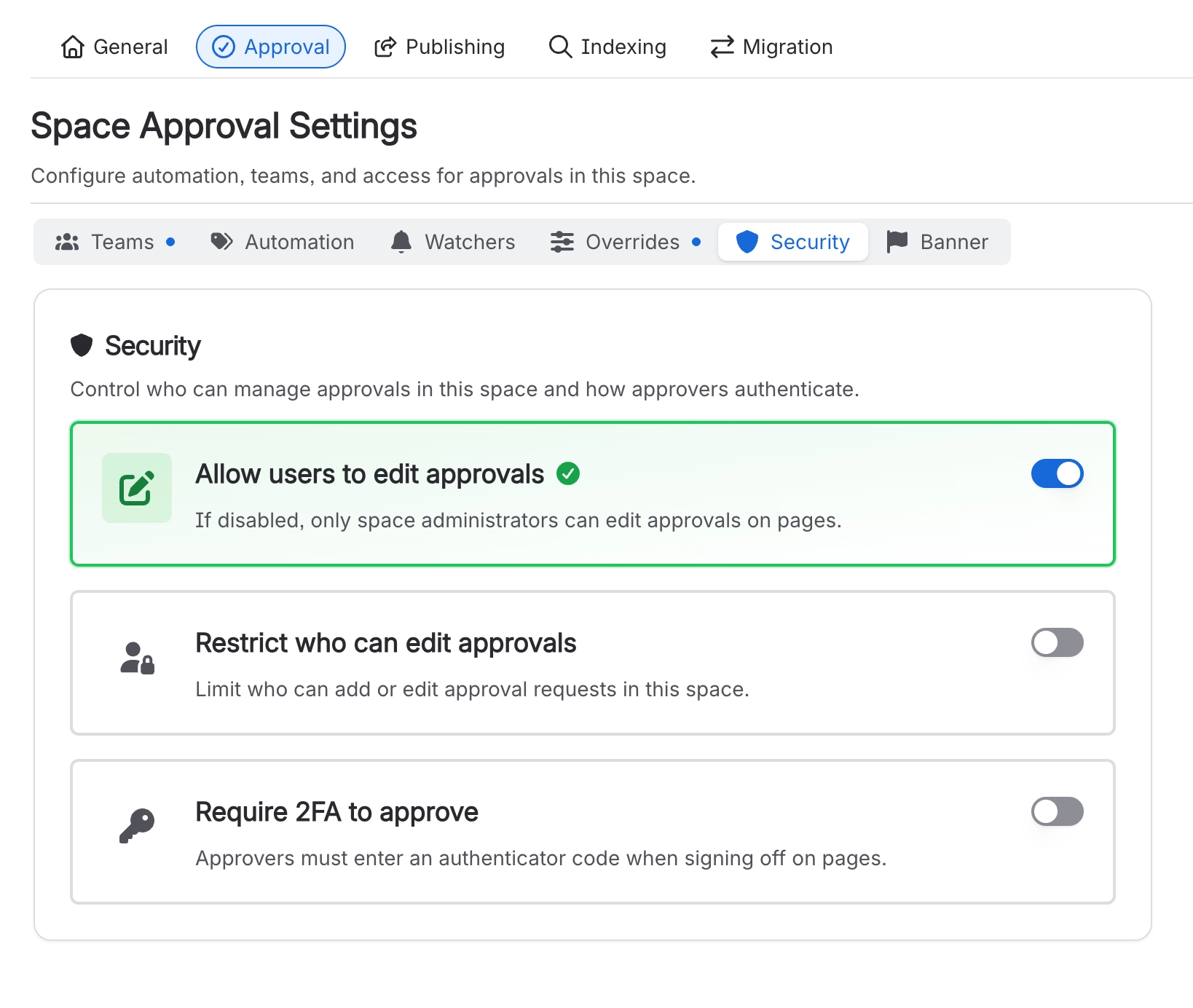
Qui peut gérer les approbations dans cet espace, et comment les approbateurs prouvent qu'il s'agit bien d'eux.
Paramètre | Par défaut | Ce que cela fait |
|---|---|---|
Autoriser les utilisateurs à modifier les approbations | ON | Permet de modifier une approbation après son envoi, ce qui est pratique lorsque vous travaillez avec plusieurs équipes. Si vous le désactivez, seuls les administrateurs de l'espace peuvent créer ou modifier des approbations ici. |
Restreindre qui peut modifier les approbations | OFF | Limite la création et la modification des approbations aux utilisateurs et aux groupes que vous indiquez. Voir Qui peut faire quoi. |
Exiger l'authentification à deux facteurs (2FA) pour approuver | OFF | Les approbateurs saisissent un code issu de leur application d'authentification avant de pouvoir valider. Voir Signer les approbations avec un code. |
Les codes comportent 6 chiffres et changent toutes les 30 secondes. L'authentification à deux facteurs (2FA) se définit par espace, et il n'existe aucun interrupteur global pour le site.
#Bannière
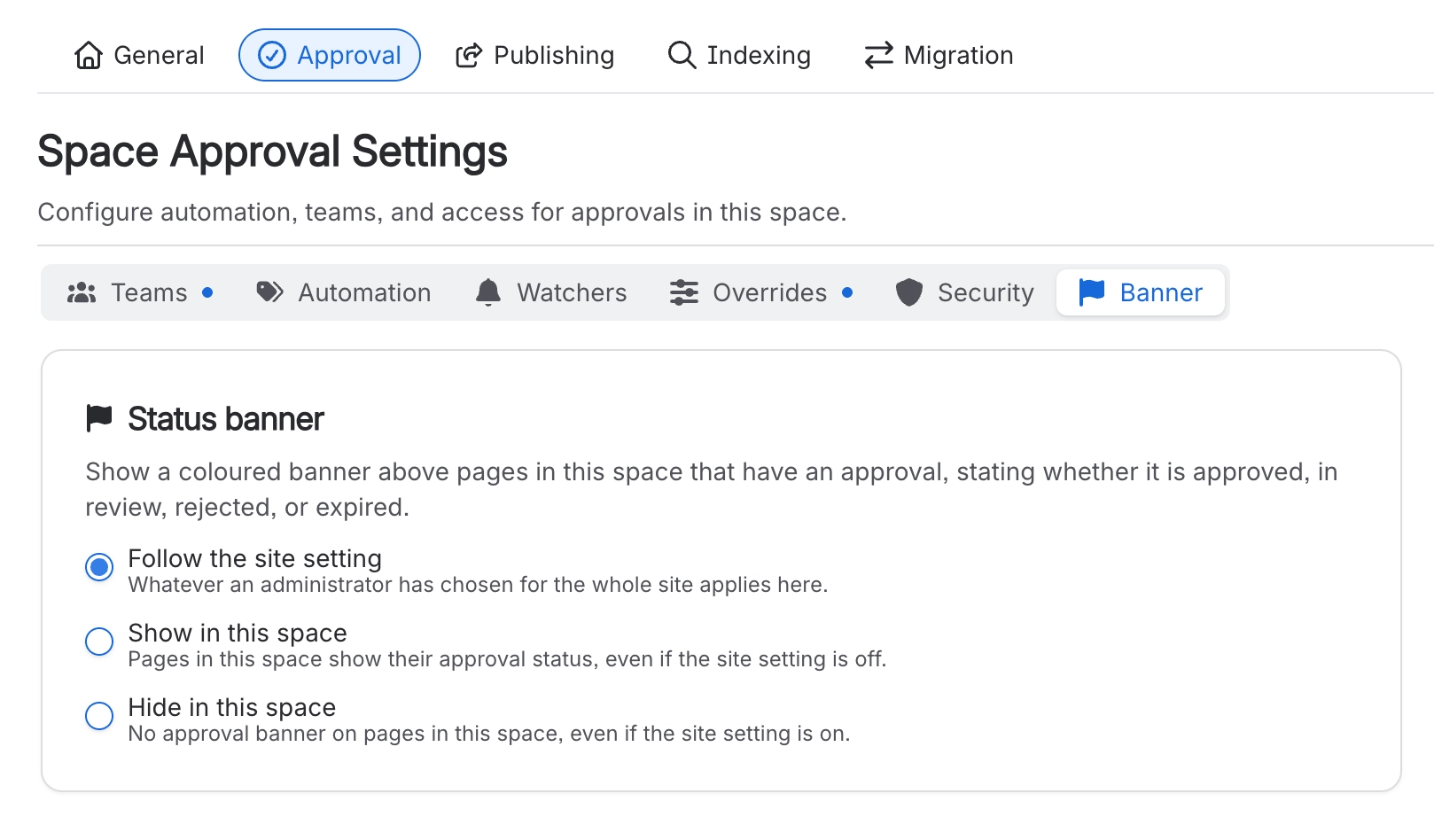
Affiche une bannière colorée au-dessus des pages qui ont une approbation, indiquant aux lecteurs si chacune est approuvée, en révision, rejetée ou expirée. Vous pouvez suivre le paramètre du site (par défaut), toujours l'afficher dans cet espace ou toujours la masquer ici. L'interrupteur global du site se trouve dans Paramètres du site.
#Quelques pièges courants
Une équipe qui existe mais n'est pas activée ici ne peut pas être utilisée dans cet espace, y compris par l'automatisation.
La modification d'une page qui fait déjà l'objet d'une approbation n'en crée pas de nouvelle, même si le déclencheur de mise à jour de la page est activé.
Les remplacements ont priorité à la fois sur l'équipe et sur la page. Lorsqu'un paramètre ne se comporte pas comme prévu, vérifiez-les en premier.
Si une modification ne semble pas avoir été prise en compte, vérifiez que vous avez bien cliqué sur Enregistrer, puis rechargez la page. C'est souvent la solution.
L'exigence de l'authentification à deux facteurs (2FA) s'applique par espace. L'activer dans un espace n'a aucun effet sur les autres.
#Voir aussi
Paramètres du site
Les paramètres qui s'appliquent partout.
Gérer les équipes d'approbation
Créer des équipes et les activer ici.
Approbations automatiques
L'onglet Automatisation, expliqué en détail.
Configurer un espace pour les approbations
Configurer un espace de zéro.
Notifications
Qui la liste des observateurs touche réellement.
Qui peut faire quoi
Ce que restreint l'onglet Sécurité.
Tous les réglages au même endroit, avec la valeur par défaut à côté.























