
스페이스 설정
스페이스를 구성하는 동안 이 페이지를 열어 두세요. 스페이스 관리자는 스페이스 설정, Capable Approval에서 팀, 자동화, 감시자, 재정의, 보안, 배너의 여섯 개 탭에 있는 이 설정들을 찾을 수 있습니다. 저장을 누르기 전까지는 아무것도 적용되지 않습니다.
이미 열려 있던 페이지는 변경 사항이 바로 표시되지 않을 수 있습니다. 페이지를 새로 고치면 적용됩니다.
#팀
여기서 활성화하는 각 팀은 이 스페이스에서 자체 설정을 가집니다. 팀 자체를 만드는 방법은 승인 팀 관리에서 다룹니다.
설정 | 기본값 | 참고 |
|---|---|---|
승인 팀 활성화 | OFF | 이 옵션을 켜기 전에는 이 스페이스에서 팀을 전혀 사용할 수 없습니다. |
최소 승인자 수 | 팀 규모 | 1부터 팀 규모까지의 아무 값. |
최소 거부 수 | 1 | 1부터 팀 규모까지의 아무 값. |
만료 | 만료 없음 | 1개월, 3개월, 6개월, 1년, 사용자 지정 간격 또는 정확한 날짜. 만료 및 재승인을 참조하세요. |
승인 시 게시 | OFF | 승인이 완료되면 페이지를 Capable Publishing으로 넘깁니다. 게시를 참조하세요. |
#스페이스 팀
모든 스페이스에는 Space team이라는 이름의 기본 제공 팀이 있습니다. 이 팀은 최대 16명까지 구성할 수 있고, 다른 팀과 동일한 설정을 사용하며, 자동화의 기본 선택지입니다. 이 스페이스에 검토자 그룹 하나면 충분하다면 이 팀을 사용하고 별도로 팀을 만들지 않아도 됩니다.
#자동화
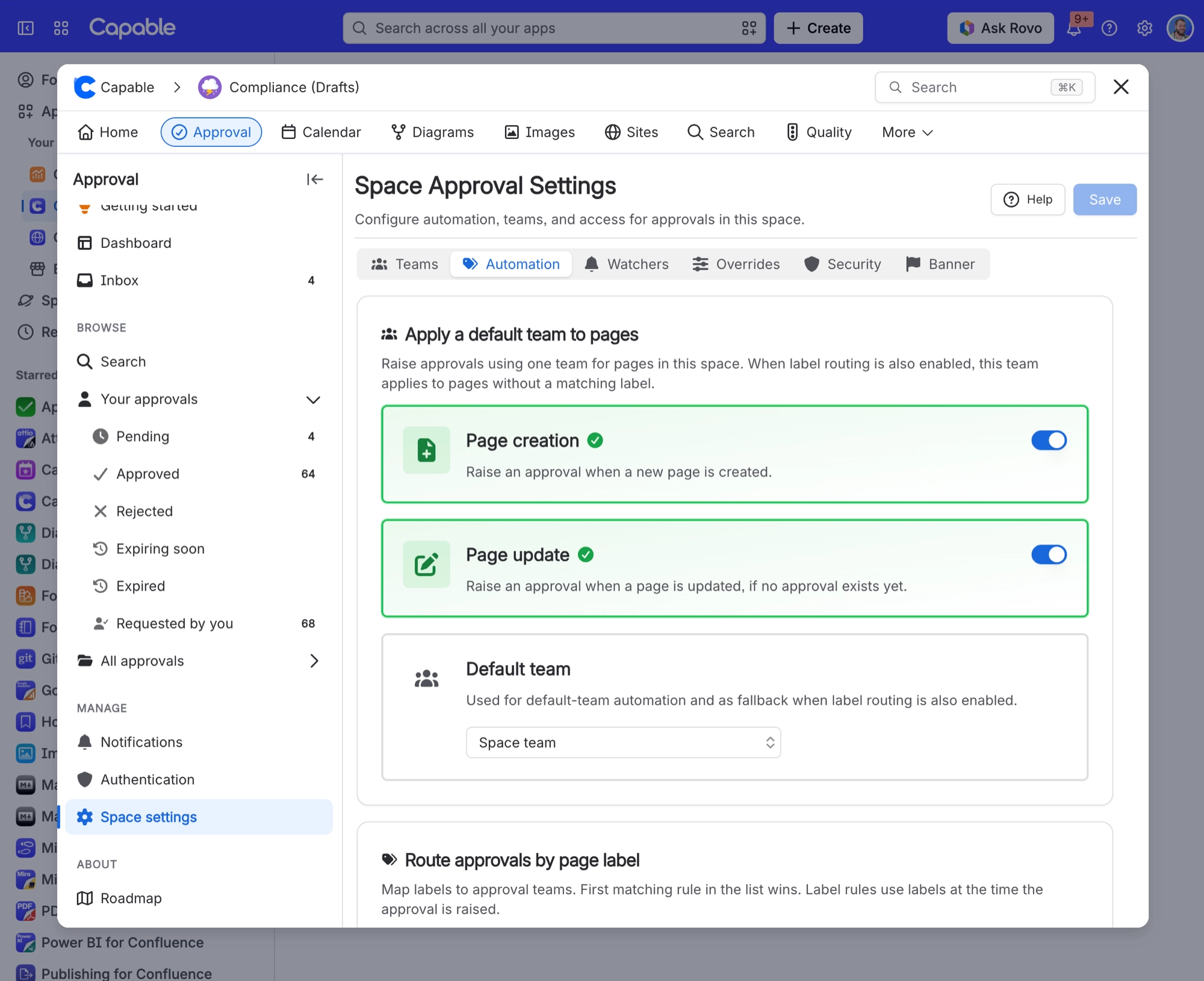
전체 과정은 자동 승인에서 확인할 수 있습니다. 여기서는 기본값을 간단히 정리했습니다.
설정 | 기본값 |
|---|---|
페이지 생성 시 승인 요청 | OFF |
페이지 업데이트 시 승인 요청(페이지에 승인이 아직 없는 경우에만) | OFF |
기본 팀 | Space team |
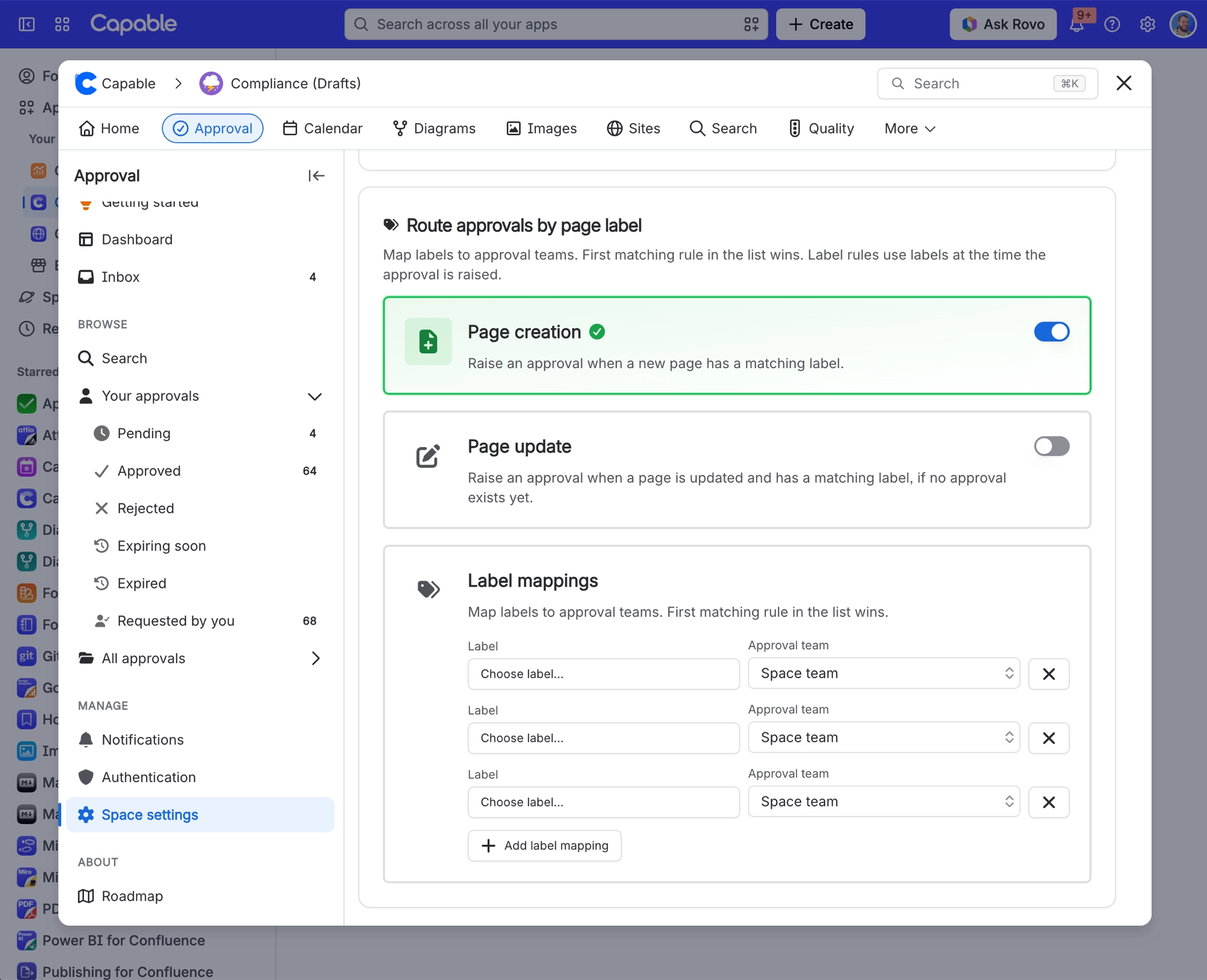
라벨 라우팅(생성 시 및 업데이트 시) | 꺼짐, 두 스위치는 각각 독립적으로 동작합니다 |
라벨 규칙 | 없음, 최대 50개 |
라벨 규칙은 목록 위에서부터 아래로 확인하며, 가장 먼저 일치하는 규칙이 적용됩니다. 규칙은 승인이 요청되는 시점의 페이지 라벨을 기준으로 합니다. 위의 기본 팀 트리거도 켜 두었다면, 일치하는 라벨이 없는 페이지는 기본 팀으로 전달됩니다. 켜 두지 않았다면 해당 페이지에는 승인이 요청되지 않습니다.
#워처
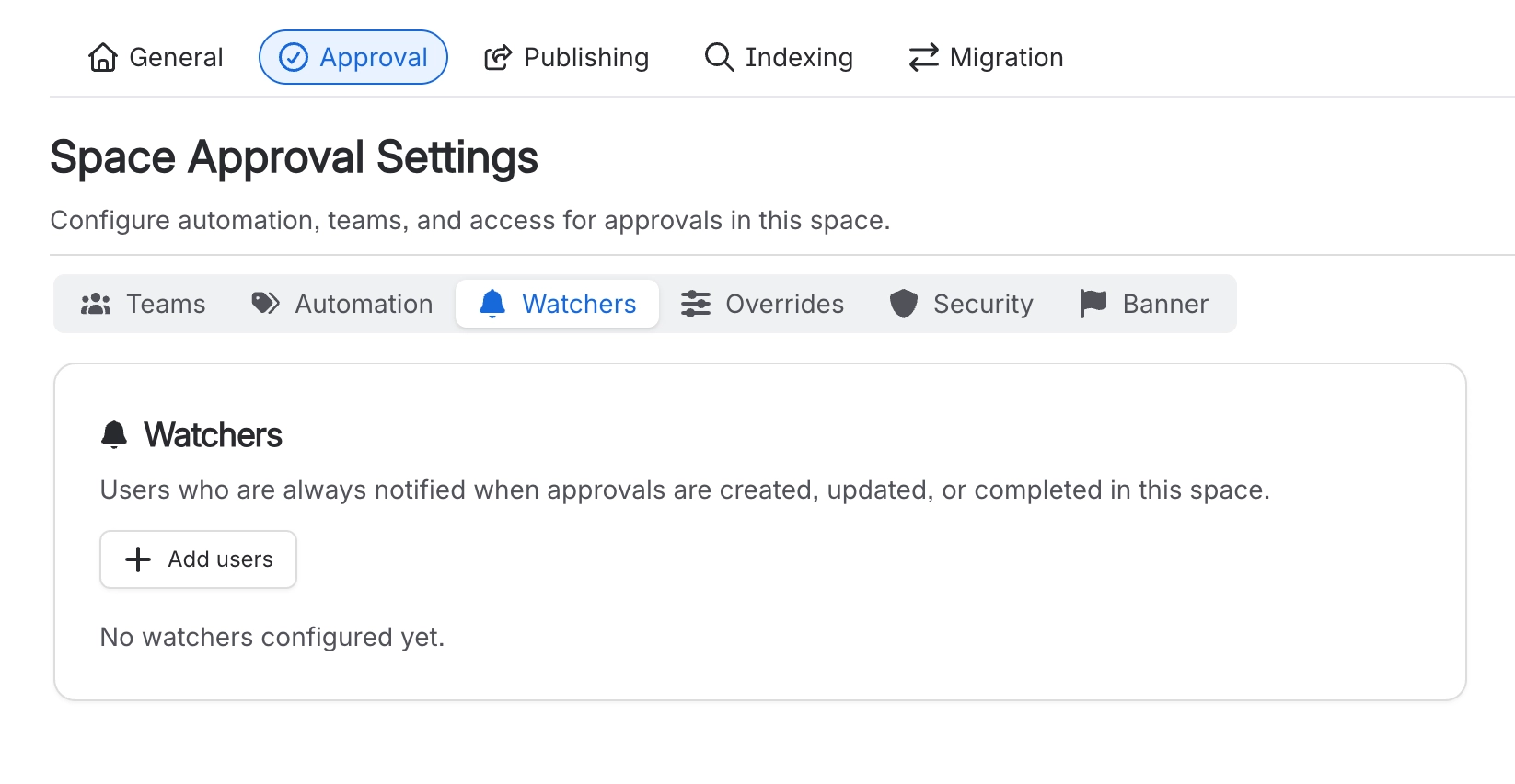
승인자 여부와 관계없이 스페이스의 모든 승인 결과를 알림으로 받는 사용자입니다. 목록은 비어 있는 상태로 시작하며 최대 50명까지 추가할 수 있습니다.
워처는 결과에 대한 알림만 받으며, 승인 요청이 생성되거나 승인자가 추가되는 경우에는 알림을 받지 않습니다. 페이지를 볼 수 없는 워처는 어떤 알림도 받지 못합니다. 알림을 참조하세요.
#재정의
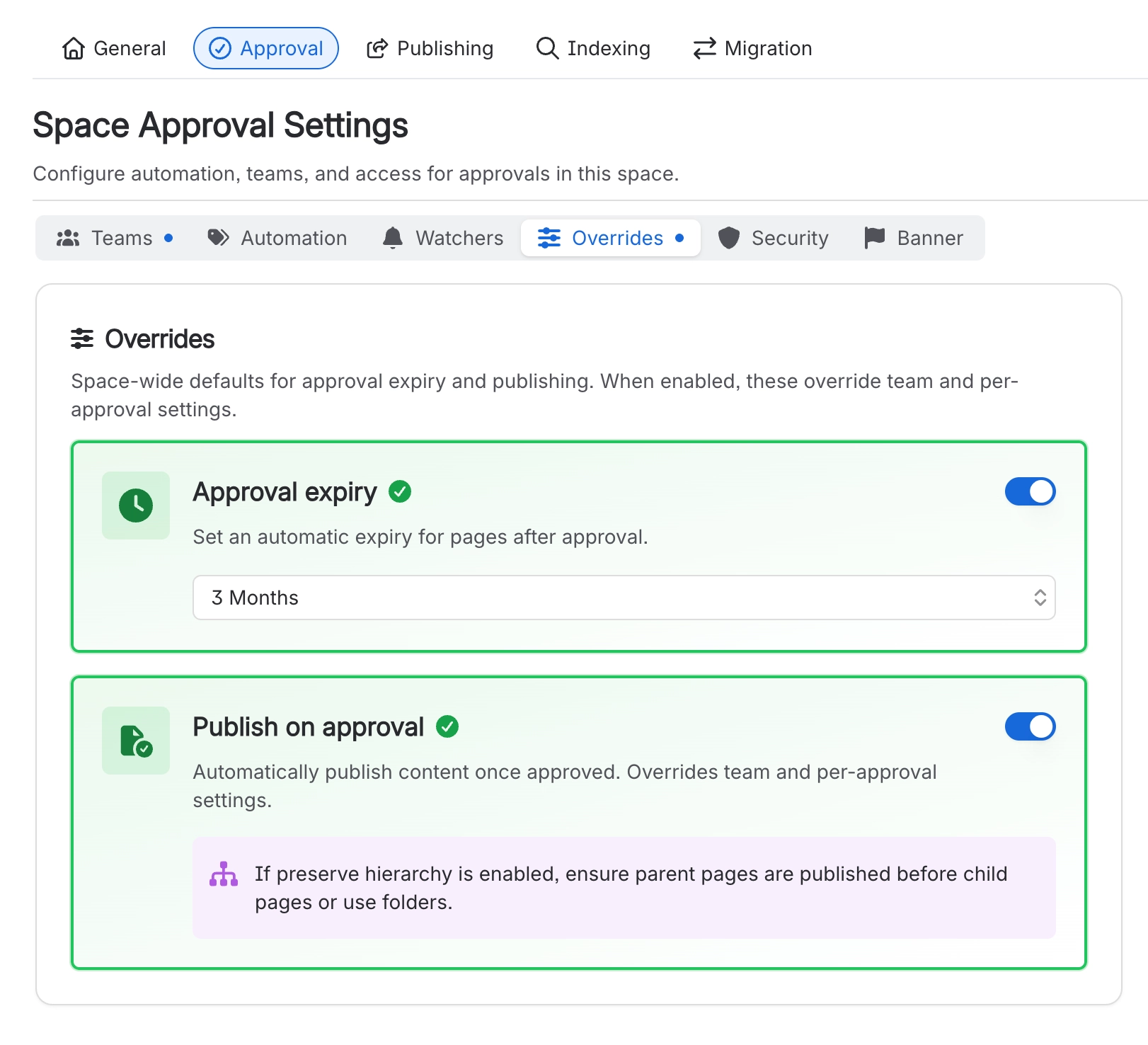
페이지에서 개별적으로 선택한 설정과 관계없이 스페이스의 모든 승인에 적용되는 설정입니다.
설정 | 기본값 | 기능 소개 |
|---|---|---|
승인 만료 | OFF | 스페이스의 모든 승인에 만료 기간을 강제로 적용합니다. |
승인 시 게시 | OFF | 팀 설정과 개별 승인 설정보다 우선합니다. Capable Publishing이 페이지 계층 구조를 유지하도록 설정된 경우, 상위 페이지를 하위 페이지보다 먼저 게시하거나 폴더를 사용하세요. |
사용자 지정 만료 간격은 일, 주, 월 또는 년 단위를 사용할 수 있으며, 최소값은 7일 또는 더 큰 단위의 1입니다.
#보안
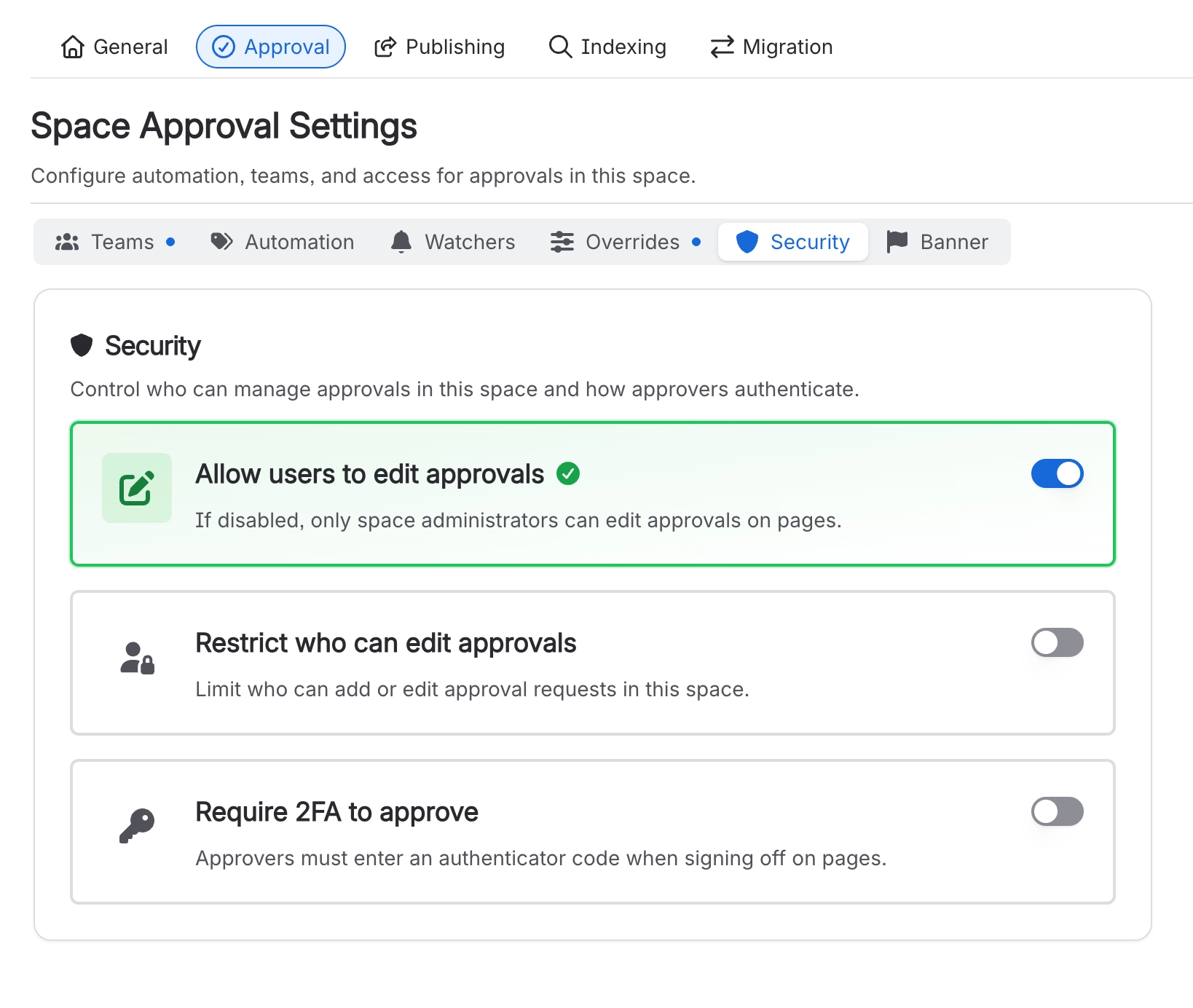
이 스페이스에서 승인을 관리할 수 있는 사용자와 승인자가 본인임을 증명하는 방법입니다.
설정 | 기본값 | 기능 소개 |
|---|---|---|
사용자가 승인을 편집하도록 허용 | ON | 승인이 전송된 후에도 변경할 수 있도록 허용하며, 팀 단위로 작업할 때 유용합니다. 이 옵션을 끄면 스페이스 관리자만 이곳에서 승인을 요청하거나 변경할 수 있습니다. |
승인을 편집할 수 있는 사용자 제한 | OFF | 승인 요청 및 편집을 지정한 사용자와 그룹으로 제한합니다. 누가 무엇을 할 수 있는지를 참조하세요. |
승인하려면 2FA 필요 | OFF | 승인자는 승인하기 전에 인증 앱의 코드를 입력해야 합니다. 코드로 승인 서명하기를 참조하세요. |
코드는 6자리이며 30초마다 바뀝니다. 2단계 인증(2FA)은 스페이스별로 설정되며, 사이트 전체에 적용하는 스위치는 없습니다.
#Banner
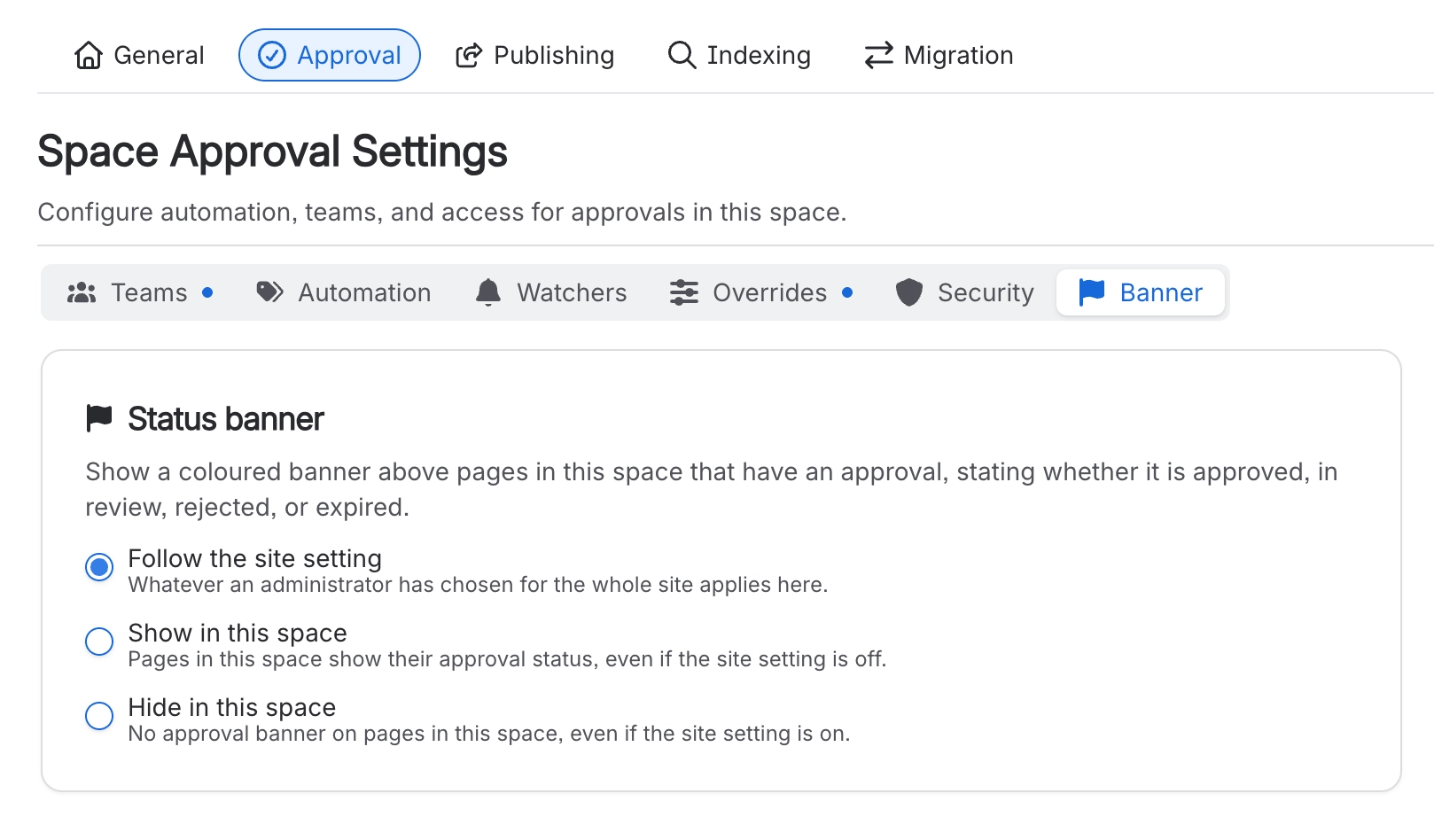
승인이 있는 페이지 상단에 색상 배너를 표시하여 각 승인이 승인됨, 검토 중, 거부됨, 만료됨 중 어떤 상태인지 독자에게 알려 줍니다. 사이트 설정 따르기(기본값), 이 스페이스에서 항상 표시, 이 스페이스에서 항상 숨기기 중에서 선택할 수 있습니다. 사이트 전체 스위치는 사이트 설정에 있습니다.
#사용자가 자주 놓치는 몇 가지
존재하지만 여기에서 활성화되지 않은 팀은 자동화를 포함하여 이 스페이스에서 사용할 수 없습니다.
이미 승인이 있는 페이지를 편집해도 페이지 업데이트 트리거가 켜져 있더라도 새 승인이 요청되지 않습니다.
재정의는 팀 설정과 페이지 설정보다 우선합니다. 설정이 기대한 대로 작동하지 않으면 재정의부터 확인하세요.
변경 사항이 반영되지 않은 것 같다면 저장을 눌렀는지 확인한 다음 페이지를 새로 고치세요. 대부분 이것만으로 해결됩니다.
2FA 필수 설정은 스페이스별로 적용됩니다. 한 스페이스에서 켜도 다른 스페이스에는 영향을 주지 않습니다.
#관련 항목
모든 스위치를 한곳에 모아 기본값과 함께 정리했습니다.























