
Markdown-editor met drie modi
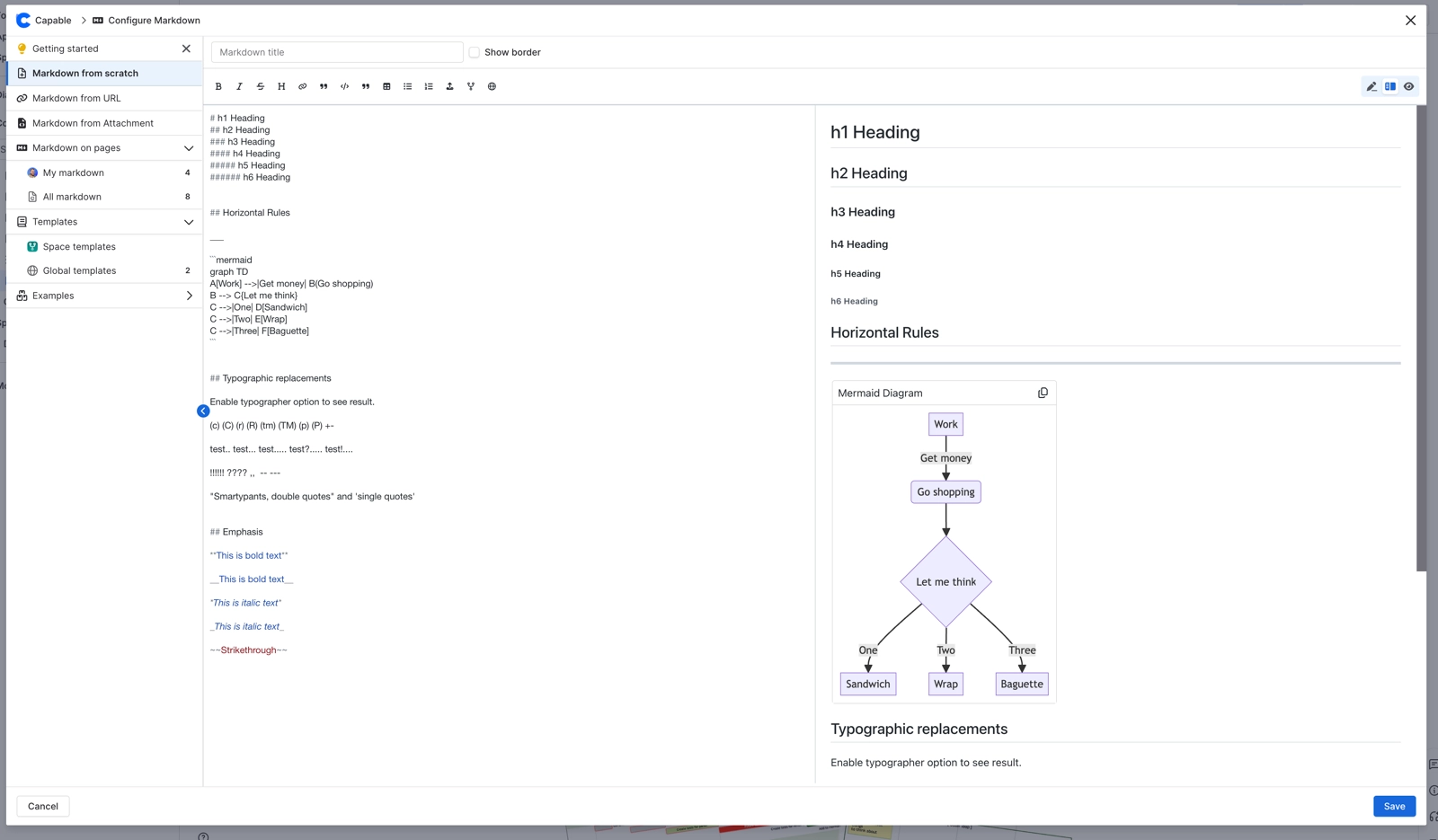
De markdown-editor heeft drie modi. Edit toont alleen de bron, Live toont de bron en het voorbeeld naast elkaar en Preview toont alleen het gerenderde resultaat. Schakel ertussen met de knoppen aan het einde van de werkbalk. Live is de standaardmodus.
Een vierde weergave, codevoorbeeld, wordt ingeschakeld met de knop Show Code op de bibliotheekpagina. Macro's worden altijd gerenderd in het voorbeeld. De opmaakwerkbalk bevat vet, cursief, doorhalen, titel, link, citaat, codeblok, tabel en geordende en ongeordende lijsten. Een leeg document toont de plaatsaanduiding 'Write your markdown here...'.
Scrollsynchronisatie tussen de twee vensters staat standaard uit, omdat afbeeldingen en diagrammen iets later laden dan de tekst en de vensters daardoor uit de pas zouden laten lopen.
#Waar u dit doet
Taak | Waar |
|---|---|
Een markdowndocument aan een pagina toevoegen | Typ in de Confluence-editor /Markdown (Capable) [Suite] of /Markdown macro (Capable) [standalone]. Op een gepubliceerde pagina kunt u ook het item Markdown in de byline gebruiken. |
De inhoud van het document schrijven of bewerken | De actie Configure van de macro, de knop voor maximaliseren op de weergegeven macro, of Edit op de bibliotheekpagina |
Een rand en een titel op de macro weergeven | Configure Markdown → selectievakje 'Show border' en veld 'Markdown title' |
#Instellingen die hierop van invloed zijn
Instelling | Waar | Wat het doet |
|---|---|---|
Global settings → Capabilities → Markdown | - | Als u Markdown verbergt, verdwijnt het uit de Capable-navigatiebalk en het bylinemenu op de hele site. Bestaande macro's worden hierdoor nog wel gewoon weergegeven. |
Spave-instellingen → Space Capability Settings | - | Auto toont het bylineitem alleen als de pagina al markdown bevat. Always toont het in de byline van elke pagina in die space. Never verbergt het daar. |
Global settings → Features → AI integration | - | 'Allow AI-powered features across Capable. Turn off to disable AI for all users.' Als u dit uitschakelt, verdwijnt de sectie Studio (Generate markdown with AI) uit de markdownbibliotheek. |
#Goed om te weten
Het veld 'Markdown description' van de macro slaat niet op wat u typt, hoewel Capable u nog wel waarschuwt voor niet-opgeslagen wijzigingen als u het bewerkt.
Onbewerkte HTML wordt altijd verwijderd, in de voorvertoning van de editor, op de pagina en op gepubliceerde sites.
Als u een zelfgehoste diagramrenderer gebruikt, wordt deze momenteel niet gebruikt voor diagrammen die als omheinde codeblokken in markdown zijn geschreven.
'Copy as macro' is niet beschikbaar voor de ingebouwde Examples, noch voor markdown die vanaf een URL of uit een bijlage is geladen.
Anonieme en ongelicentieerde bezoekers zien een promotiemelding in plaats van de Capable Markdown-bibliotheekpagina. De macro's zelf worden voor hen nog steeds weergegeven.
#Gerelateerd
Hoe het zich in de praktijk gedraagt.























