
Schrijf Markdown in Confluence
Om Markdown in Confluence te schrijven, typt u /markdown in de editor en kiest u Markdown (Capable). Kies bij Configure Markdown de optie Markdown from scratch, geef het document een titel en schrijf het in de editor. Klik daarna op Save. De pagina toont het gerenderde resultaat, opgemaakt zoals GitHub het zou weergeven.
#Voordat je begint
U hebt toestemming nodig om de pagina te bewerken.
Capable Markdown, of de Capable suite, moet geïnstalleerd zijn op uw Confluence-site.
In de standalone app heet de macro Markdown macro (Capable).
#Stappen
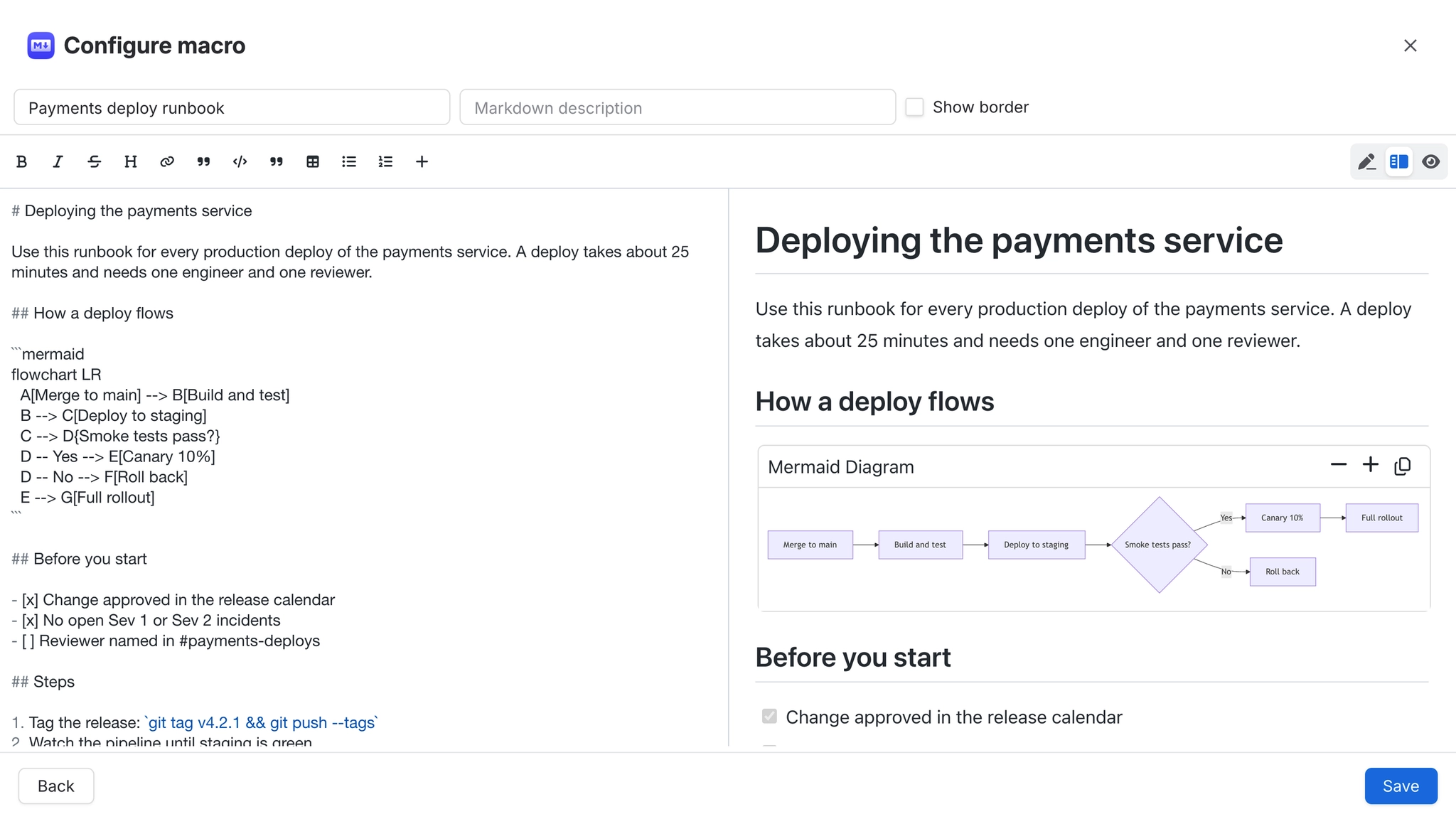
Open de pagina in de editor, typ /markdown en kies Markdown (Capable). De schermvullende keuzelijst Configure Markdown wordt geopend.
Kies Markdown from scratch.
Typ een titel in Markdown title als u een titel wilt.
Schrijf uw Markdown. Gebruik de werkbalk voor opmaak en het menu + om afbeeldingen en diagrammen toe te voegen.
Schakel over naar de gesplitste weergave of de voorbeeldmodus om te controleren hoe het eruit gaat zien.
Vink Show border aan als u een rand en de titelbalk op de pagina wilt.
Klik op Save en publiceer vervolgens de pagina.
#Wat gebeurt er daarna
Het document wordt opgeslagen bij de pagina en wordt weergegeven als GitHub-Flavored Markdown: tabellen, takenlijsten, voetnoten, waarschuwingen en code met syntaxismarkering. Codeblokken in een ondersteunde diagramtaal worden afbeeldingen. Om het later te wijzigen, bewerk je de pagina en open je de macro opnieuw, of beweeg je de muisaanwijzer over de weergegeven macro en gebruik je de knop voor maximaliseren.
Je wijzigingen blijven in de editor bewaard totdat je op Opslaan klikt. Als je sluit zonder op te slaan, gaan ze verloren.
#Gerelateerd
Schrijf het op dezelfde manier als je README-bestanden al schrijft.























