
Remixen en Opslaan als sjabloon
Remix kopieert een sjabloon (titel, beschrijving, hoofdtekst, tags en categorie) naar een nieuw concept in de huidige space. Wanneer je markdown van een pagina vanuit de bibliotheek bekijkt, zie je Opslaan als sjabloon, waarmee je het naar de bibliotheek kopieert. Je kunt markdown van een pagina ook vanuit de secties Markdown op pagina's naar een sectie of map Sjablonen slepen.
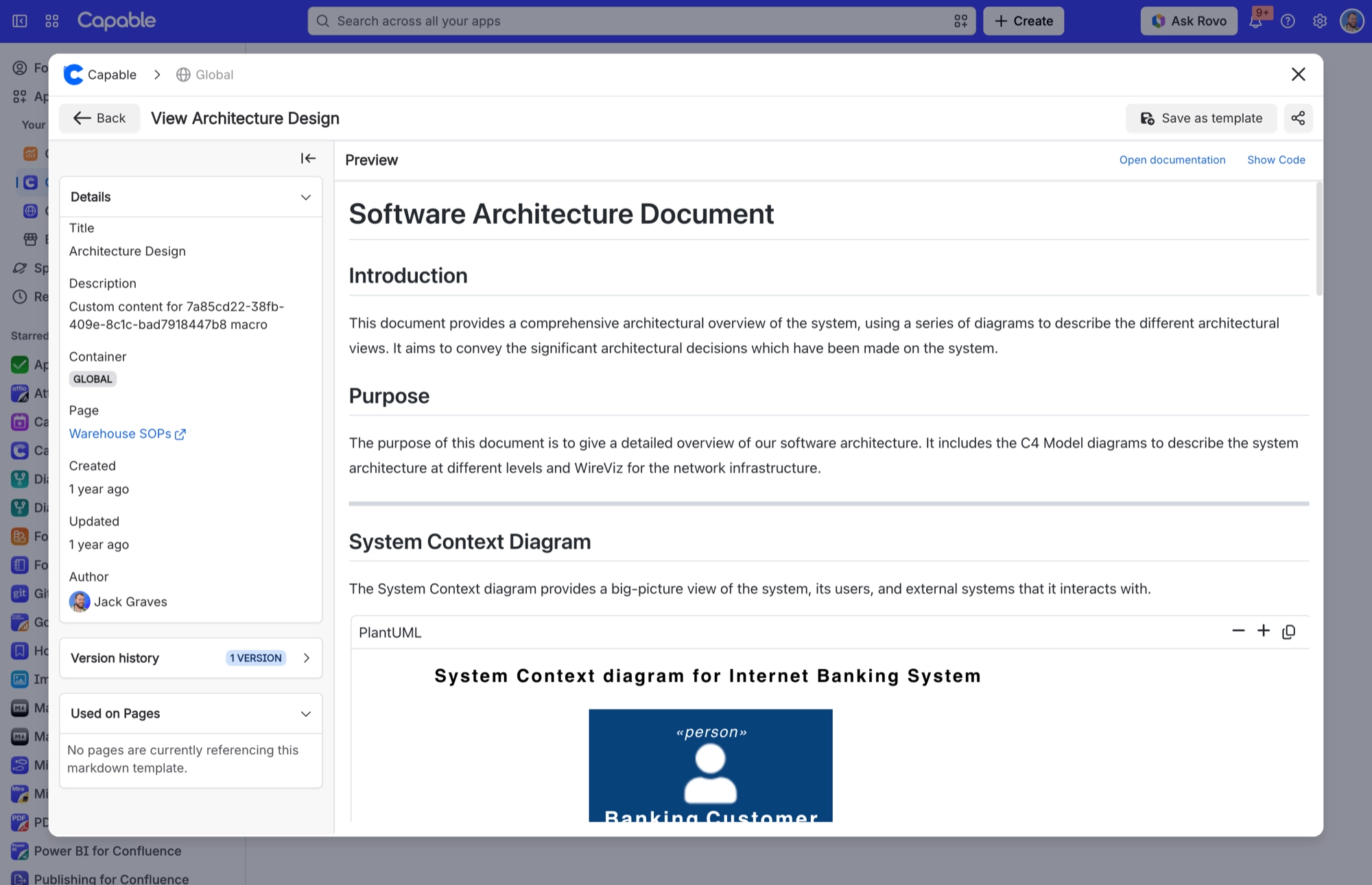
#Waar u dit doet
Taak | Waar |
|---|---|
Een markdowndocument aan een pagina toevoegen | Confluence-editor → /Markdown (Capable) [Suite] of /Markdown macro (Capable) [standalone], of het Markdown-item in de byline van een gepubliceerde pagina |
Een afbeelding uploaden of plakken in het document | Werkbalk van de editor → + → Image 'From upload', plak vanaf het klembord, of sleep het bestand naar de editor |
Hergebruik één markdown-document op meerdere pagina's, bewaard in | Confluence-editor → Markdown-verwijzing (Capable) / Markdown-verwijzingsmacro (Capable) |
#Instellingen die hierop van invloed zijn
Instelling | Waar | Wat het doet |
|---|---|---|
Globale instellingen → Machtigingen | - | Bepaalt de bewerktoegang tot de GLOBAL-assetopslag. Daarmee wordt geregeld wie globale markdown-sjablonen mag maken. De opslag wordt gedeeld met diagrammen, afbeeldingen, agenda en zoeken, omdat ze allemaal één Confluence-custom content t |
Globale instellingen → Migratie | - | Markdown staat niet op de uitsluitingslijst van het tabblad, dus het tabblad wordt meegeleverd. |
#Gerelateerd
Hoe het zich in de praktijk gedraagt.























