
Je merk instellen
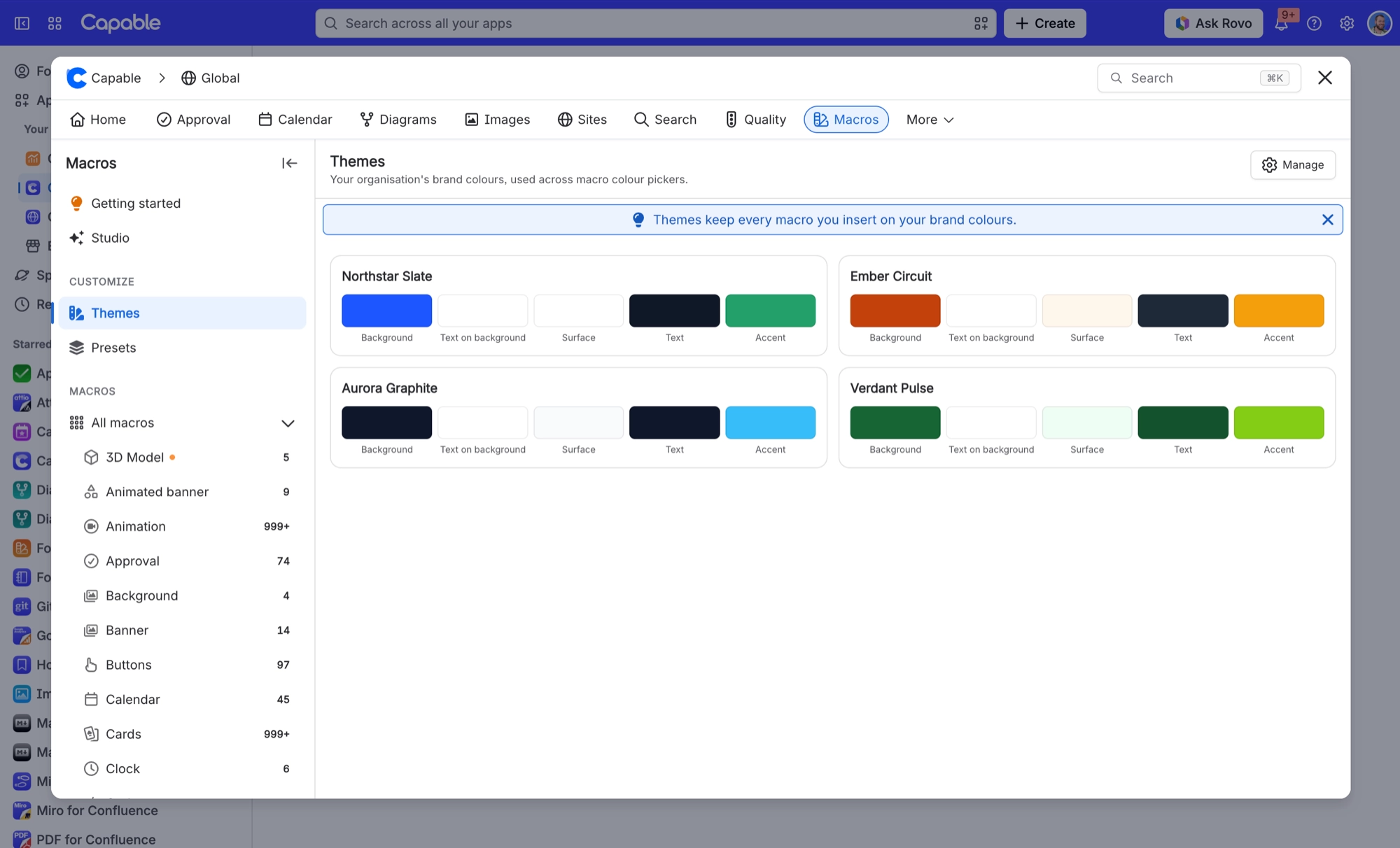
Het meest waardevolle wat een beheerder hier kan doen, is de huisstijlrichtlijnen eenmalig instellen. De kleurkeuze van elke macro begint dan bij uw kleuren in plaats van de onze.
Het is ook de goedkoopste manier om te voorkomen dat pagina's eruitzien alsof zes verschillende mensen ze hebben gemaakt, omdat het standaard werkt in plaats van op instructie.
#Waar stelt u het in
Open als Confluence-sitebeheerder de app via Apps in de bovenbalk van Confluence en kies Global settings onder Manage in de zijbalk. Het tabblad Brand guidelines bevat uw thema's. Dezelfde instellingen vindt u ook op het tabblad Formatting van de instellingen van Capable in Confluence-beheer.
#Wat stelt u in
Instelling | Wat het bepaalt |
|---|---|
Huisstijlkleuren | De vijf kleurrollen die de kleurbesturing van elke macro biedt |
Hoeken | Hoe afgerond de hoeken van macro's overal zijn |
Schaduw | De standaard schaduwdiepte |
Afstand | Standaardopvulling binnen macro's |
Uitlijning | De standaarduitlijning |
Kleurkiezer toestaan | Of auteurs vrije kleuren kunnen kiezen of alleen de rollen van je merk. In de instellingen heeft deze schakelaar het label Aangepaste kleuren toestaan. |
#De vijf kleurrollen
Kleuren worden gekozen op basis van rol in plaats van waarde, waardoor één keuze werkt voor macro's die er totaal anders uitzien.
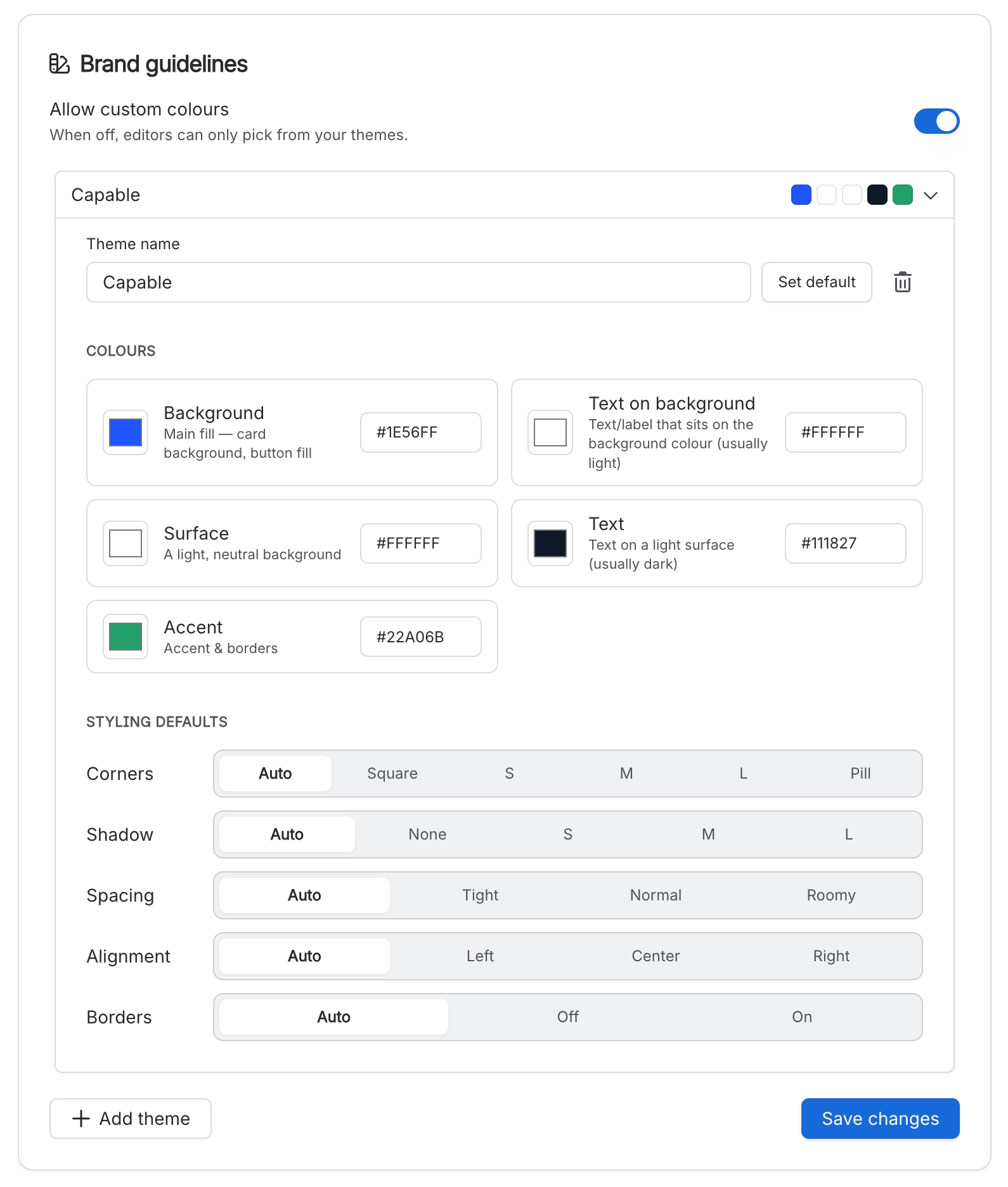
Achtergrond: het oppervlak waarop een macro staat.
Tekst op achtergrond: wat leesbaar moet blijven tegen de achtergrond.
Oppervlak: een verhoogd gebied binnen een macro, zoals een kaart.
Tekst: wat leesbaar moet blijven op dat vlak.
Accent: de nadrukkleur, gebruikt voor knoppen, voortgangsbalken en markeringen.
Het uitschakelen van de kleurkiezer is een serieuze beslissing. Auteurs kunnen dan geen vrije kleuren meer kiezen. Dat zorgt voor consistentie, maar zal iedereen ergeren die een eenmalige afwijking wilde. Besluit hier dus weloverwogen over.
#Voeg daarna presets toe
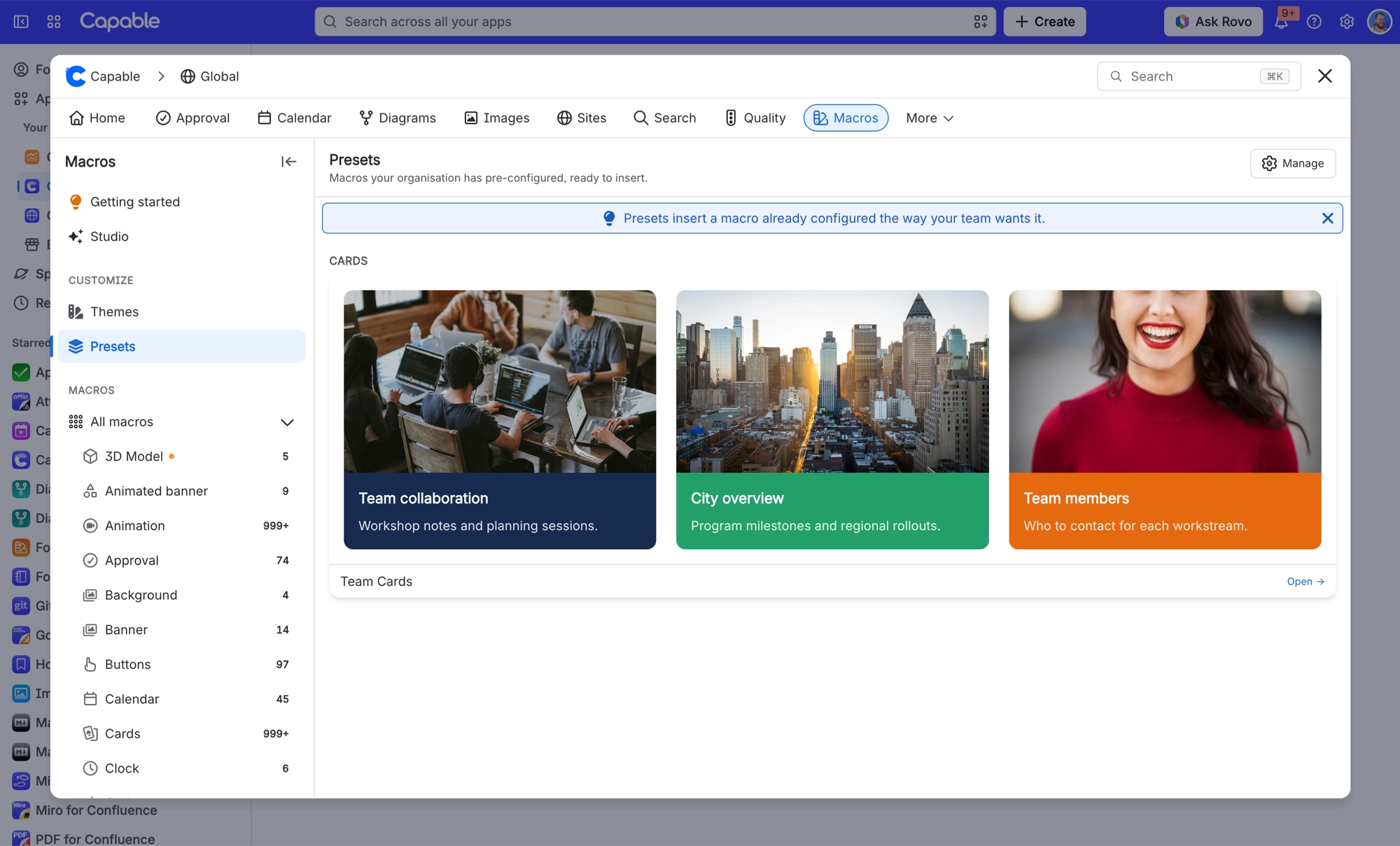
Zodra de huisstijl klopt, kunt u macropresets opslaan voor de configuraties die uw teams herhaaldelijk gebruiken. U kunt maximaal tien presets per macro opslaan, verdeeld over twintig ondersteunde macro's, en u maakt elke preset in hetzelfde formulier waarmee u de macro zelf instelt.
Als uw teams de macro Statusbadge gebruiken, voeg dan ook de statussets van uw organisatie toe op het tabblad Statusbadges, zodat iedereen uit dezelfde statussen kiest.
#Een paar dingen om te weten
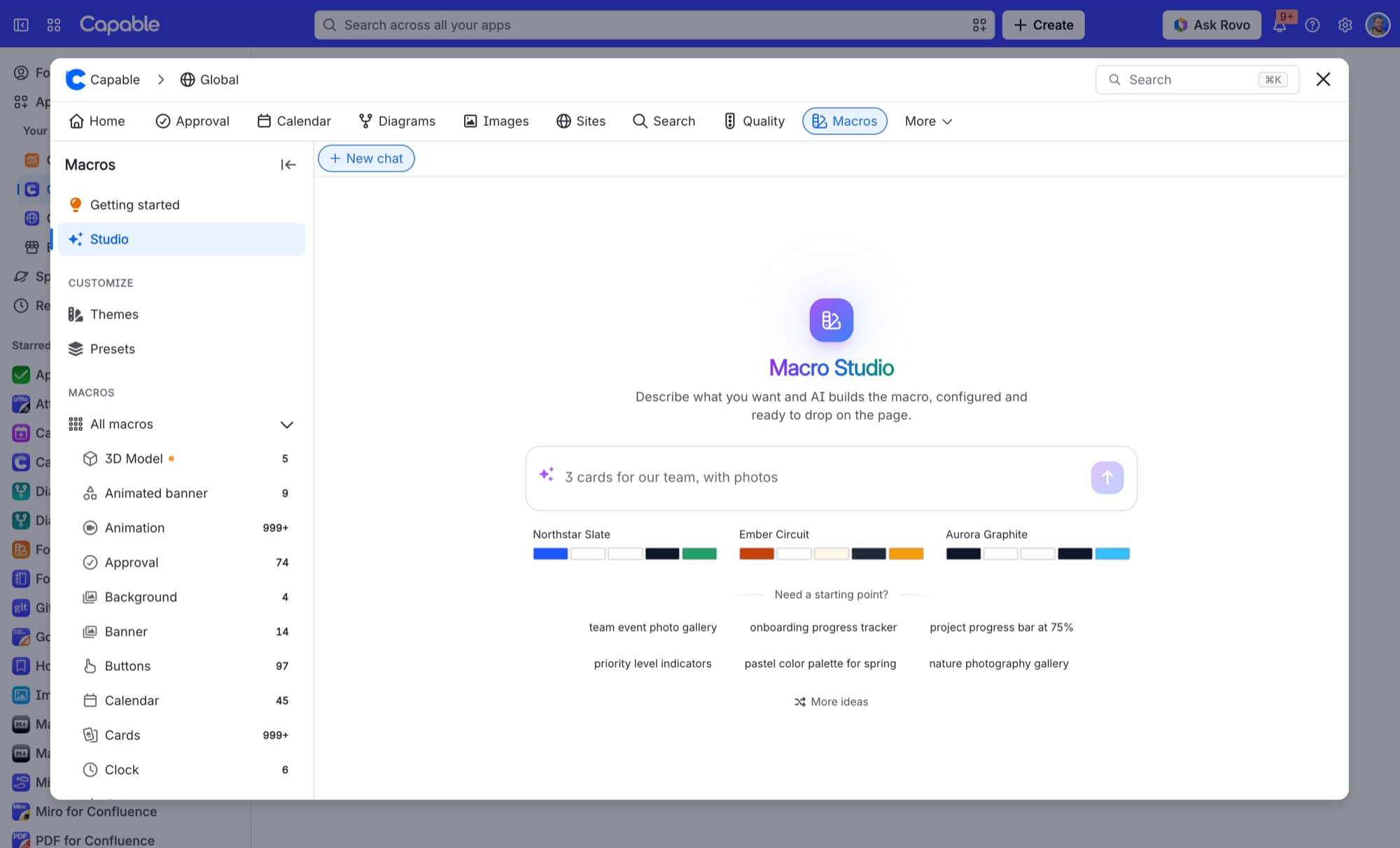
Huisstijlrichtlijnen gelden per thema, dus controleer zowel licht als donker voordat u het klaar noemt.
Als u de huisstijl later wijzigt, worden macro's bijgewerkt die merkrollen gebruiken, terwijl vrije kleuren ongemoeid blijven.
Dit geldt voor de hele site en vereist een Confluence-sitebeheerder. Spacebeheerders zien Algemene instellingen niet.
Het tabblad toont een laadplaceholder totdat de nieuwste instellingen zijn opgehaald, zodat u nooit bewerkt op basis van een oudere kopie van een andere beheerder. Als er Macrobranding kon niet worden geladen. staat, klikt u op Opnieuw proberen.
#Gerelateerd
Twintig minuten. Elke pagina profiteert ervan.























