
Publication
L'écart entre « approuvé » et « publié » est là où se logent les erreurs. Quelqu'un valide une page, tout le monde suppose qu'elle est en ligne, et trois semaines plus tard, on s'aperçoit que personne n'a cliqué sur le bouton.
Si vous utilisez Capable Publishing pour déplacer du contenu vers un espace public ou destiné aux clients, vous pouvez combler cet écart : dès qu'une page est approuvée, Capable la publie.
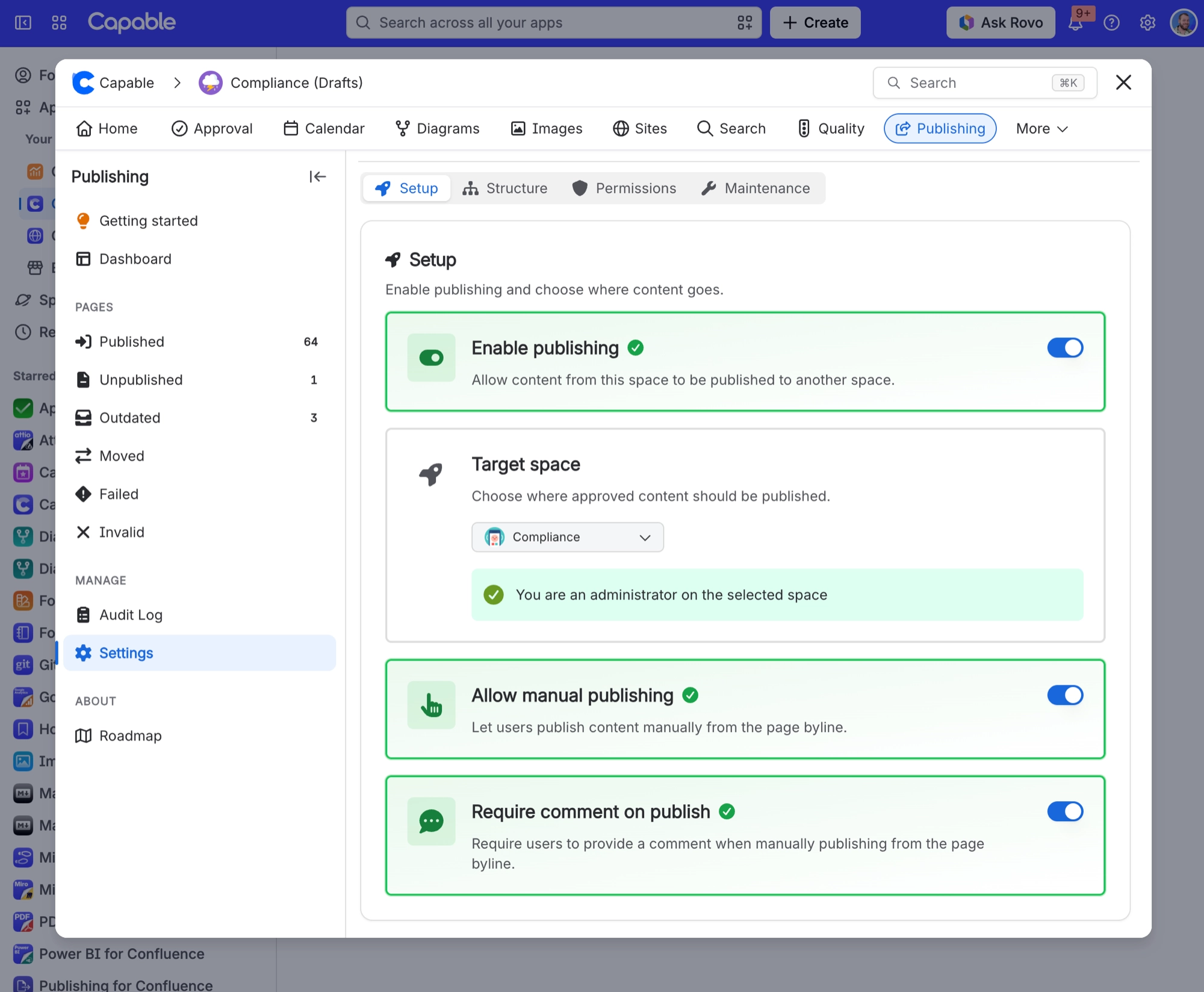
#Activation
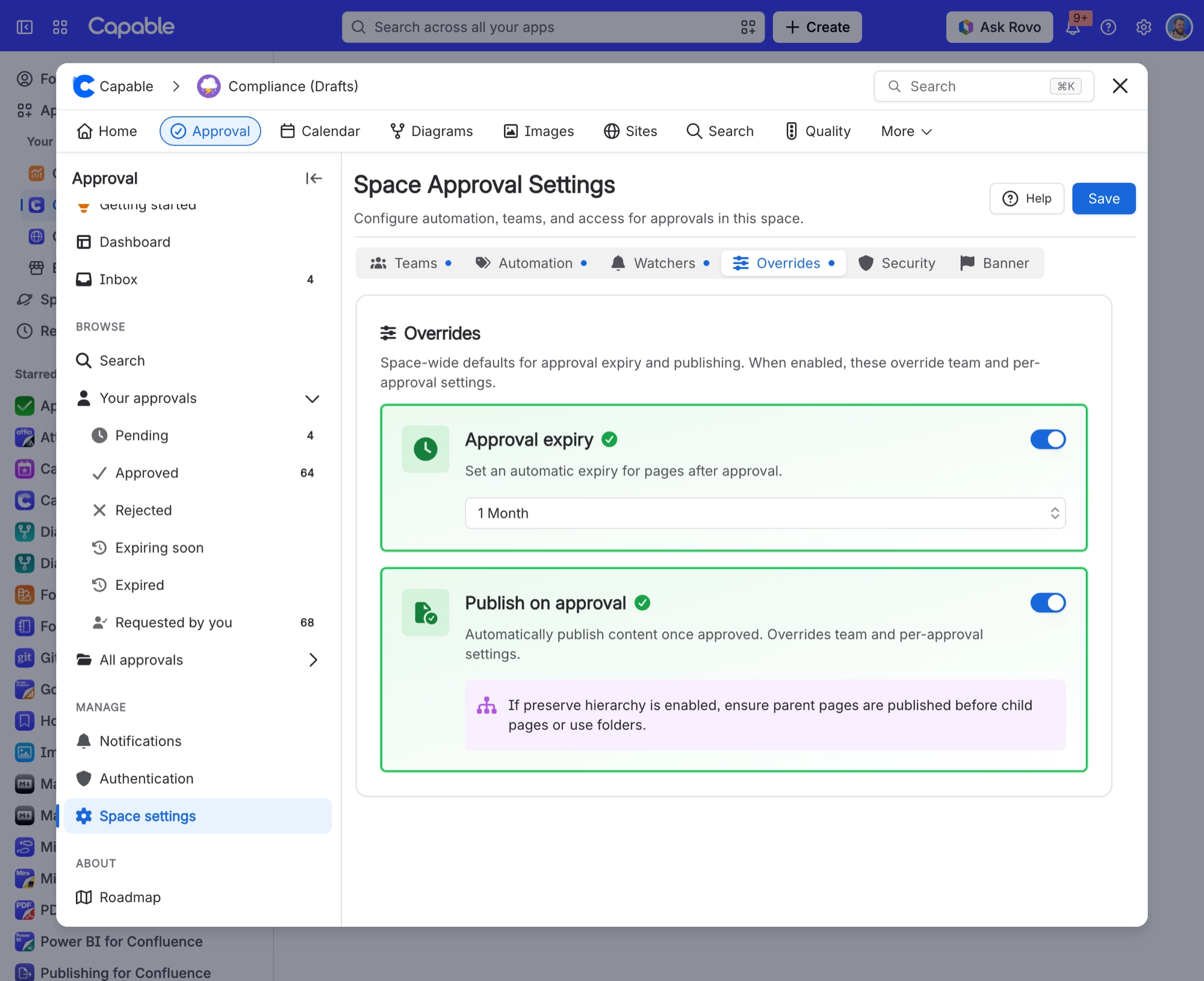
Ce paramètre s'appelle publier à l'approbation et se trouve à quatre endroits, selon l'étendue d'application souhaitée.
Où le définir | S'applique à | Idéal pour |
|---|---|---|
Sur une approbation individuelle, dans les paramètres du panneau | Cette page uniquement | Pour essayer la fonctionnalité ou effectuer une publication ponctuelle. Voir Demander une approbation. |
Dans une équipe d'approbation | Tout ce que cette équipe approuve dans cet espace | Une équipe de publication qui publie systématiquement ce qu'elle valide. Voir Équipes et attribution. |
Dans l'équipe de l'espace | Tout ce qui est approuvé via l'équipe intégrée | Un espace avec un groupe de relecteurs permanent. |
Dans les paramètres de l'espace | Toutes les approbations de l'espace, sans exception | Un espace contrôlé où la publication doit toujours suivre l'approbation. Voir Paramètres de l'espace. |
Le paramètre de l'espace prévaut. Si votre administrateur l'a activé pour l'ensemble de l'espace, il s'applique quel que soit le choix fait sur une approbation individuelle.
#Ce qui est publié, et par qui
Lorsqu'une page est approuvée, Capable transmet trois éléments à Publishing : la page, la version exacte qui a été approuvée et la liste des personnes qui l'ont approuvée. Publishing enregistre la source comme approval, ce qui vous permet, des mois plus tard, de distinguer les publications approuvées de celles qui ont été effectuées manuellement.
La publication s'effectue en tant qu'application, et non en tant que l'un de vos approbateurs. C'est volontaire. Vos relecteurs sont choisis pour leur connaissance du sujet, et non parce qu'ils disposent d'autorisations sur l'espace de destination ; ce serait une mauvaise surprise que l'approbation d'une page échoue parce que l'approbateur n'a jamais ouvert l'espace dans lequel elle est publiée.
Comme elle publie en tant qu'application et ne bascule jamais sur un utilisateur, une publication déclenchée par une approbation qui échoue pour cause de permissions reste en échec. Si les pages approuvées n'apparaissent pas à l'endroit attendu, vérifiez que l'application Capable peut écrire dans l'espace de destination.
#Elle se déclenche uniquement à l'approbation
Résultat | Publie |
|---|---|
| APPROUVÉ | Oui, immédiatement. |
| REJETÉES | Non. La publication suit un oui, et uniquement un oui. |
| EXPIRÉE | Non, et rien n'est dépublié non plus. Voir Expiration et nouvelle approbation. |
Si une page déjà publiée est modifiée, l'approbation est réinitialisée et la page reste publiée dans son ancienne version jusqu'à ce qu'elle soit de nouveau approuvée. C'est généralement le comportement souhaité, car vos lecteurs continuent de voir la dernière version validée plutôt qu'un brouillon. Si ce n'est pas le cas, retenez la page à l'aide des contrôles de Publishing lui-même.
#Quelques pièges courants
L'expiration ne dépublie rien. Une page expirée reste en ligne jusqu'à ce que quelqu'un agisse.
Le paramètre de l'espace prévaut sur celui de l'équipe, et celui de l'équipe prévaut sur celui de la page.
Un échec de publication reste silencieux côté approbation. L'approbation indique toujours « approuvée ».
Associez cette option aux approbations automatiques et un espace peut fonctionner de bout en bout sans que personne n'ait à y penser.
#Voir aussi
Demander une approbation
L'emplacement du commutateur par page.
Équipes et attribution
Le définir une seule fois pour toute une équipe.
Paramètres de l'espace
L'imposer à l'ensemble d'un espace.
Expiration et réapprobation
Ce qu'il advient des pages publiées lorsqu'elles reviennent.
Approbations automatiques
L'autre moitié d'un espace qui tourne tout seul.
Sites
Publier vers un site web à la place.
Approuvé et en ligne, sans que personne n'ait à penser à cliquer sur Publier.























