
Approbations automatiques
Compter sur les personnes pour penser à demander une approbation est le point faible de la plupart des processus de contrôle documentaire. Capable peut créer la demande à votre place : sur chaque nouvelle page d'un espace, sur chaque page mise à jour, ou en l'acheminant vers différents relecteurs selon les libellés de la page.
#Deux interrupteurs, tous deux désactivés tant que vous ne les activez pas
Commutateur | Ce que cela fait | Prêt à l'emploi |
|---|---|---|
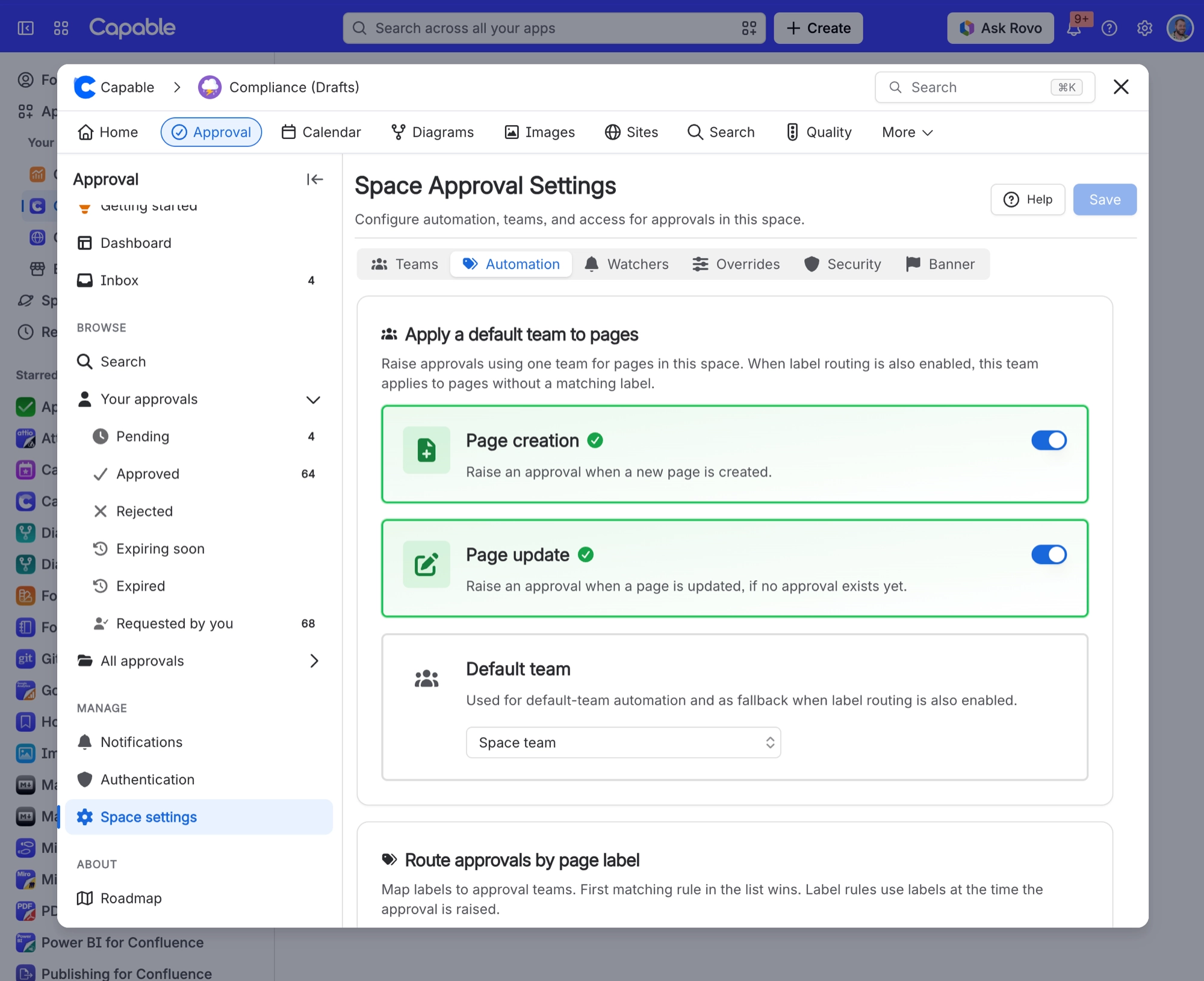
Création de page | Chaque page créée dans l'espace arrive avec une approbation déjà en attente, utilisant les relecteurs, le quorum et l'expiration de l'équipe par défaut. | OFF |
Mise à jour de page | Déclenche une approbation chaque fois que quelqu'un publie une modification sur une page qui n'en a jamais eu. | OFF |
La création de page convient à un espace contrôlé où rien ne doit exister sans approbation. La mise à jour de page est discrètement la plus utile des deux : elle amène un espace existant à une couverture complète sans projet de migration, car à mesure que les utilisateurs modifient naturellement d'anciennes pages, celles-ci sont intégrées au processus une par une.
Les interrupteurs sont indépendants. Activez l'un, l'autre, ou les deux.
#Envoyer des pages différentes à des relecteurs différents
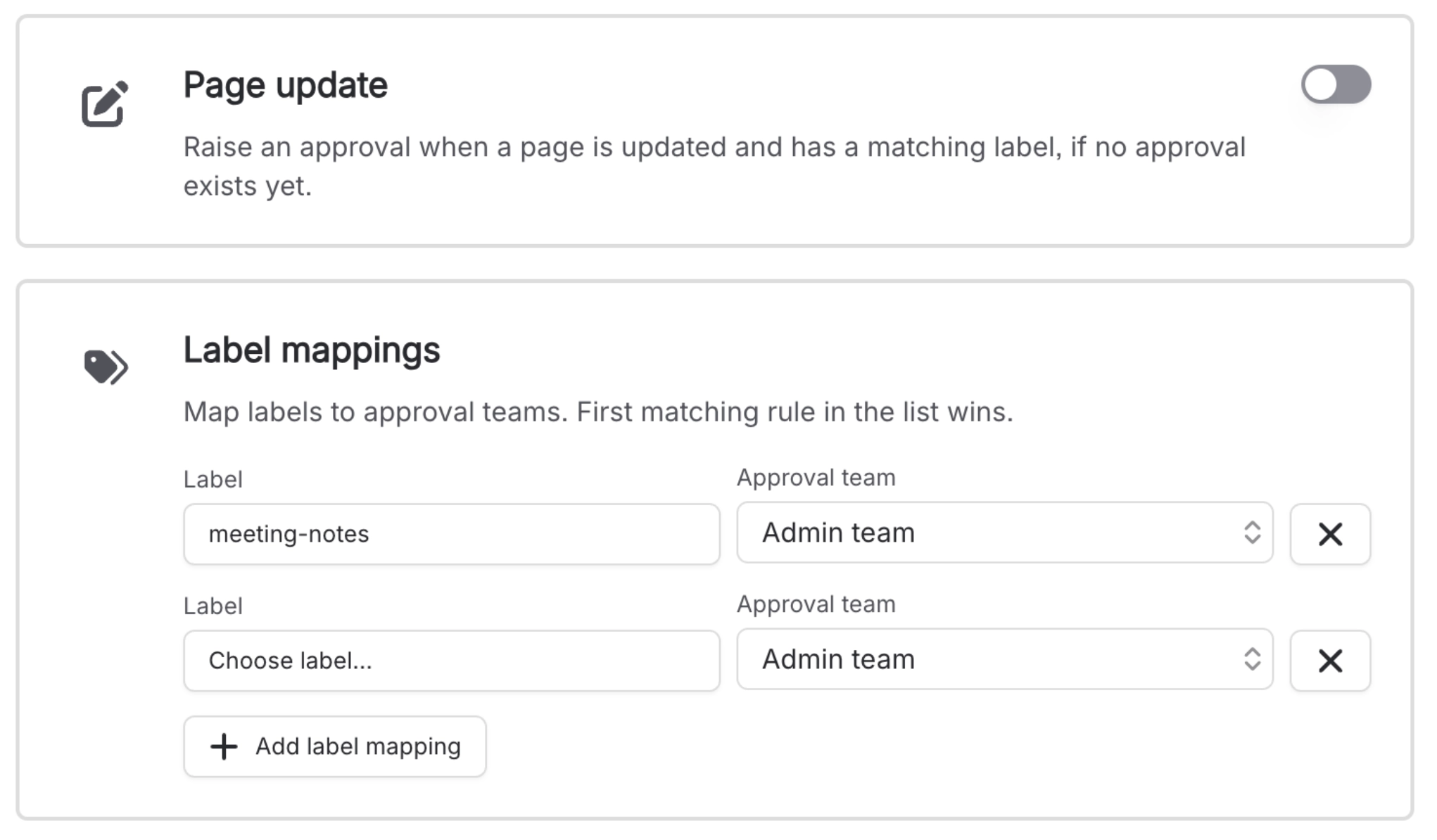
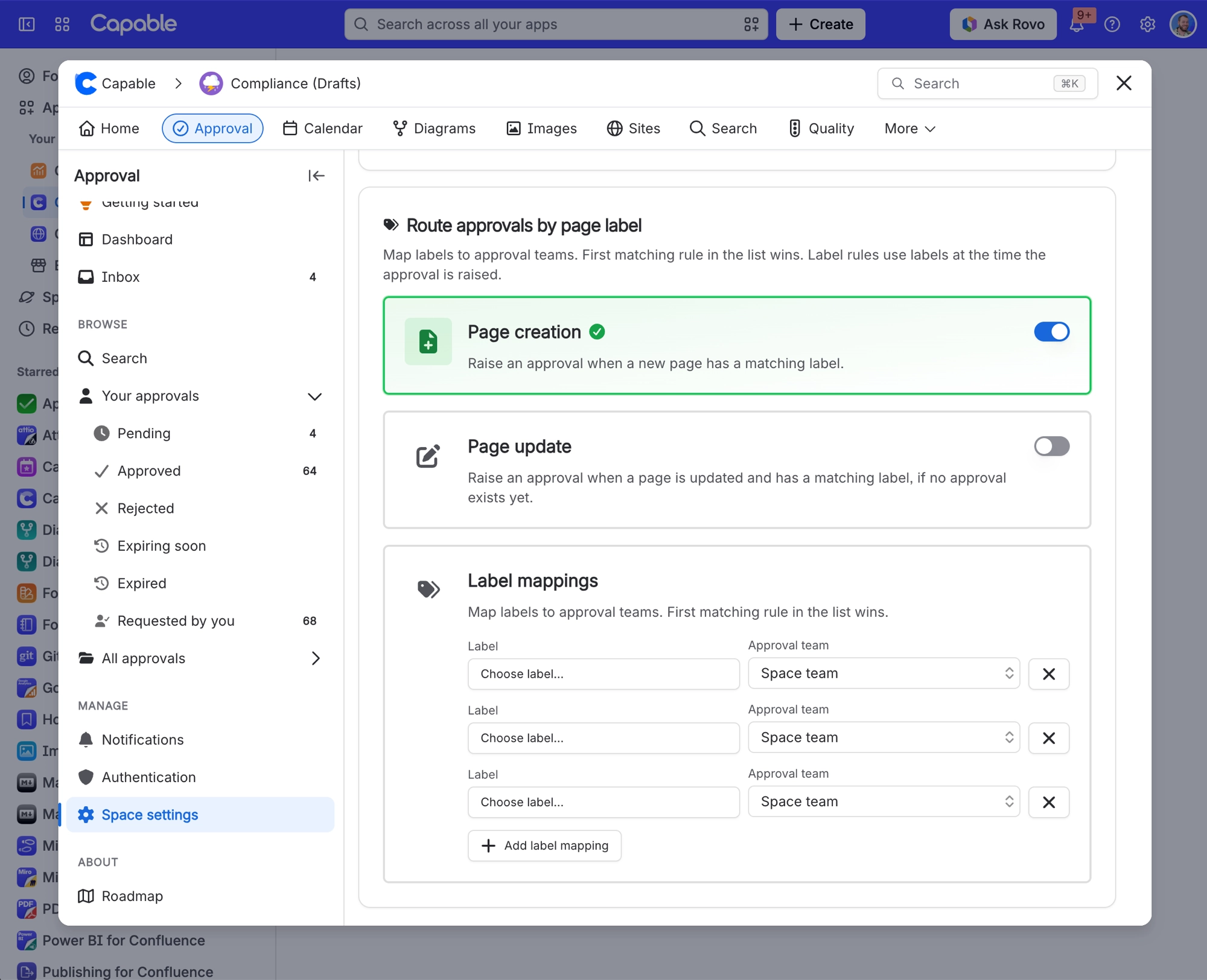
Une seule équipe par défaut ne convient pas toujours. Vous pouvez associer des libellés de page à des équipes, de sorte qu'une page libellée security soit envoyée aux relecteurs sécurité et qu'une page libellée hr soit envoyée aux RH.[1]
Capable utilise le premier libellé de la page correspondant à une règle. Si aucun libellé ne correspond, l'équipe par défaut est utilisée à la place, de sorte que rien ne passe entre les mailles du filet.
Le routage par libellé dispose de ses propres interrupteurs pour la création et la mise à jour, distincts de ceux de l'équipe par défaut, ce qui vous permet de router à la création mais pas à la mise à jour si cela convient au fonctionnement de votre espace.
Ajouter un libellé à une page qui a déjà une approbation ne la réassigne pas. Le routage par libellé détermine à qui s'adresser au moment où l'approbation est déclenchée, pas après. Pour déplacer une demande existante vers une autre équipe, modifiez-la sur la page. Voir Demander une approbation.
#Configuration
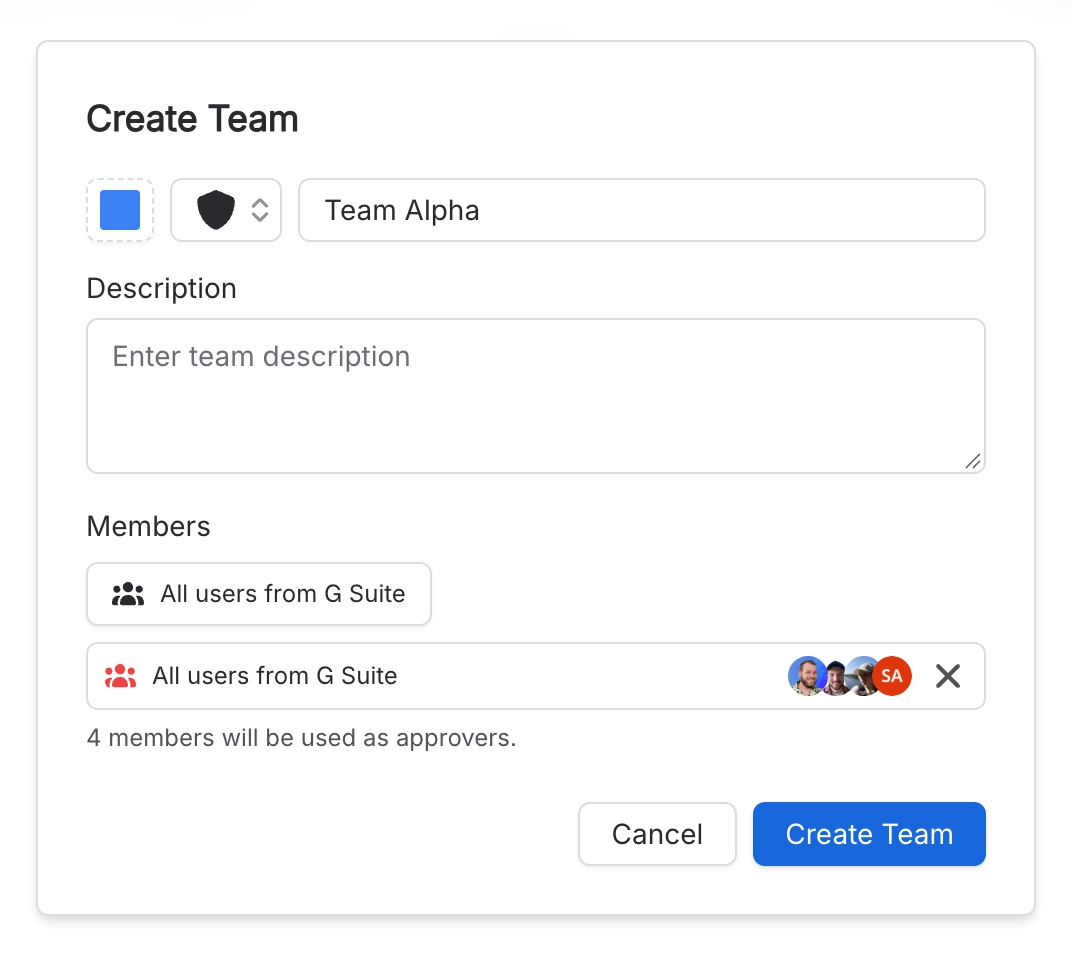
Créez l'équipe qui examinera ces pages et ajoutez-en les membres. L'automatisation n'a pas de liste de relecteurs qui lui soit propre ; cette étape n'est donc pas facultative. Voir Équipes et attribution.
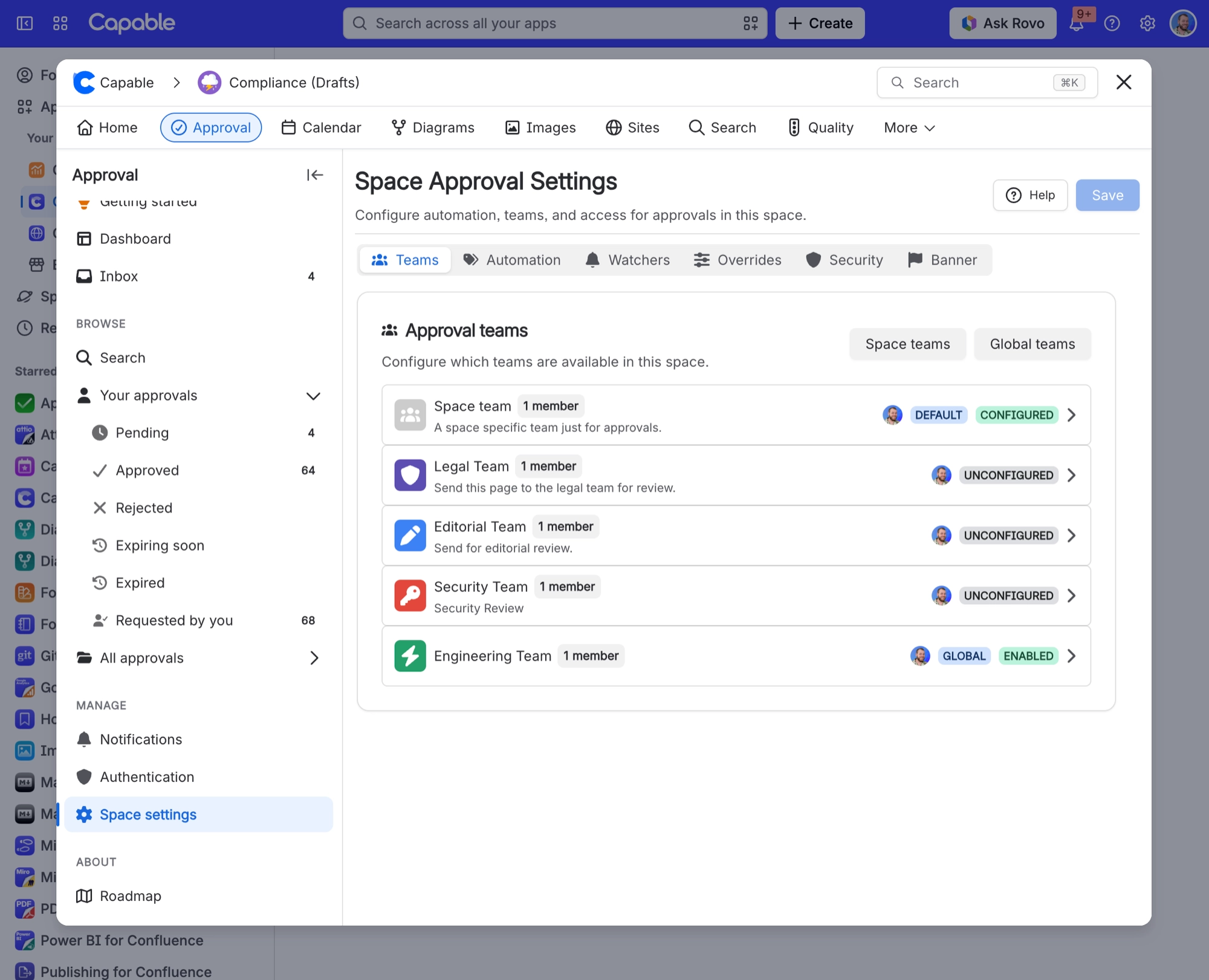
Activez l'équipe dans cet espace et définissez son quorum et son expiration. Une équipe qui existe mais n'est pas activée ici ne peut pas être utilisée automatiquement. Voir Gérer les équipes d'approbation.
Ouvrez les paramètres de l'espace, Capable Approval, Automatisation, choisissez l'équipe par défaut et activez les options souhaitées. Toutes les options sont répertoriées dans Paramètres de l'espace.
Lorsqu'une page est créée, mise à jour ou les deux, vous pouvez :
Demander l'approbation d'une équipe spécifique
Demander une approbation lorsque des étiquettes spécifiques sont présentes sur la page
#Quelques pièges courants
Rien n'est déclenché si l'équipe par défaut est absente, non activée dans l'espace ou sans membres. Aucune erreur n'apparaît sur la page. L'approbation n'apparaît simplement pas.[2]
Les approbations automatiques sont déclenchées au nom de la personne qui a créé ou mis à jour la page, de sorte que l'historique indique toujours qui l'a déclenchée.
La mise à jour de page ne se déclenche que pour les pages sans approbation sur aucune version. Elle ne redéclenchera pas d'approbation sur une page ayant déjà suivi le processus.
Les billets de blog ne sont pas pris en charge. Vous pouvez en approuver un manuellement, mais le déclenchement automatique et la réinitialisation automatique lors d'une modification ne s'appliquent qu'aux pages. Voir Limitations connues.
Il n'existe aujourd'hui aucune action Capable dans les règles d'automatisation de Confluence. Les approbations automatiques sont pilotées par les paramètres de l'espace ci-dessus, et non par le moteur d'automatisation propre à Confluence. Si vous avez besoin d'un déclencheur que ces commutateurs ne couvrent pas, dites-nous lequel et nous l'étudierons.
- Un espace peut contenir jusqu'à 50 règles d'étiquettes. Si vous en approchez, c'est généralement le signe qu'il faut scinder l'espace plutôt qu'ajouter une règle. ↩
- C'est de loin la raison la plus fréquente pour laquelle l'automatisation semble défaillante. Vérifiez que l'équipe est activée dans cet espace précis et qu'elle compte au moins un membre avant de chercher ailleurs. ↩
#Voir aussi
Équipes et attribution
Les équipes dont dépend l'automatisation.
Gérer les équipes d'approbation
Création d'équipes et activation par espace.
Paramètres de l'espace
Toutes les options d'automatisation et leur valeur par défaut.
Expiration et réapprobation
L'autre façon dont les pages reviennent dans le circuit.
Publication
Publiez aussi automatiquement les pages approuvées.
Conformité
Où l'automatisation trouve sa place dans un espace réglementé.
Votre espace se gère désormais tout seul. Personne n'a plus rien à retenir.























