
Confluence에서 Markdown 작성
Confluence에서 Markdown을 작성하려면 편집기에서 /markdown을 입력하고 Markdown (Capable)을 선택합니다. Configure Markdown에서 Markdown from scratch를 선택하고 문서 제목을 입력한 다음 편집기에서 내용을 작성한 후 Save를 클릭합니다. 페이지에는 GitHub에서 표시되는 방식과 동일한 형식으로 렌더링된 결과가 표시됩니다.
#시작하기 전에
페이지를 편집할 수 있는 권한이 필요합니다.
Confluence 사이트에 Capable Markdown 또는 Capable suite가 설치되어 있어야 합니다.
독립 실행형 앱에서는 이 매크로의 이름이 Markdown macro (Capable)입니다.
#단계
편집기에서 페이지를 열고 /markdown을 입력한 다음 Markdown (Capable)을 선택합니다. 전체 화면 Configure Markdown 선택 화면이 열립니다.
Markdown from scratch를 선택합니다.
제목이 필요하면 Markdown title에 제목을 입력합니다.
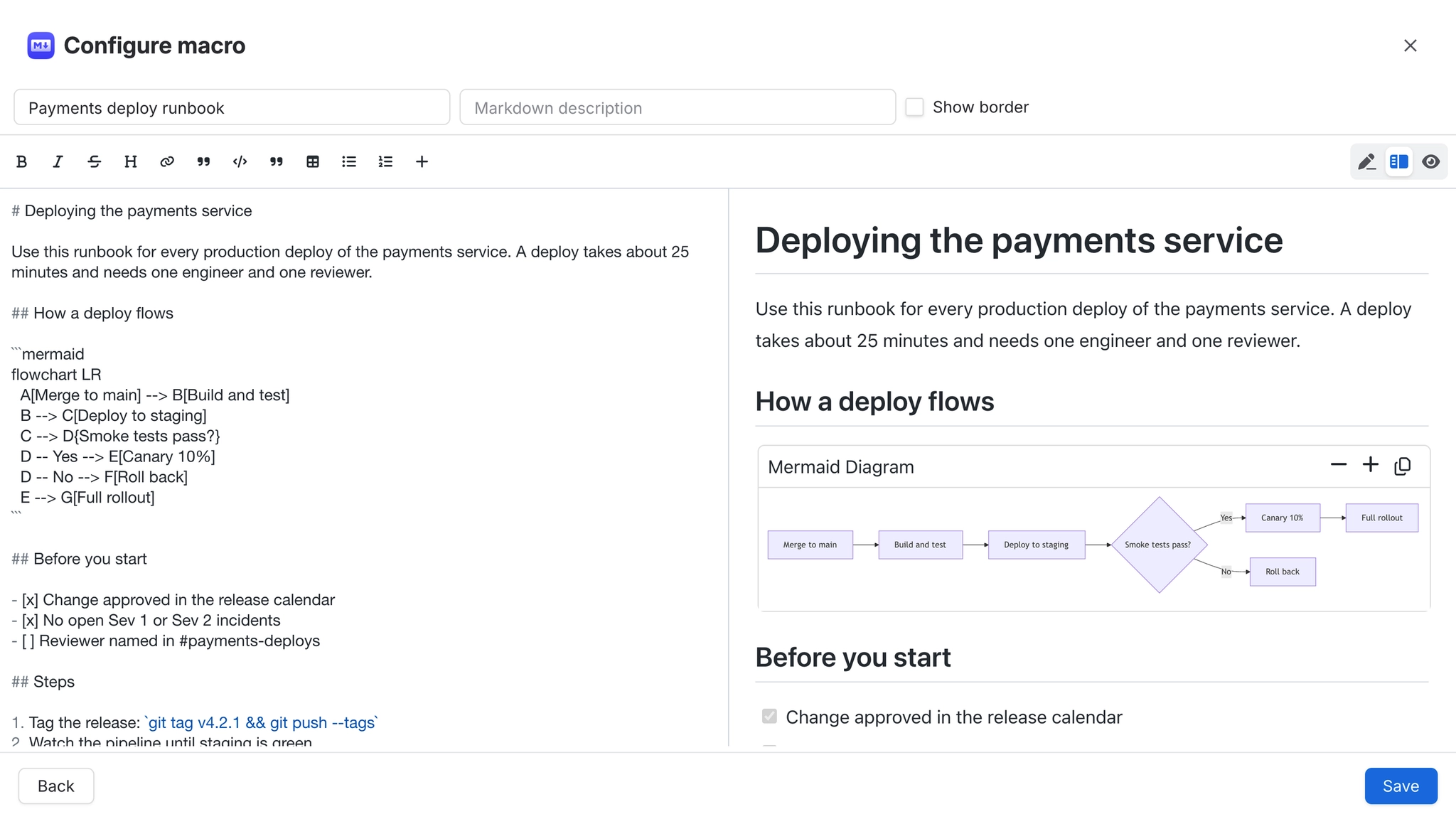
Markdown을 작성합니다. 서식은 도구 모음을 사용하고, 이미지와 다이어그램을 추가하려면 + 메뉴를 사용합니다.
분할 모드 또는 미리보기 모드로 전환하여 결과가 어떻게 보일지 확인합니다.
페이지에 테두리와 제목 영역을 표시하려면 Show border를 선택합니다.
Save를 클릭한 다음 페이지를 게시합니다.
#다음 동작
문서는 페이지와 함께 저장되며 GitHub-Flavored Markdown으로 렌더링됩니다. 표, 작업 목록, 각주, 알림, 구문 강조가 적용된 코드를 지원합니다. 지원되는 다이어그램 언어의 코드 블록은 이미지로 변환됩니다. 나중에 수정하려면 페이지를 편집하고 매크로를 다시 열거나, 렌더링된 매크로에 마우스를 올리고 최대화 버튼을 사용하세요.
편집 내용은 저장을 클릭할 때까지 편집기에 보관됩니다. 저장하지 않고 닫으면 변경 내용이 삭제됩니다.
#관련 항목
README 파일을 작성하던 방식 그대로 작성하세요.























