
Referencia de Markdown
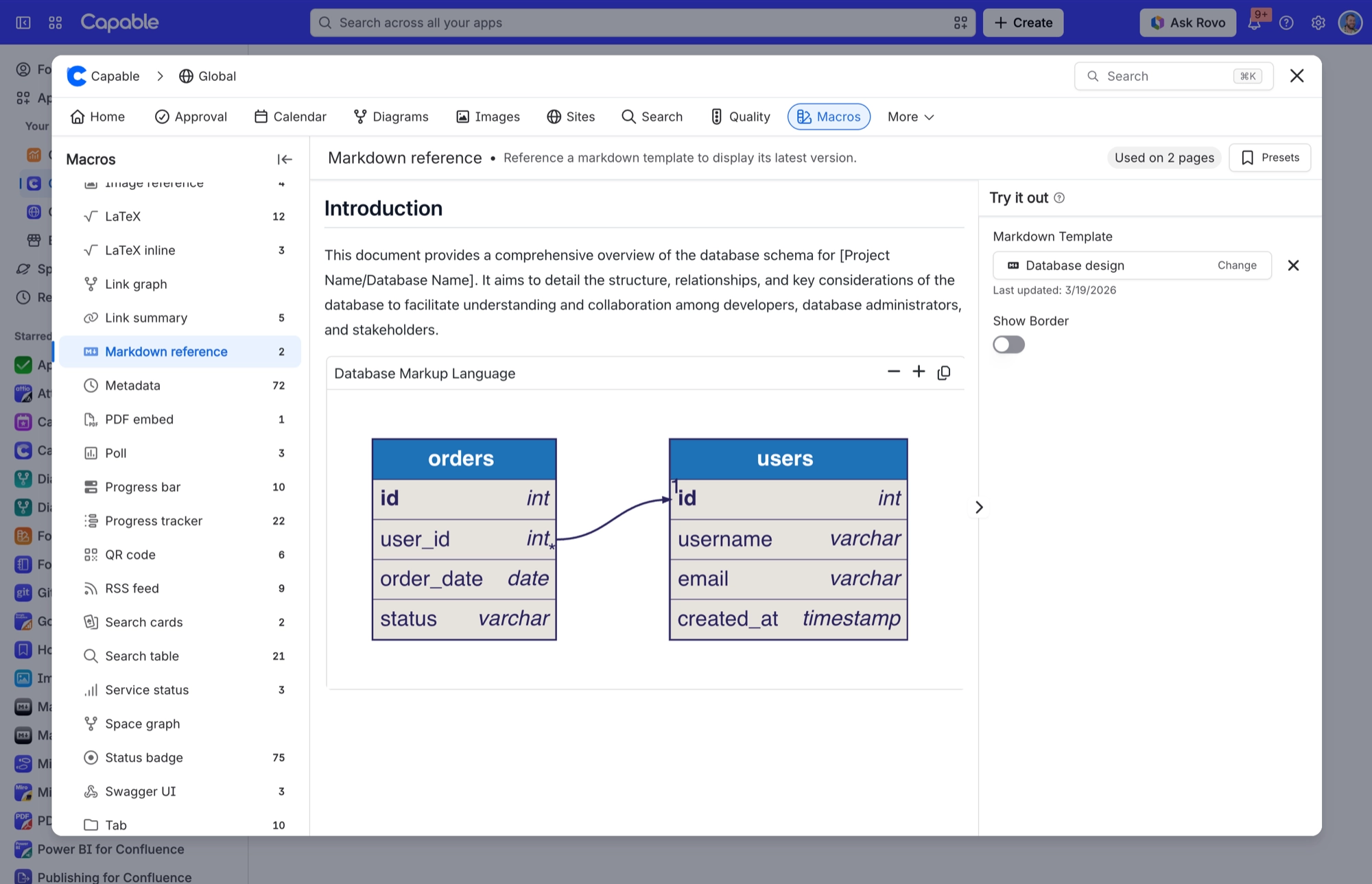
Muestra una plantilla de markdown de la biblioteca del espacio o global, siempre en su versión más reciente. Edita la plantilla y se actualizarán todas las páginas que la usan.
Forma | Bloque (sin cuerpo). Recuerda qué plantilla de la biblioteca has elegido. |
|---|---|
Nombre en la suite | Referencia de Markdown (Capable) |
Nombre en la aplicación independiente | Macro de referencia de Markdown (Capable) |
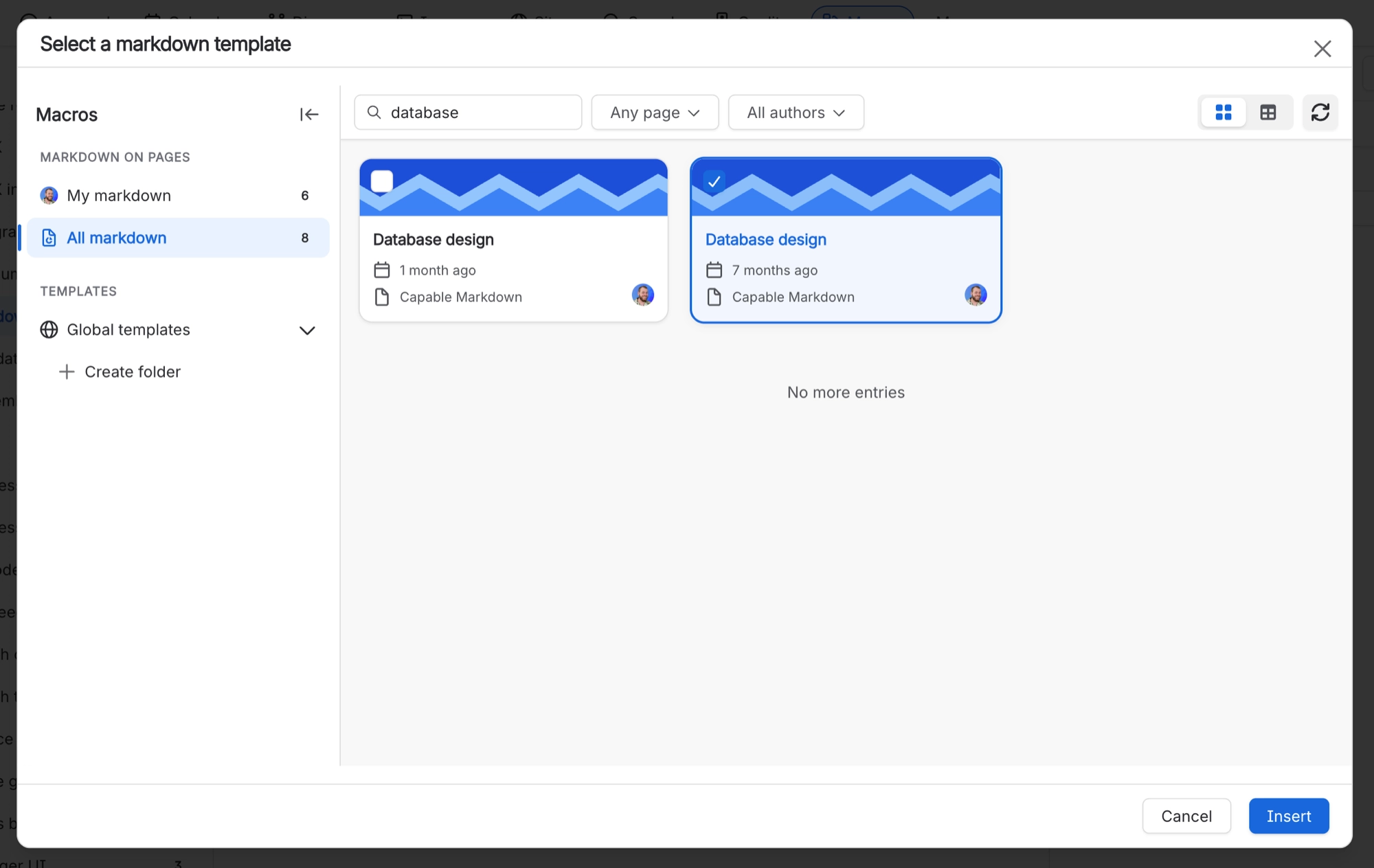
Dónde se configura | Un formulario de dos campos: «Markdown Template» (un selector de la biblioteca con el marcador de posición «Select a markdown template...», que abre el cuadro de diálogo «Select a markdown template») y un interruptor «Show Border». También muestra la fecha de «Last updated» de la plantilla seleccionada. |
Lectores anónimos | Los lectores que no han iniciado sesión o que no tienen licencia pueden verlo, en ambos productos. |
Exportación a PDF y Word | No se incluye en una exportación de Confluence a Word o PDF. Una plantilla referenciada no añade nada al archivo exportado. |
Capable Site publicado | En un Capable Site publicado aparece como contenido normal de la página, con el título de la plantilla como encabezado encima. |
#Configuración
Ajuste | Valores | Valor predeterminado | Qué cambia |
|---|---|---|---|
Markdown Template | Una plantilla de Markdown elegida de la biblioteca, como una plantilla de espacio o global. | Vacío (ninguna plantilla seleccionada). | Todo el contenido de la macro. |
Título de Markdown | Texto. El título de la plantilla, que se rellena automáticamente. | Vacío | Se muestra en el campo de configuración mientras se carga la plantilla. No aparece en la página de Confluence, pero un Capable Site publicado lo muestra como encabezado encima del contenido. |
Mostrar borde | Activado o desactivado, se muestra como un interruptor con la etiqueta «Show Border». | - | Envuelve la plantilla en un borde claro y redondeado con un pequeño relleno. El borde se mantiene en un Capable Site publicado. |
#Relacionado
Una macro, documentada como se debe.























