
Ocultar funcionalidades
Veinte funcionalidades son demasiadas para una sola barra de navegación. Ocultar las que no utiliza es la acción administrativa de mayor valor de este producto.
Hay dos controles: uno global que funciona y otro por espacio, en el que actualmente solo una de las tres opciones cambia algo.
#Global: la pestaña Capabilities
Un interruptor Visible/Hidden por funcionalidad. Al ocultarla, se elimina de la navegación de Capable, del menú de la línea de autor de Capable, de la paleta de comandos y de las columnas y filtros aportados a la tabla de búsqueda, y se le redirige a la página de inicio si estaba en su página. NO elimina las macros ni borra datos. Se guarda de inmediato con una notificación. Solo en Suite. Search, Home y las funcionalidades que son solo macros, como PDF embed, no aparecen en la lista y no se pueden ocultar.
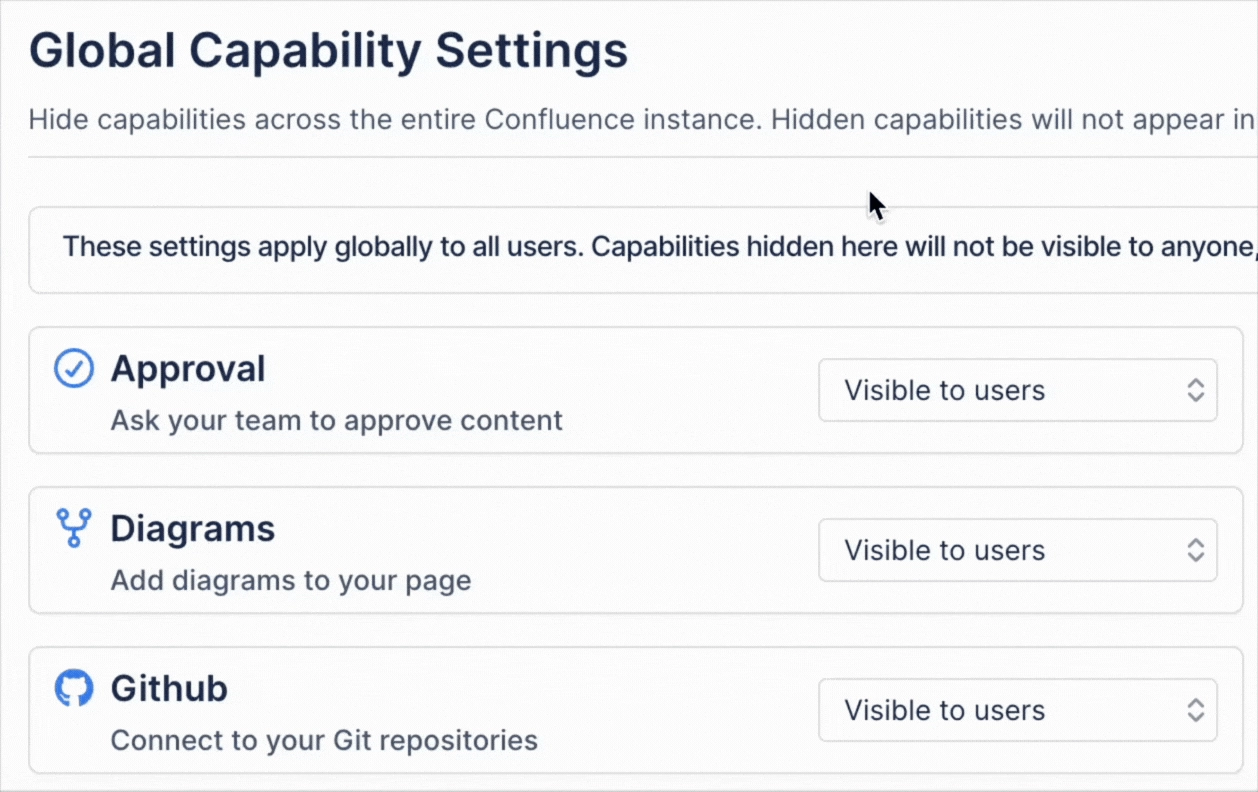
Ocultar es un cambio de visibilidad, no de funcionalidad. Las macros siguen apareciendo en el menú de inserción '/' de Confluence y en el explorador de macros de Capable, y las macros que ya están en las páginas se siguen mostrando. Ocultar ordena la interfaz; no desactiva ninguna función.
#Por espacio: Auto, Always, Never
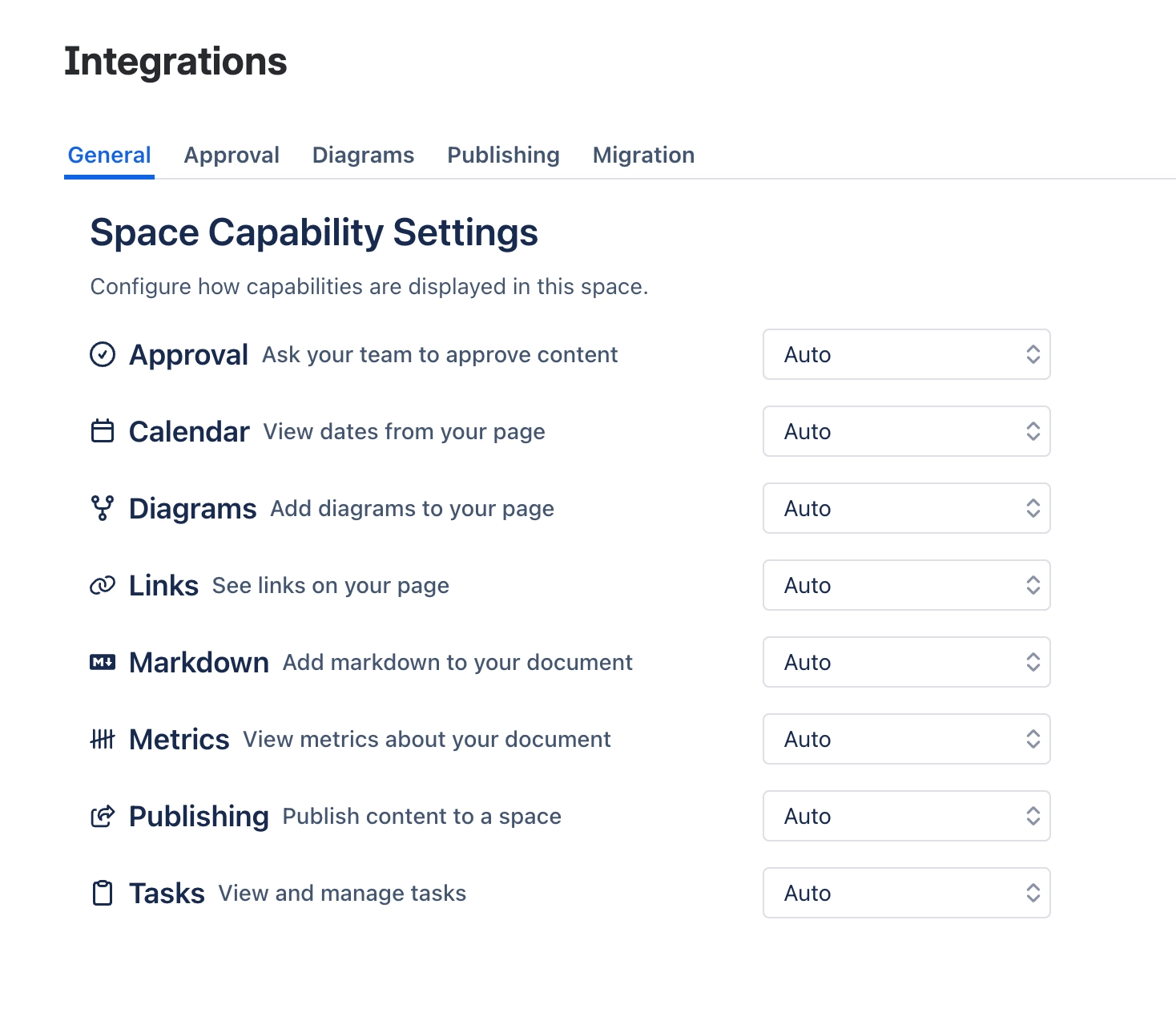
Auto (mostrar cuando sea relevante) / Always / Never por funcionalidad. Hoy solo "Never" cambia realmente algo; "Always" y "Auto" se comportan igual. Las listas global y del espacio se combinan, por lo que una ocultación global no se puede anular para un espacio. Las funcionalidades que no se pueden fijar en la navegación muestran una insignia de solo lectura "Available from Capable Menu" en lugar del control.
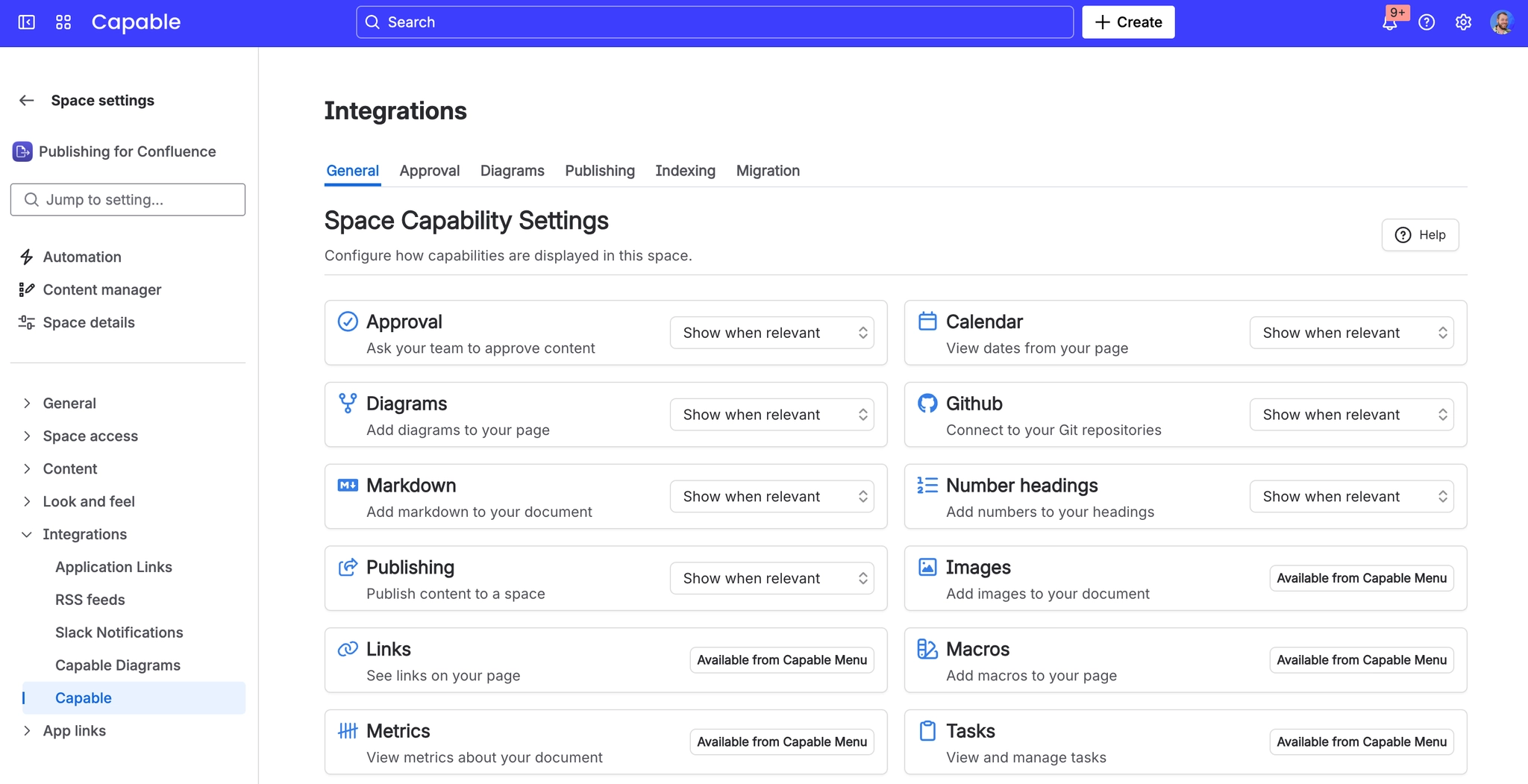
Opción | Qué hace realmente hoy |
|---|---|
Auto | Mostrar la función cuando la página la utiliza |
Siempre | Actualmente se comporta igual que Auto |
Nunca | La oculta en este espacio. Es la única opción que cambia el comportamiento |
Una ocultación global siempre prevalece sobre cualquier configuración por espacio. Y la mayoría de las funciones no se pueden controlar por espacio en absoluto: Export, Macros, Images, Links, Word count, Source y Tasks muestran una insignia de solo lectura en lugar del control de tres opciones.
#Cuando hacer visible algo no es suficiente
Sites, Quality y Forms permanecen ocultos a menos que su edición los permita, independientemente de lo que indique la pestaña Capabilities. La pestaña no da ninguna pista de que la edición sea el motivo, así que compruebe su edición antes de suponer que la configuración está fallando.
#Algunas cosas que conviene saber
Los cambios de configuración tardan hasta un minuto en llegar a otros usuarios y hasta cinco minutos en una pestaña del navegador que ya esté abierta.
La barra de navegación y el menú de la línea de autoría no aplican el desbloqueo Advanced de manera idéntica, por lo que una función Advanced puede aparecer en uno y no en el otro.
Ocultar una función no cambia su edición ni su factura.
#Relacionado
Ocultar globalmente prevalece. Solo Nunca tiene efecto por espacio.























