
기능 숨기기
하나의 탐색 모음에 기능 20개는 너무 많습니다. 사용하지 않는 기능을 숨기는 것이 이 제품에서 가장 효과가 큰 관리 작업입니다.
제어 방법은 두 가지입니다. 하나는 실제로 동작하는 전역 설정이고, 다른 하나는 스페이스별 설정으로, 세 가지 옵션 중 현재 실제로 변화를 주는 것은 하나뿐입니다.
#전역: Capabilities 탭
기능별 표시/숨김 스위치입니다. 숨기면 해당 기능이 Capable 탐색, Capable 바이라인 메뉴, 명령 팔레트, 그리고 검색 테이블에 추가되는 열과 필터에서 제거되며, 해당 기능의 페이지를 보고 있었다면 홈으로 이동합니다. 매크로는 제거되지 않고 데이터도 삭제되지 않습니다. 변경 사항은 토스트 알림과 함께 즉시 저장됩니다. Suite 전용입니다. Search, Home, 그리고 PDF embed 같은 매크로 전용 기능은 목록에 표시되지 않으며 숨길 수 없습니다.
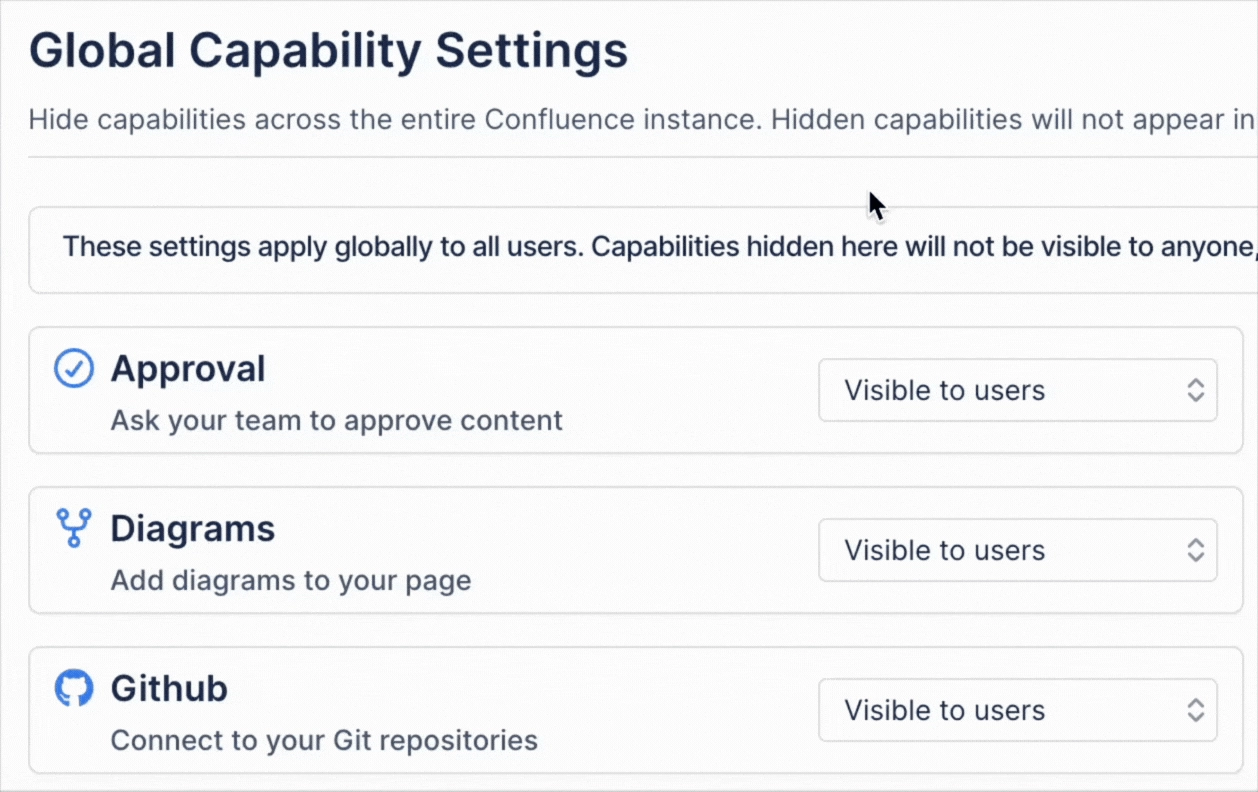
숨김은 기능이 아닌 표시 여부를 바꾸는 설정입니다. 매크로는 Confluence 자체의 '/' 삽입 메뉴와 Capable의 매크로 브라우저에 그대로 남아 있으며, 이미 페이지에 있는 매크로도 계속 렌더링됩니다. 숨기기는 인터페이스를 정리할 뿐, 기능을 비활성화하지는 않습니다.
#스페이스별: Auto, Always, Never
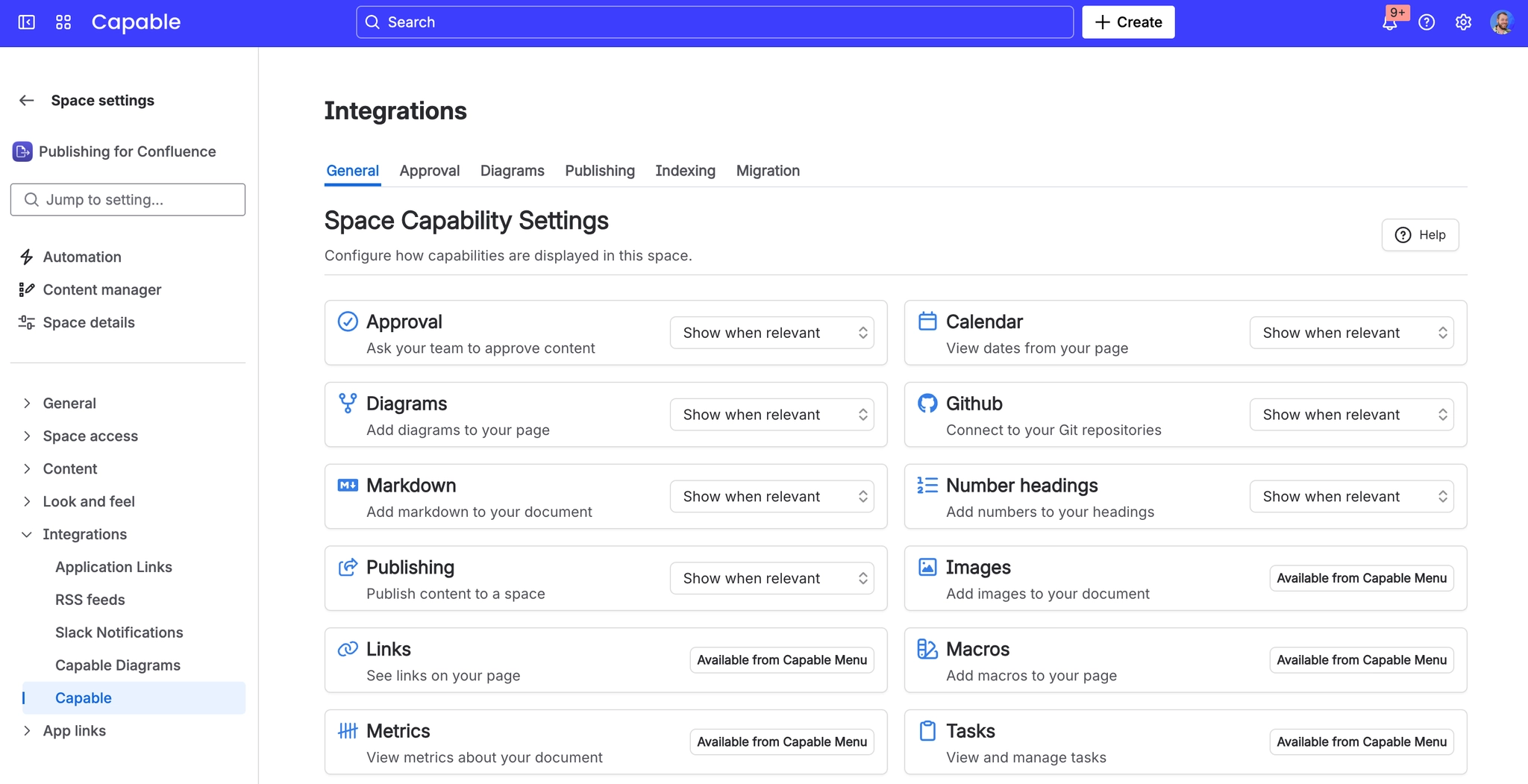
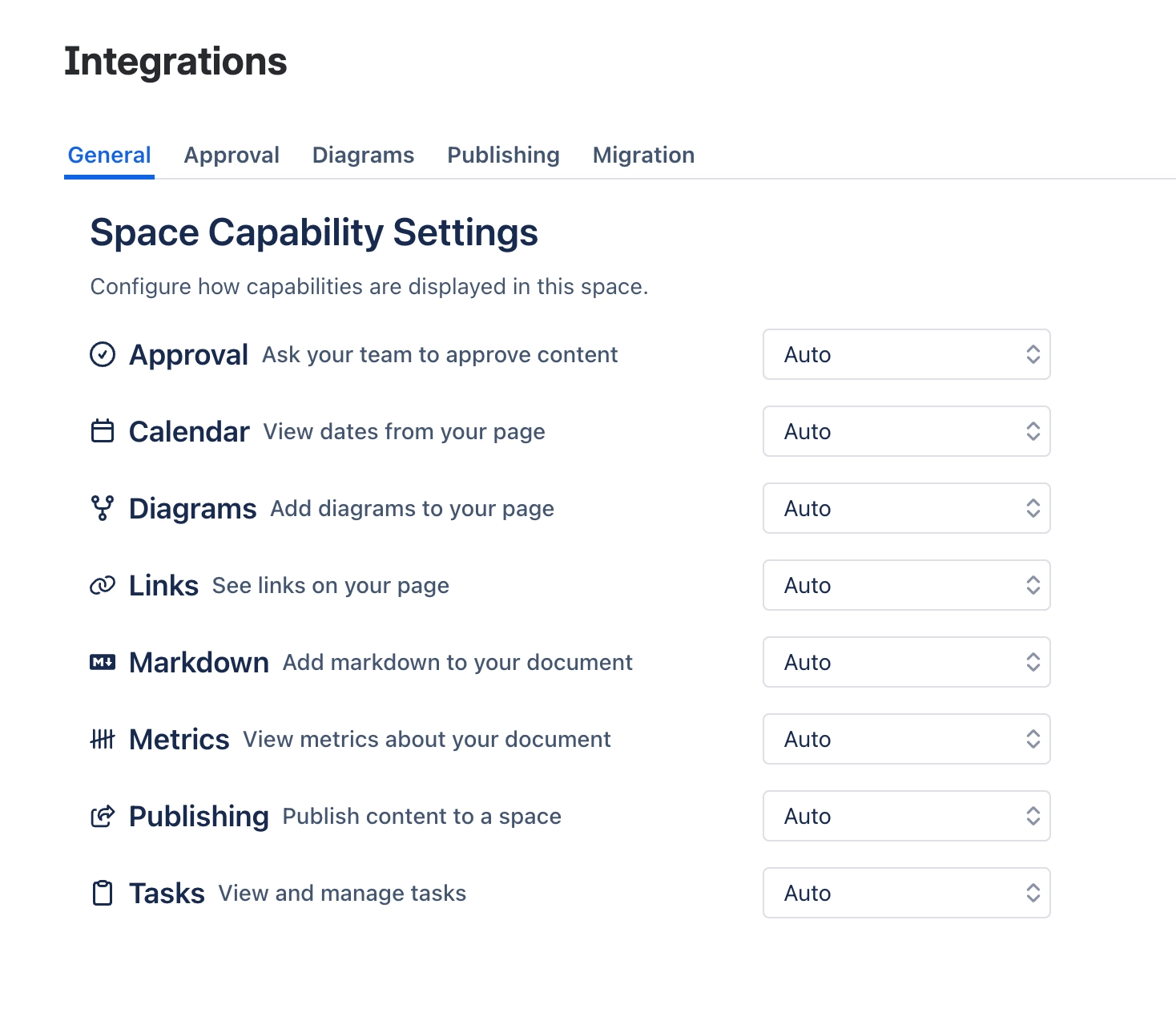
기능별로 Auto(관련 있을 때 표시) / Always / Never를 선택할 수 있습니다. 현재는 "Never"만 실제로 변화를 주며, "Always"와 "Auto"는 동일하게 동작합니다. 전역 목록과 스페이스 목록이 결합되므로, 전역에서 숨긴 기능은 특정 스페이스에서 다시 표시할 수 없습니다. 탐색에 고정할 수 없는 기능에는 컨트롤 대신 읽기 전용 "Available from Capable Menu" 배지가 표시됩니다.
옵션 | 현재 실제로 하는 일 |
|---|---|
자동 | 페이지에서 해당 기능을 사용할 때 표시 |
항상 | 현재는 자동과 동일하게 동작합니다 |
안 함 | 이 스페이스에서 숨깁니다. 동작을 실제로 변경하는 유일한 옵션입니다 |
전역 숨김은 항상 우선합니다. 스페이스별 설정보다 우선 적용됩니다. 또한 대부분의 기능은 스페이스별로 제어할 수 없습니다. 내보내기, 매크로, 이미지, 링크, 단어 수, 소스, 작업은 3가지 선택 컨트롤 대신 읽기 전용 배지로 표시됩니다.
#표시하는 것만으로 충분하지 않은 경우
Sites, Quality, Forms는 사용 중인 에디션에서 허용하지 않으면 기능 탭 설정과 관계없이 숨겨진 상태로 유지됩니다. 탭에는 에디션이 원인이라는 안내가 없으므로, 설정이 잘못되었다고 판단하기 전에 먼저 에디션을 확인하세요.
#알아두면 좋은 사항
설정 변경 사항이 다른 사용자에게 반영되기까지 최대 1분, 이미 열려 있는 브라우저 탭에서는 최대 5분이 걸립니다.
탐색 모음과 작성자 정보 메뉴는 고급 기능 잠금 해제를 동일하게 적용하지 않으므로, 고급 기능이 한쪽에서만 표시될 수 있습니다.
기능을 숨겨도 에디션이나 청구 금액은 변경되지 않습니다.
#관련 항목
전역 숨김이 우선합니다. 스페이스별로는 Never만 적용됩니다.























