
Masquer des fonctionnalités
Vingt fonctionnalités, c'est beaucoup pour une seule barre de navigation. Masquer celles que vous n'utilisez pas est l'action d'administration la plus rentable de ce produit.
Il existe deux commandes : une commande globale qui fonctionne, et une commande par espace dont une seule des trois options modifie actuellement quelque chose.
#Global : l'onglet Capabilities
Un commutateur Visible/Masqué par fonctionnalité. Le masquage retire la fonctionnalité de la navigation Capable, du menu de byline Capable, de la palette de commandes ainsi que des colonnes et filtres fournis au tableau de recherche, et vous redirige vers l'accueil si vous étiez sur sa page. Il ne supprime PAS les macros et n'efface aucune donnée. L'enregistrement est immédiat, avec une notification. Suite uniquement. Search, Home et les fonctionnalités uniquement sous forme de macro, comme PDF embed, ne sont pas listées et ne peuvent pas être masquées.
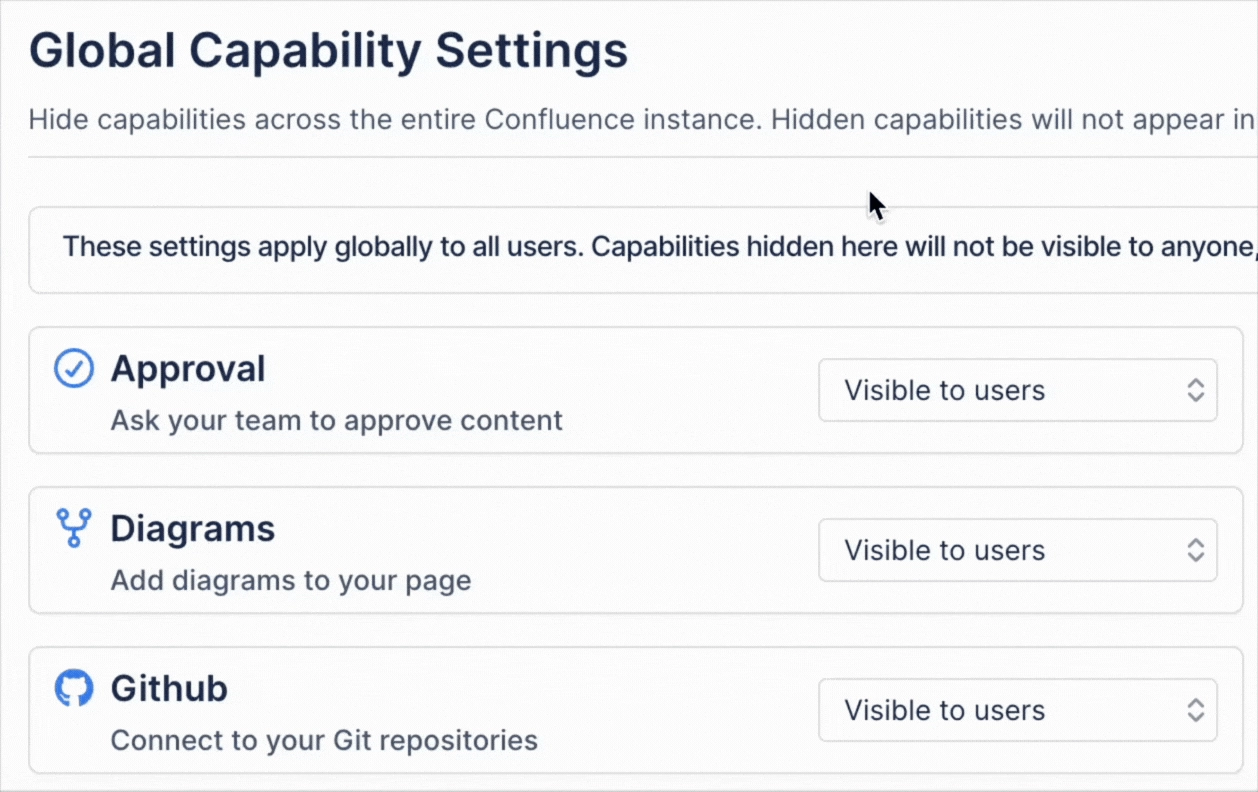
Le masquage est un changement de visibilité, pas de fonctionnalité. Les macros restent dans le menu d'insertion « / » de Confluence et dans le navigateur de macros de Capable, et les macros déjà présentes sur les pages continuent de s'afficher. Le masquage allège l'interface ; il ne désactive aucune fonctionnalité.
#Par espace : Auto, Always, Never
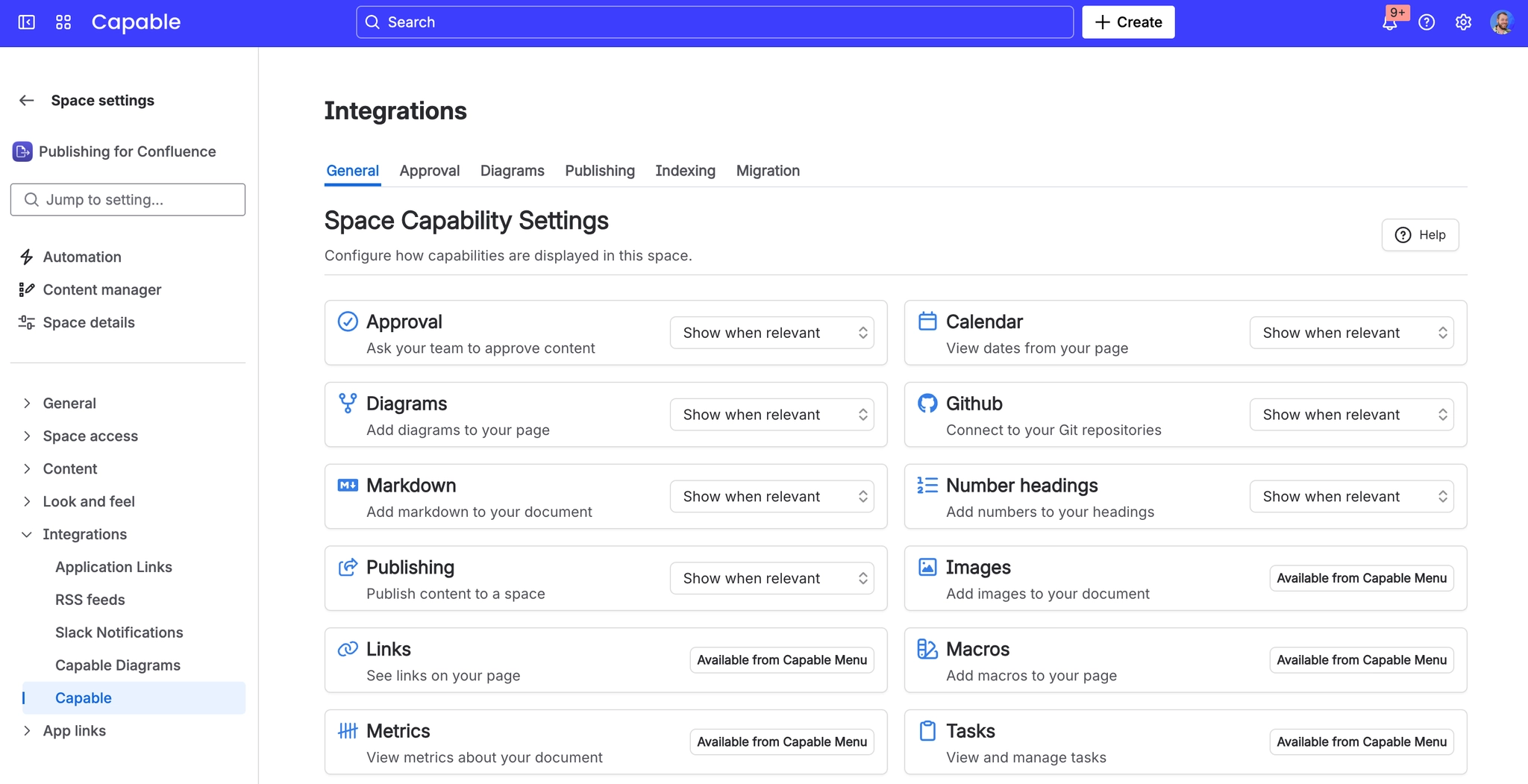
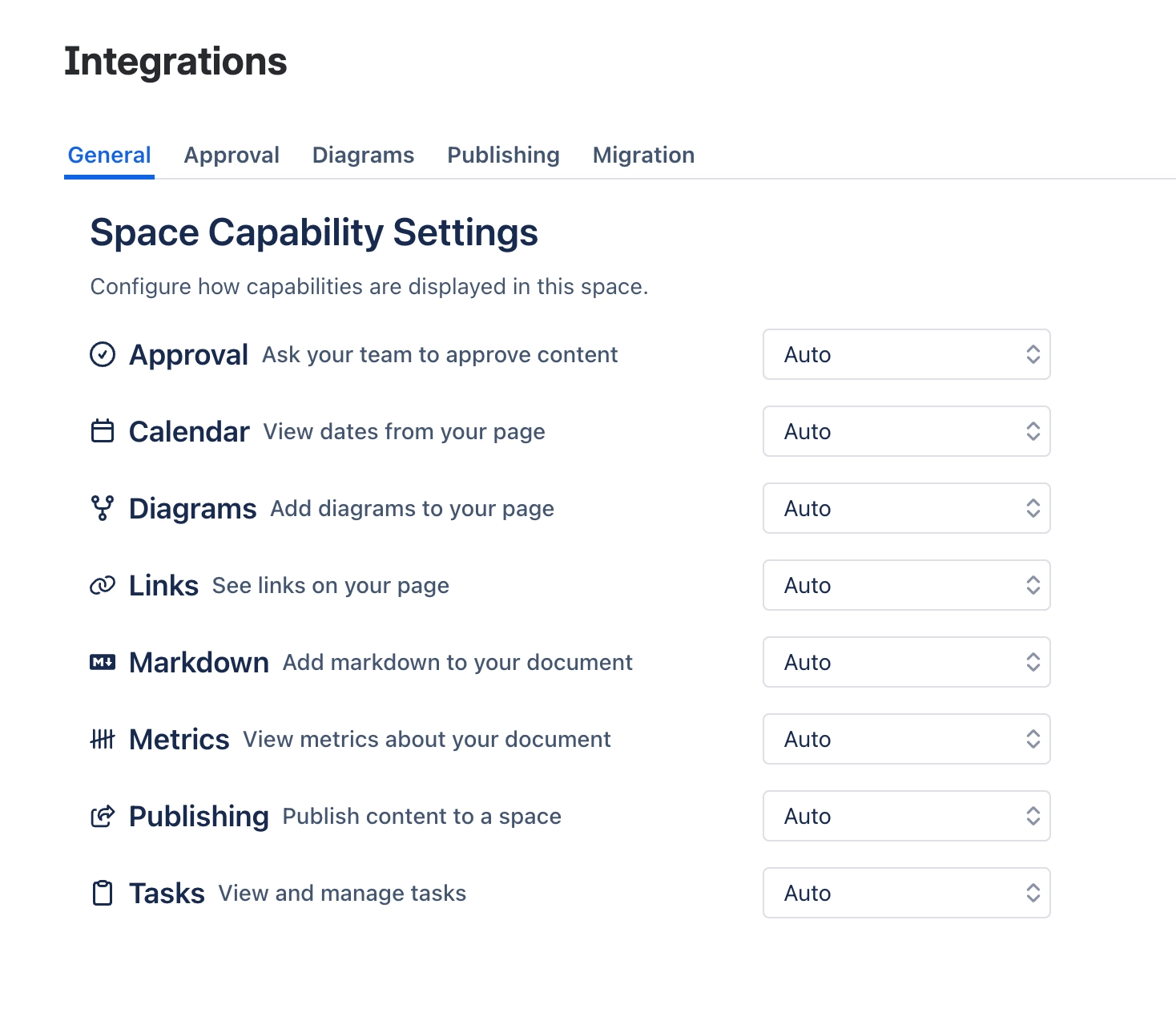
Auto (afficher si pertinent) / Always / Never par fonctionnalité. Aujourd'hui, seule l'option « Never » change réellement quelque chose ; « Always » et « Auto » se comportent de la même façon. Les listes globale et d'espace sont combinées : un masquage global ne peut donc pas être contourné pour un espace. Les fonctionnalités qui ne peuvent pas être épinglées à la navigation affichent un badge en lecture seule « Available from Capable Menu » à la place de la commande.
Option | Ce qu'elle fait réellement aujourd'hui |
|---|---|
Auto | Afficher la fonctionnalité lorsque la page l'utilise |
Toujours | Se comporte actuellement comme Auto |
Jamais | La masque dans cet espace. C'est la seule option qui modifie le comportement |
Un masquage global l'emporte toujours sur tout paramètre propre à un espace. Et la plupart des fonctionnalités ne peuvent pas du tout être contrôlées par espace : Export, Macros, Images, Links, Word count, Source et Tasks affichent un badge en lecture seule à la place du contrôle à trois options.
#Quand rendre visible ne suffit pas
Sites, Quality et Forms restent masqués tant que votre édition ne les autorise pas, quel que soit le réglage de l'onglet Capabilities. L'onglet n'indique pas que l'édition en est la cause ; vérifiez donc votre édition avant de supposer que le paramètre est défaillant.
#Quelques points à connaître
Les modifications de paramètres mettent jusqu'à une minute à parvenir aux autres utilisateurs, et jusqu'à cinq minutes dans un onglet de navigateur déjà ouvert.
La barre de navigation et le menu de la ligne d'auteur n'appliquent pas le déverrouillage Advanced de la même manière ; une fonctionnalité Advanced peut donc apparaître dans l'un et pas dans l'autre.
Masquer une fonctionnalité ne modifie ni votre édition ni votre facture.
#Voir aussi
Le masquage global l'emporte. Seul Jamais a un effet par espace.























