
Erste Schritte
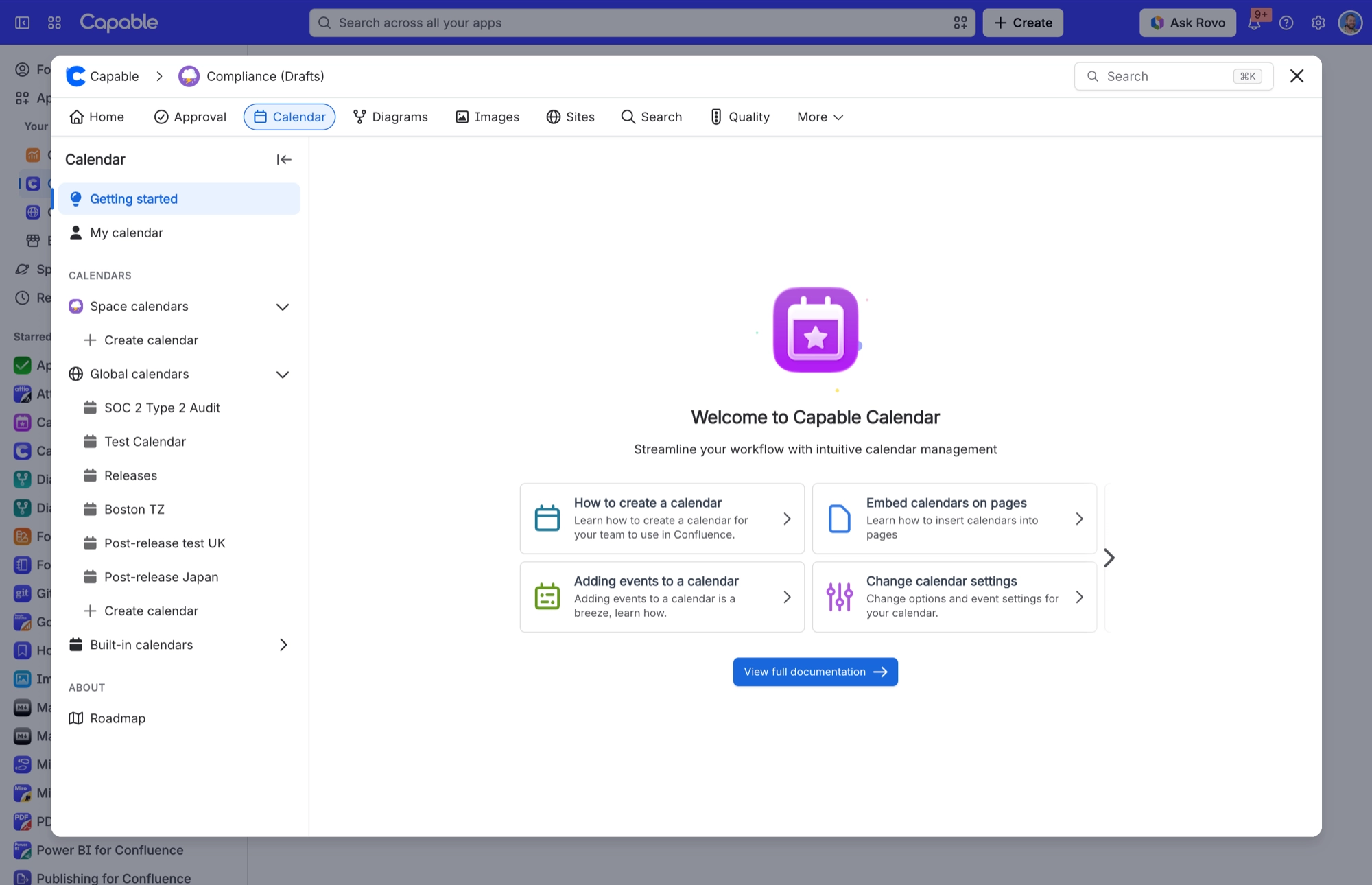
Willkommen bei Capable Calendar for Confluence. Dieser Leitfaden zeigt Ihnen, wie Sie Ereignisse und Fristen auf Ihren Confluence-Seiten verfolgen – alles in übersichtlichen, visuellen Kalenderansichten.
Wichtige Funktionen
Gemeinsame Teamkalender: Erstellen Sie Kalender für alle oder nur für einen Space.
Per Klick oder Drag-and-drop Ereignisse erstellen: Fügen Sie neue Ereignisse direkt im Kalender hinzu.
Alle Ihre Ereignisse an einem Ort: Sehen und verwalten Sie alles in einer einzigen Ansicht.
Funktioniert mit Ihren Seiten: Datumsangaben auf Ihren vorhandenen Confluence-Seiten können in Ihren Kalendern erscheinen.
Ansichten nach Ihren Wünschen: Wählen Sie die Kalenderansicht, die zur jeweiligen Aufgabe passt.
Zeitzonenfähig: entwickelt für Teams, die über die ganze Welt verteilt sind.
#1. Gemeinsame Teamkalender in Confluence erstellen
Erstellen Sie einen Kalender für alle, die Confluence nutzen können (einen globalen Kalender), oder nur für die Personen, die einen bestimmten Space sehen können (einen Space-Kalender). So erreichen Ihre wichtigen Ereignisse in beiden Fällen die richtigen Personen und sonst niemanden.
#2. Ereignisse per Klick oder Drag-and-drop erstellen
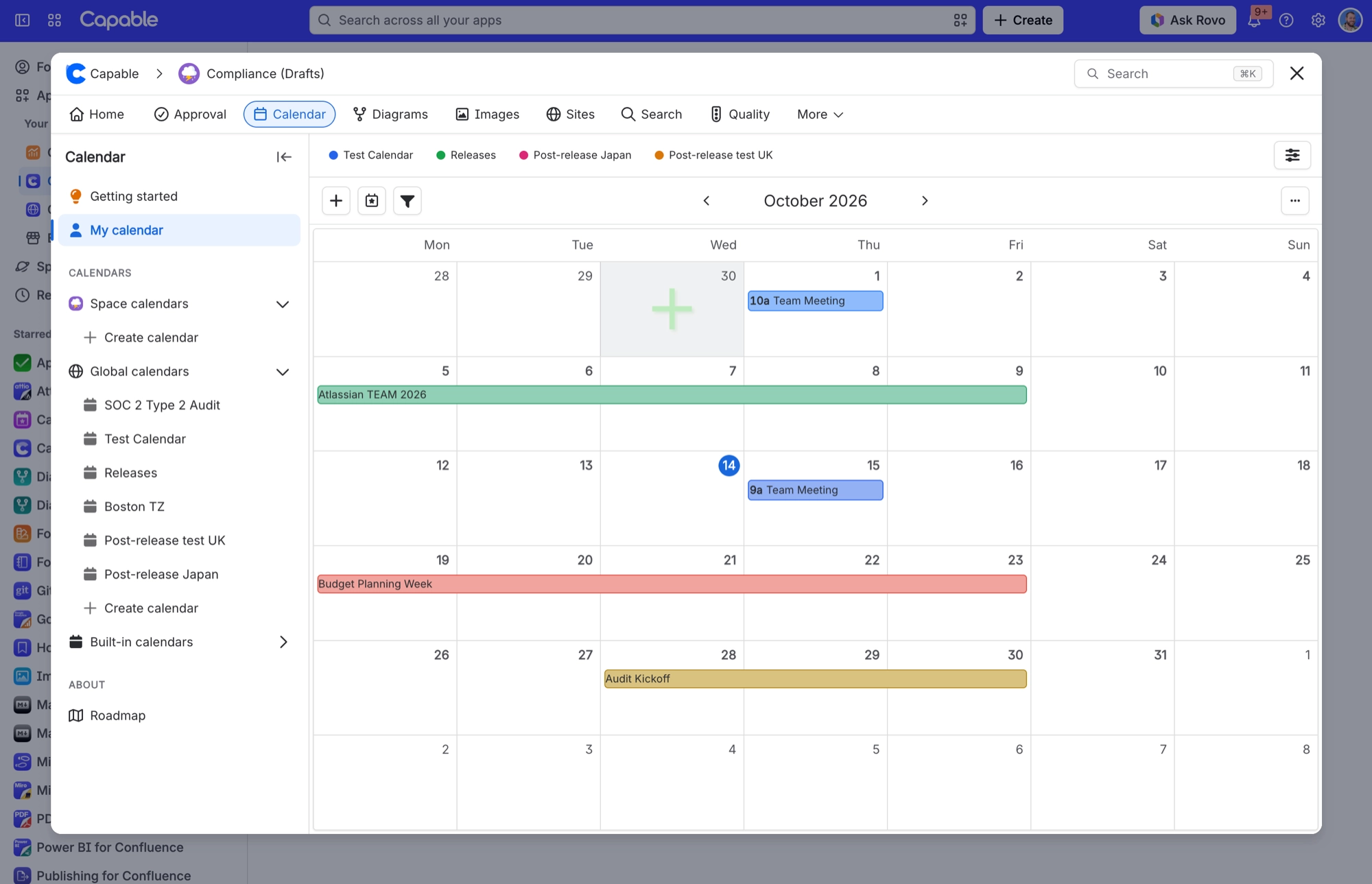
Klicken Sie in Capable Calendar auf ein Datum oder einen Zeitslot, um den Bereich zum Erstellen von Ereignissen zu öffnen. So fügen Sie am schnellsten ein Ereignis direkt im Kalender hinzu und teilen es mit Ihrem Team.
#3. Weitere Details zu Ereignissen angeben
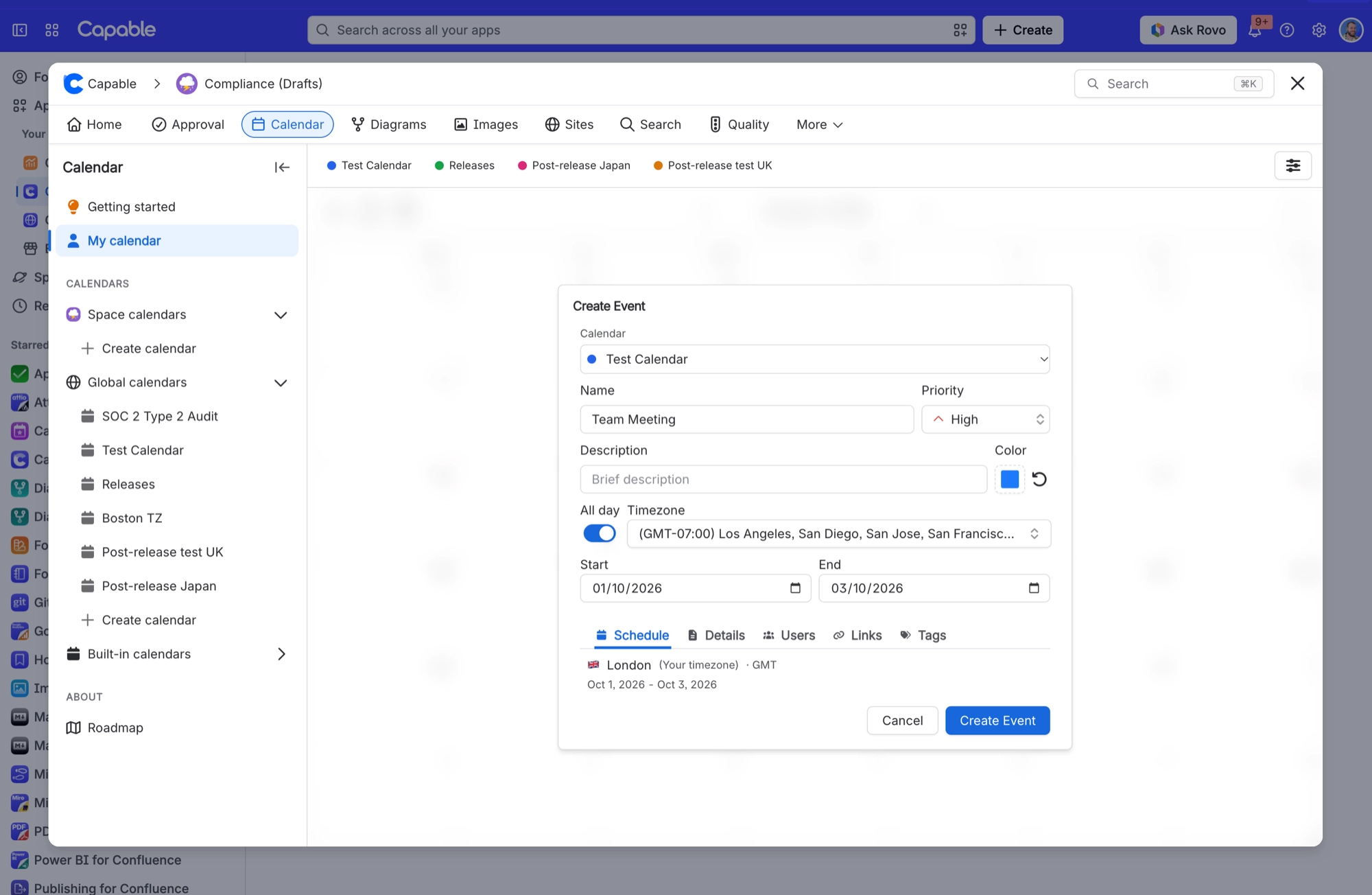
Erfassen Sie bei jedem Ereignis alle wichtigen Informationen direkt im Kalender. Die Liste der unterstützten Felder wird laufend erweitert.
Einige der Felder, die Sie für jedes Event ausfüllen können:
Name
Beschreibung
Priorität
Datum und Uhrzeit
Zeitzone
Zusätzliche Informationen
Teilnehmer/Empfänger
#4. Events aus Confluence-Seiten oder -Tabellen anzeigen
Geben Sie // auf einer Confluence-Seite ein, um ein Datum hinzuzufügen, das dann in Ihrem Kalender erscheinen kann. Benötigen Sie ein Start- und Enddatum? Geben Sie stattdessen /event ein, um das Makro Capable Event zu verwenden. Schnelle Datumsangaben für einfache Meilensteine, vollständige Event-Details, wenn Sie sie brauchen.
#5. Zentralen Kalender anzeigen
Sehen Sie alle Events Ihres Teams an einem Ort, über mehrere Projekte und Spaces hinweg. Filtern Sie die Ansicht, sodass Sie nur sehen, was für Sie relevant ist. Wenn alle denselben Kalender nutzen, lassen sich Terminkonflikte viel leichter erkennen, bevor sie entstehen.
#6. Das Event-Makro verwenden
Das Event-Makro platziert ein einzelnes Event auf einer Confluence-Seite, mit Start- und Endzeit, einer zuständigen Person, einer Zeitzone und mehr, sodass Sie es leicht im Blick behalten können.
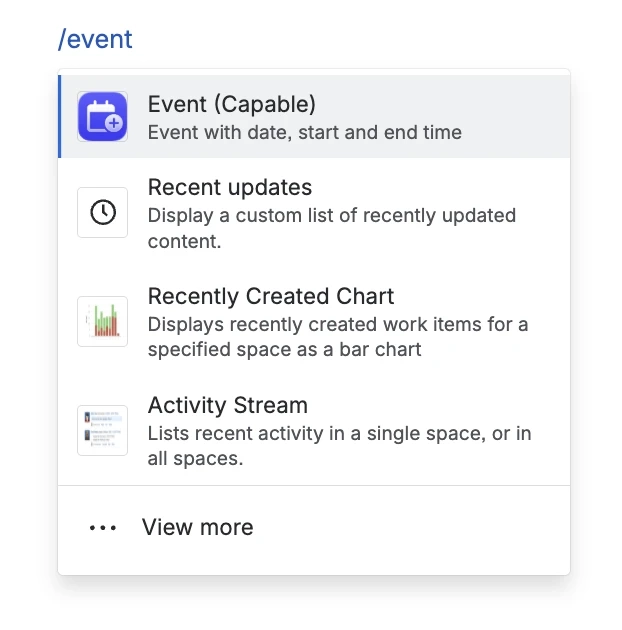
/event ein und wählen Sie im Menü Event (Capable) aus.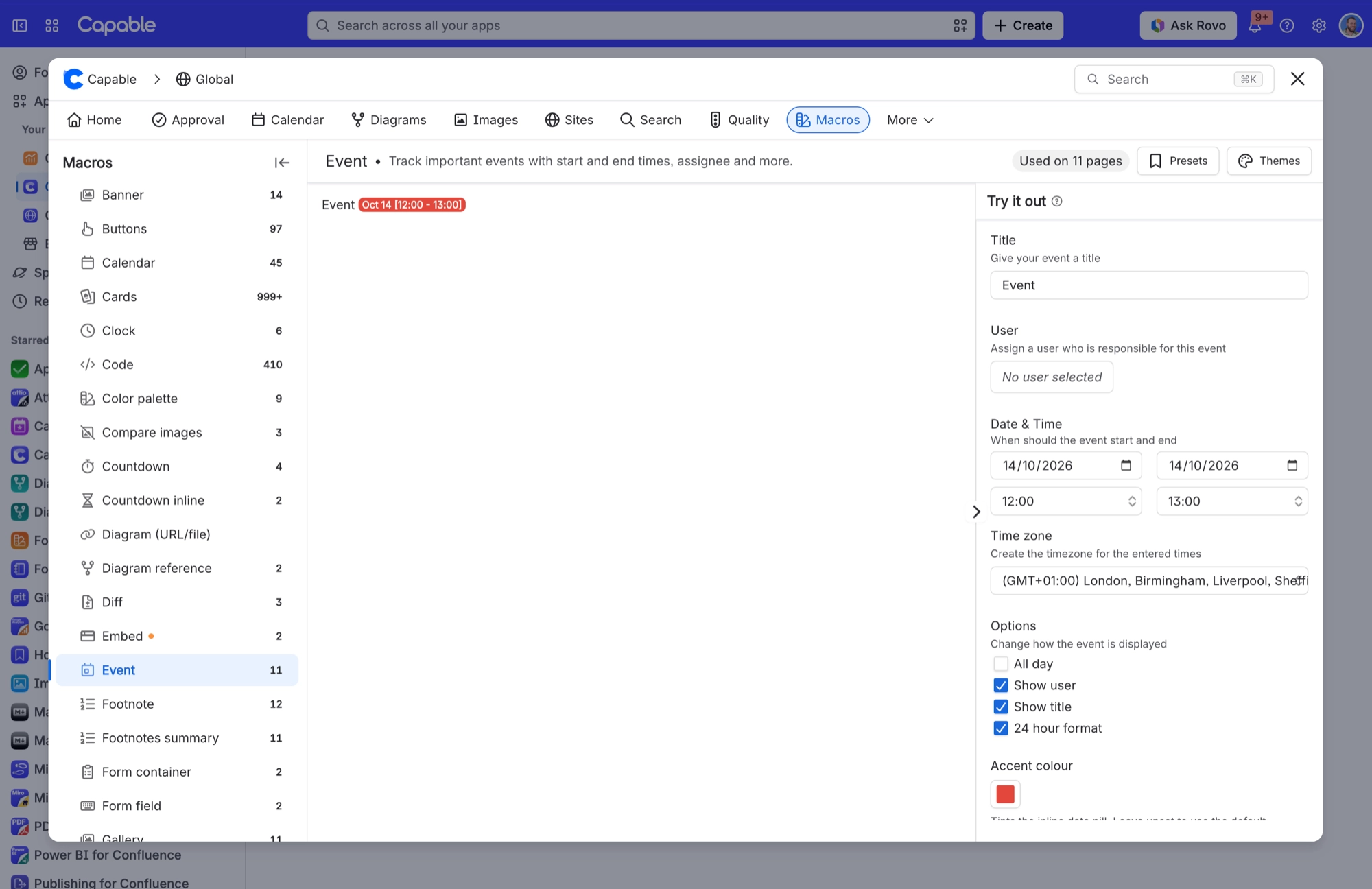
#7. Das Kalender-Makro verwenden
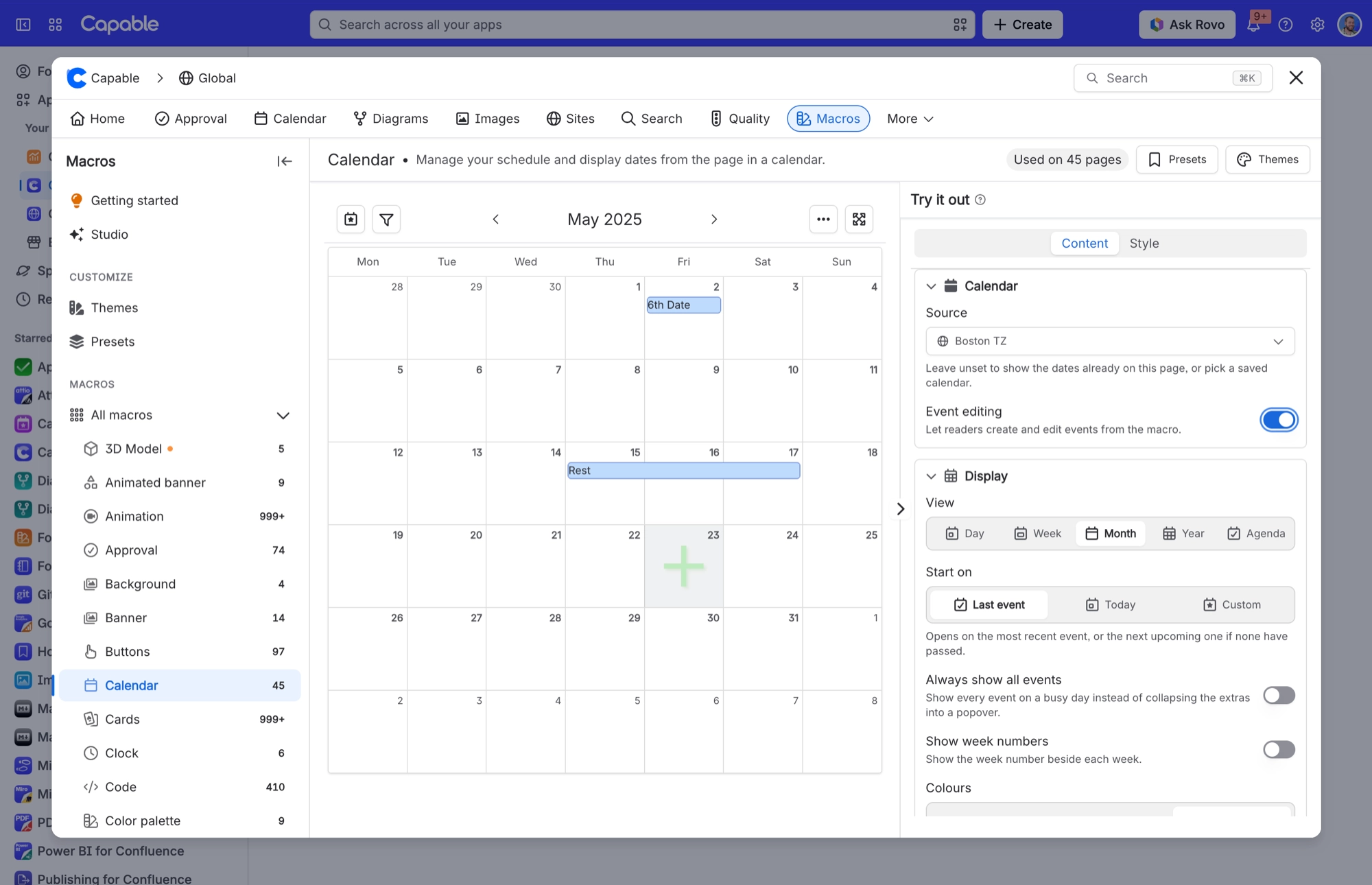
Das Kalender-Makro bettet einen Kalender direkt in eine Confluence-Seite ein. Fügen Sie es Ihrer Projektdokumentation oder Ihrem Team-Space hinzu, damit alle sehen können, was ansteht, ohne die Seite zu verlassen.
#8. Das Zeitzonen-Makro verwenden
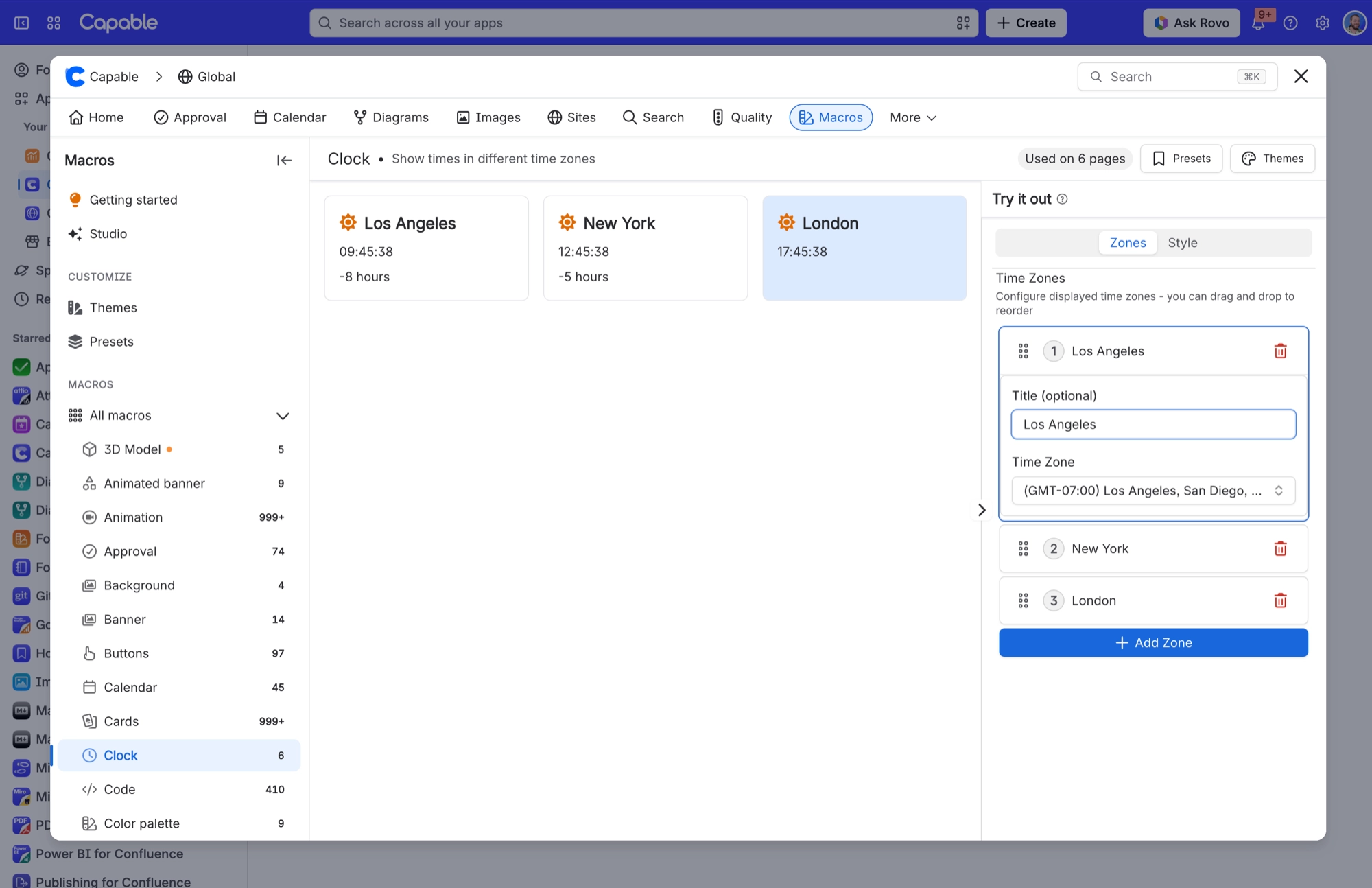
Sie arbeiten über Zeitzonen hinweg? Das Zeitzonen-Makro zeigt eine Weltuhr, die Sie für Ihr Team einrichten können, sodass Sie immer wissen, wie spät es bei Ihren Kollegen ist. Praktisch, um zu prüfen, wer gerade erreichbar ist, oder um einen Besprechungstermin zu finden, der für alle passt.
#Verwandte Themen
Beginnen Sie mit der Aufgabe.























