
Kalender
Zeigt die Datumsangaben auf einer Seite oder die Ereignisse in einem gespeicherten Capable-Kalender als Kalender in einer von fünf Ansichten an. Ereignisse erscheinen als farbige Karten mit fett dargestelltem Titel, einem Avatar-Stapel der beteiligten Personen und einem Verzweigungs- oder Häkchen-Symbol für Entscheidungs- und Aufgabenelemente. Zeigen Sie auf eine Karte, um ihre Details zu sehen.
#Einstellungen
Die Einstellungen des Makros verteilen sich auf zwei Registerkarten. „Inhalt“ legt fest, was der Kalender anzeigt und wo er sich öffnet. „Stil“ kümmert sich um den Rahmen darum.
#Registerkarte „Inhalt“
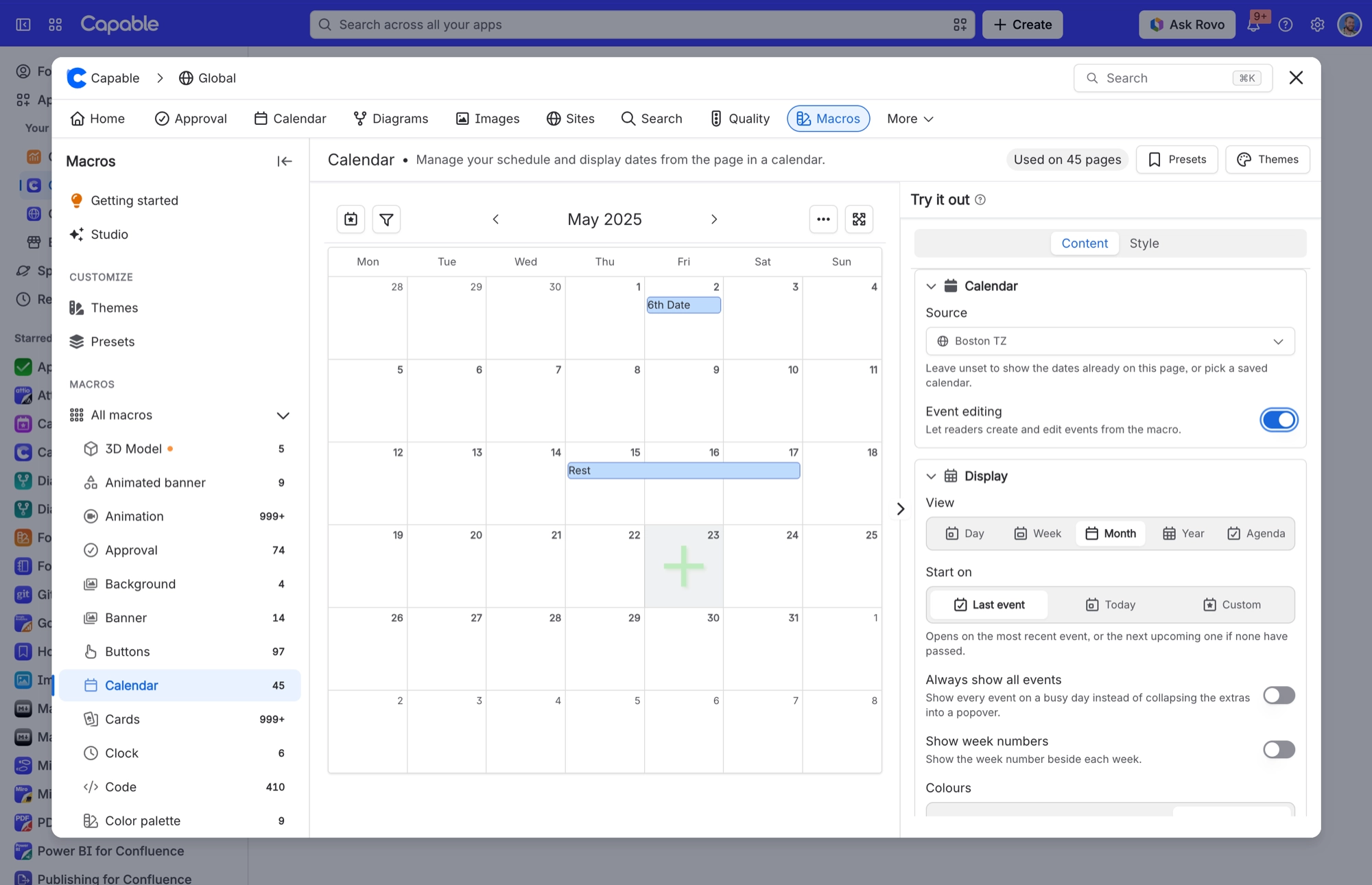
Einstellung | Werte | Was sich ändert |
|---|---|---|
Quelle | Ein gespeicherter Capable-Kalender (aus einem Bereich oder global) oder nicht festgelegt | Lassen Sie das Feld leer, um die bereits auf dieser Seite vorhandenen Termine anzuzeigen, oder wählen Sie einen gespeicherten Kalender. Die Auswahl bietet außerdem Neuen Kalender erstellen. |
Terminbearbeitung | Ein / Aus | Ermöglicht es Lesern, Termine über das Makro zu erstellen und zu bearbeiten. Die Option erscheint erst, wenn ein gespeicherter Kalender ausgewählt ist, und wird wieder ausgeschaltet, sobald der Kalender entfernt wird. |
Ansicht | Tag, Woche, Monat, Jahr, Agenda | Die Ansicht, in der sich der Kalender öffnet. Tag und Woche ordnen Termine stundenweise an, Monat ist ein Raster aus Tagen, Jahr ist eine Zwölf-Monats-Übersicht, und Agenda listet die Termine einer Woche in zeitlicher Reihenfolge auf. |
Start am | Letzter Termin, Heute, Benutzerdefiniert | Auf welchem Zeitraum sich der Kalender öffnet. Letzter Termin öffnet beim jüngsten Termin oder, falls keiner vergangen ist, beim nächsten anstehenden. Heute öffnet immer beim heutigen Datum, auch wenn die nächsten Termine Monate entfernt sind. Benutzerdefiniert öffnet beim von Ihnen gewählten Startdatum. |
Startdatum | Ein Datum | Wird nur verwendet, wenn „Start bei“ auf „Benutzerdefiniert“ steht, und die Datumsauswahl erscheint erst, wenn Sie „Benutzerdefiniert“ wählen. Es muss ein vollständiges, gültiges Datum sein. Es wird als lokales Datum behandelt, sodass sich der Kalender in Zeitzonen westlich von Greenwich nicht einen Tag zu früh öffnet. |
Immer alle Ereignisse anzeigen | Ein / Aus | Zeigt alle Termine an einem ausgelasteten Tag an, statt die zusätzlichen in einem Popover zusammenzufassen. Wenn die Option ausgeschaltet ist, zeigen ausgelastete Tage einen Link +N weitere an. |
Farben | Nach Benutzer, Nach Typ, Keine | Wie Termine im Raster farblich gekennzeichnet werden. Die eigene Farbe eines Termins oder die Farbe eines passenden Kalender-Tags hat immer Vorrang vor dieser Einstellung. Reihenfolge: zuerst die eigene Farbe des Termins, dann die Farbe des passenden Tags mit der höchsten Priorität, dann diese Einstellung. |
Höhe | 400 bis 1000 px, in 50er-Schritten | Die Höhe des Kalenderrasters. Ein gespeicherter Wert außerhalb dieses Bereichs wird als 400 oder 1000 behandelt, je nachdem, welcher näher liegt. |
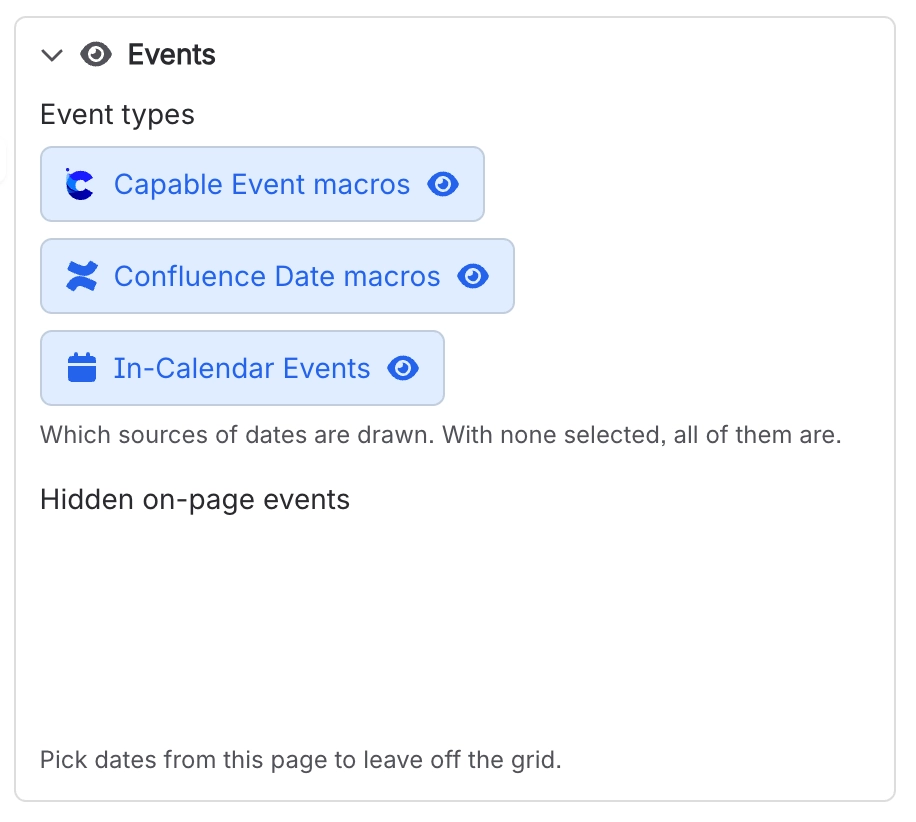
Event types | Capable Event-Makros, Confluence-Datumsmakros, Kalenderereignisse | Welche Datumsquellen angezeigt werden. Die ersten beiden sind Makros, die auf Seiten eingefügt werden. Kalenderereignisse sind Ereignisse, die in einem gespeicherten Capable-Kalender erstellt wurden. Ist keine Quelle ausgewählt, werden alle angezeigt. |
Hidden on-page events | Auf dieser Seite gefundene Datumsangaben, die per Klick ausgewählt werden | Blendet die ausgewählten Datumsangaben im Raster aus. Wirkt sich nur auf Datumsangaben aus, die auf der aktuellen Seite gefunden wurden. |
#Registerkarte „Stil“
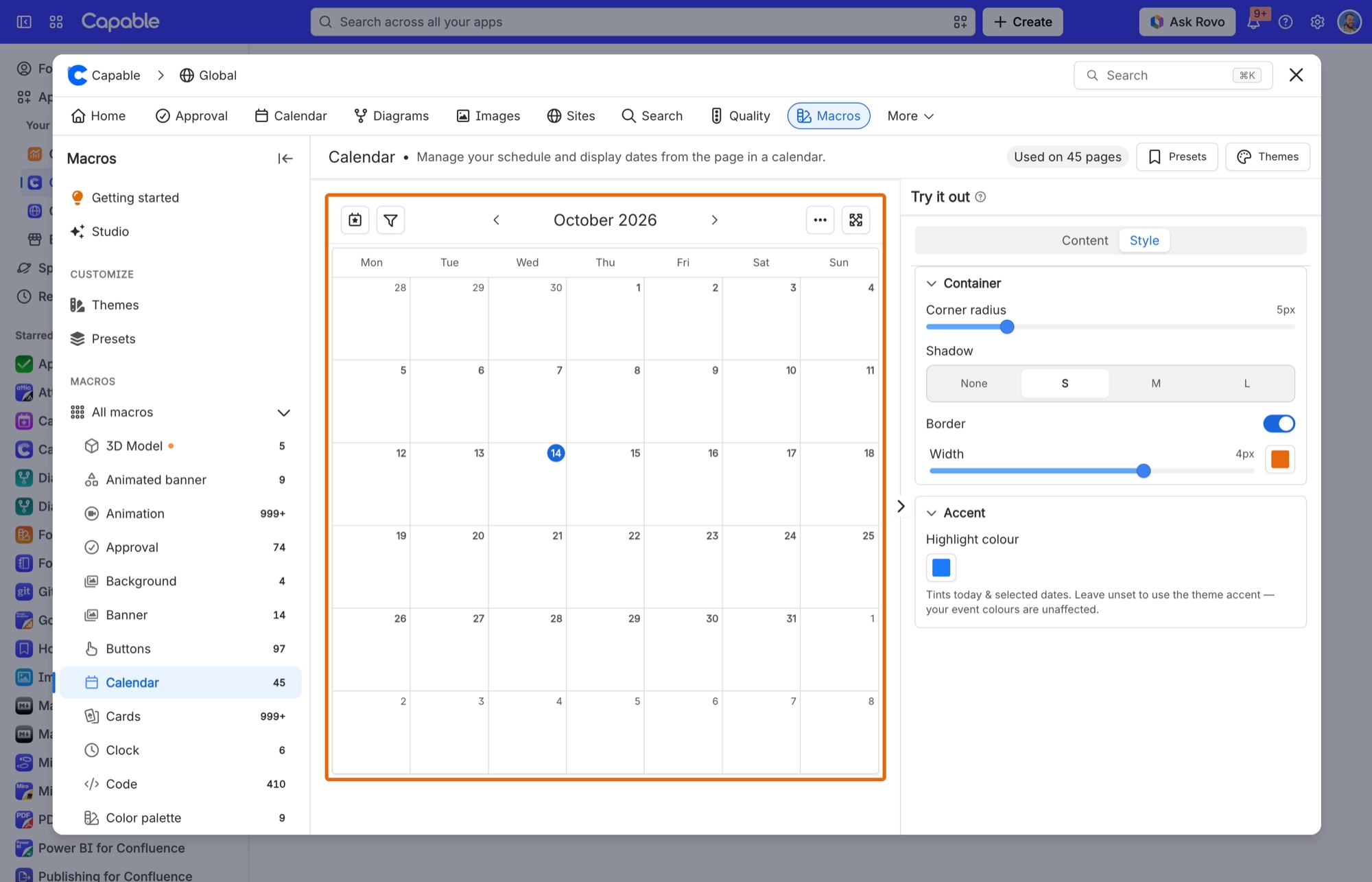
Einstellung | Werte | Was sich ändert |
|---|---|---|
Eckenradius | 0 bis 24 px | Rundet die Ecken des äußeren Kalenderrahmens ab. Sie sehen dies erst, wenn ein Rahmen oder Schatten aktiviert ist. |
Schatten | Keiner, S, M, L | Fügt dem Kalender einen Schlagschatten hinzu. „Keiner“ behält das ursprüngliche rahmenlose Erscheinungsbild bei. |
Rahmen | Ein/Aus, dazu eine Breite von 0 bis 6 px und eine Farbe | Zeichnet einen Rahmen um den Kalender. Breite und Farbe werden erst angezeigt, wenn „Rahmen“ aktiviert ist. |
Hervorhebungsfarbe | Eine Markenfarbe oder eine benutzerdefinierte Hex-Farbe, oder nicht festgelegt | Färbt den heutigen Tag und ausgewählte Daten ein. Lassen Sie den Wert nicht festgelegt, um die Akzentfarbe des Themes zu verwenden. Ihre Terminfarben sind davon nicht betroffen. |
#Feste Optionen
Diese beiden haben nur einen Wert, daher gibt es nichts auszuwählen.
Einstellung | Werte | Was sich ändert |
|---|---|---|
Anzeige | Daten auf dieser Seite (der einzige Wert) | Kann im Editor nicht festgelegt werden. |
Avatare der Teilnehmer | Benutzer anzeigen (der einzige Wert) | Legt fest, ob Avatare der Teilnehmer auf Terminkarten angezeigt werden. |
#Verwandte Themen
Ein Makro, ordentlich dokumentiert.























