
Häufige Aufgaben
Statt einer Tour ist dies die Liste der Dinge, die Benutzer tun können, jeweils mit dem Weg dorthin.
#Was Sie tun können
Aufgabe | Wo | Hinweise |
|---|---|---|
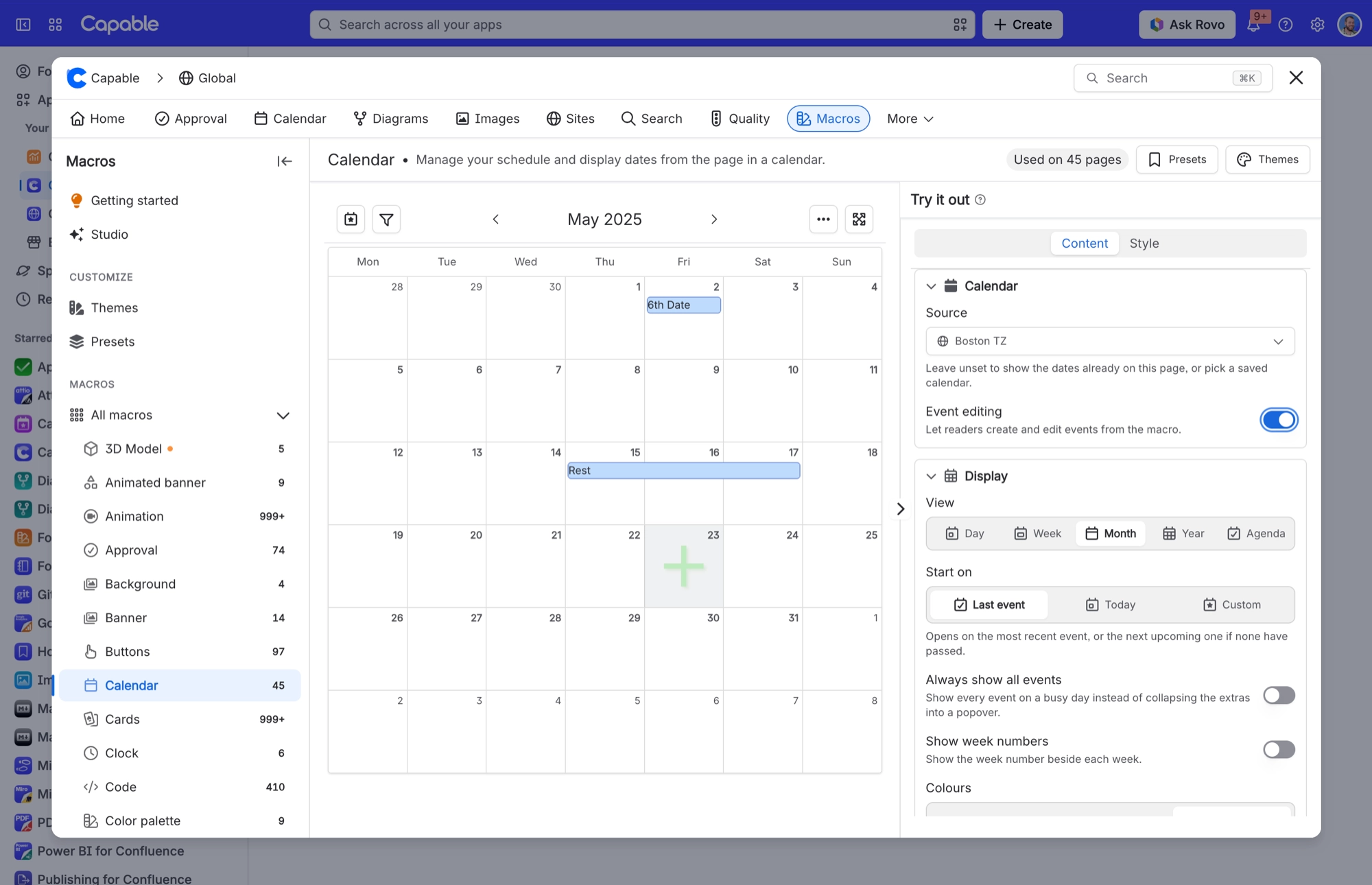
Bereits auf einer Seite vorhandene Termine als Kalender anzeigen | Seiteneditor → „Calendar (Capable)“ (Suite) oder „Calendar macro (Capable)“ (eigenständig) einfügen | Lassen Sie „Source“ nicht gesetzt. Das Makro zeigt dann die Capable Event-Makros und Confluence-Datums-Chips an, die auf dieser Seite gefunden wurden. |
Einen Seitenkalender auf einen gemeinsamen, gespeicherten Kalender verweisen lassen | Kalender-Makrokonfiguration → Registerkarte „Inhalt“ → Quelle | Wählen Sie einen Space-Kalender oder globalen Kalender aus, oder verwenden Sie „Create new calendar“. Wenn Sie „Event editing“ aktivieren, können Leser direkt im Makro Ereignisse erstellen und bearbeiten. |
Die Ansicht auswählen, in der das Makro geöffnet wird | Kalender-Makrokonfiguration → Registerkarte „Inhalt“ → Ansicht | Day, Week, Month (Standard), Year oder Agenda. Leser können die Ansicht im Makro nicht wechseln. Sie klicken auf „Maximize“, um einen vollständigen Kalender mit Ansichtsumschalter zu öffnen. |
Festlegen, mit welchem Zeitraum sich der Kalender öffnet | Konfiguration des Calendar-Makros oder Bereich „Kalenderkonfiguration“ → „Start am“ | Last event (Standard), Today oder Custom plus ein Datum. Der Sprung zum letzten Ereignis erfolgt nur beim Öffnen. Sobald ein Leser zu einem anderen Zeitraum wechselt, bleibt der Kalender dort. |
Bestimmte Daten im Raster ausblenden | Konfiguration des Calendar-Makros → Registerkarte „Inhalt“ → Ausgeblendete Ereignisse auf der Seite | Klicken Sie auf einen Datums-Chip, um ihn auszuschalten. Wirkt sich nur auf Daten aus, die auf der aktuellen Seite gefunden wurden. |
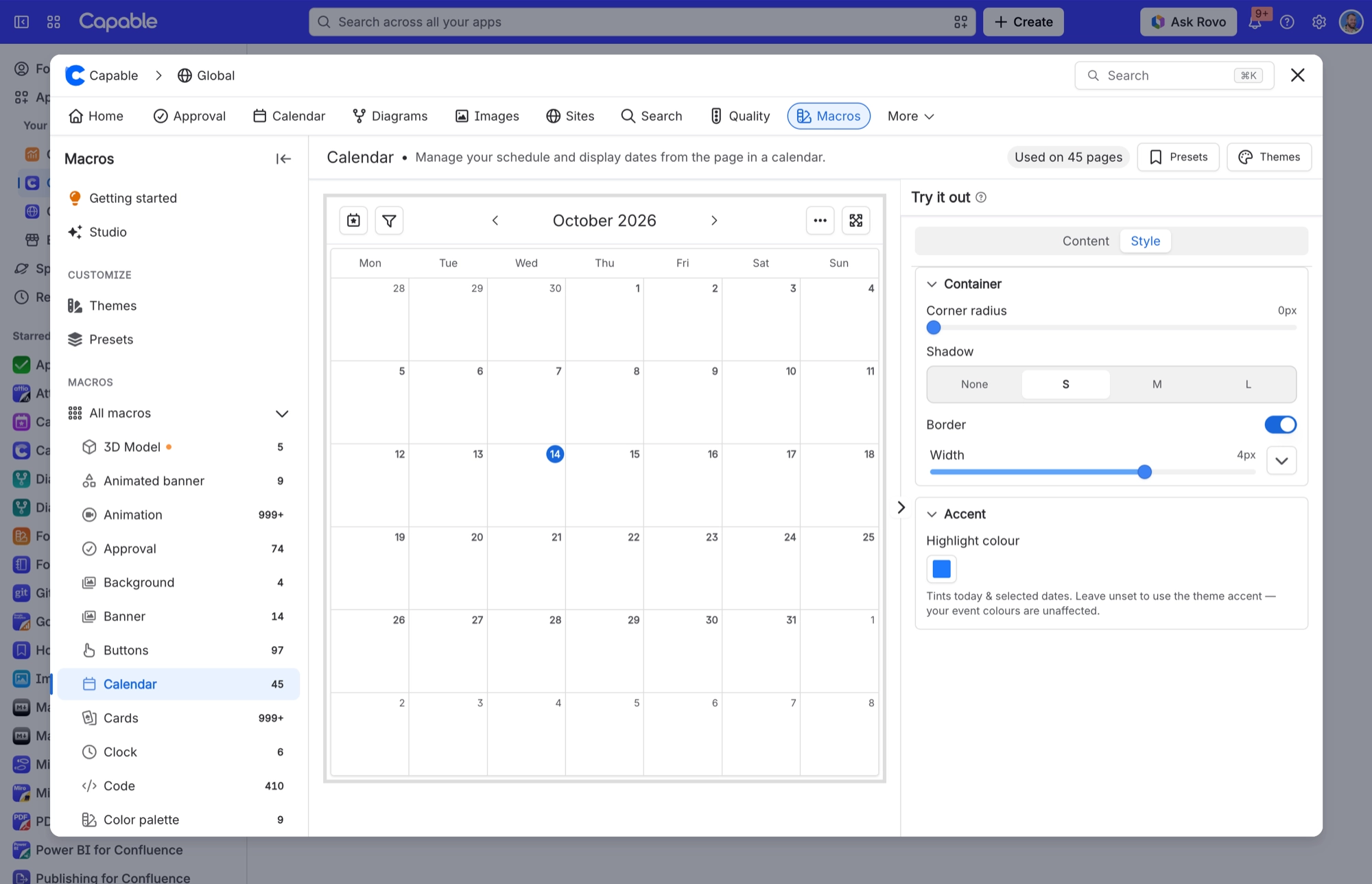
Kalender umranden oder einfärben | Calendar-Makrokonfiguration → Registerkarte „Style“ | Corner radius, Shadow, Border (mit Breite und Farbe) und Highlight colour. Highlight colour färbt nur das heutige und ausgewählte Daten ein, niemals die Ereignisfarben. |
Eine Gruppe von Weltuhren hinzufügen | Seiteneditor → „Clock (Capable)“ / „Clock macro (Capable)“ einfügen | Standardmäßig sind Los Angeles, New York und London eingestellt. Per Drag-and-drop lässt sich die Reihenfolge ändern, mit „Add Zone“ wird eine Zone angehängt, und jeder Zone kann ein eigener Titel zugewiesen werden. Es gibt drei Voreinstellungen: Americas, EMEA, APAC. |
Ein Inline-Ereignisdatum zu einer Seite hinzufügen | Seiteneditor → „Event (Capable)“ / „Event macro (Capable)“ einfügen | Legen Sie Titel, Datum und Uhrzeit, Zuständige Person und Zeitzone fest. Über Optionen steuern Sie „Ganztägig“, „Benutzer anzeigen“, „Titel anzeigen“ und das 24-Stunden-Format. Alle vier sind standardmäßig aktiviert. |
Eigene Datumsangaben von Confluence automatisch übernehmen lassen | Überall auf einer Seite: ein Datum in einem Absatz, in einer Tabellenzeile, in einer Aufgabe oder in einem Entscheidungspunkt. | Ein Absatz oder eine Tabellenzeile mit Datumsangaben ergibt ein Ereignis, das vom frühesten bis zum spätesten darin enthaltenen Datum reicht. @-Erwähnungen werden zu Teilnehmenden, und der umgebende Text wird zum Titel. |
Einen gespeicherten, freigegebenen Kalender erstellen | Kalenderseite → Katalog → Kalender erstellen (oder „Neuen Kalender erstellen“ in der Quellenauswahl des Makros) | Der Kalender wird als Confluence-Inhalt in dem Space oder auf der Seite gespeichert, in dem bzw. auf der Sie ihn erstellen, und übernimmt daher die Berechtigungen dieses Speicherorts. |
Ein Ereignis in einem gespeicherten Kalender hinzufügen oder bearbeiten | Kalender öffnen → auf ein Datum oder ein Ereignis klicken | Ereignisnamen müssen 4 bis 100 Zeichen lang sein. Beschreibungen können bis zu 255 Zeichen lang sein, jedes Tag bis zu 50. |
Festlegen, welche Seiten ein gespeicherter Kalender nach Datumsangaben durchsucht | Bereich „Calendar-Konfiguration“ → Seiten | Zuletzt angesehen, Seiten mit Erwähnungen, Bestimmte Seiten (max. 25), Seiten aus der Suche (Filter oder CQL, Sortierung, Ergebnislimit). Keine dieser Optionen hat eine Wirkung, es sei denn, „Native page dates“ oder „Capable Events“ ist unter „Events“ aktiviert. |
Einen vorhandenen .ics-Kalender importieren | Kalenderkatalog → Importieren | Ziehen Sie eine .ics-Datei hierher oder wählen Sie sie aus. Ereignisse aus der Jira-Integration, Ereignisse ohne Startdatum und Ereignisse mit Titeln von weniger als 4 Zeichen werden übersprungen. Wiederkehrende Ereignisse werden nur mit ihrem ersten Termin importiert. |
Eine persönliche kalenderübergreifende Ansicht erstellen | Kalender → Mein Kalender → Quellen verwalten | Fügen Sie bis zu 5 Quellkalender hinzu. „Mir zugewiesen“ ist standardmäßig aktiviert, und Ihre Auswahl ist nur für Sie sichtbar. |
Einen Kalender von Google, Apple oder Outlook abonnieren | Öffnen Sie einen Kalender → Schaltfläche „Abonnieren“ (Kalender mit Pluszeichen) → „Abonnement-Link erstellen“ | Klicken Sie dann auf Google, Apple oder Outlook, um den Link mit einem Klick zu übergeben, oder klicken Sie auf Kopieren und fügen Sie die URL in das Feld „Per URL hinzufügen“ bzw. „Aus dem Internet abonnieren“ Ihrer Kalender-App ein. Einige Apps blockieren die Übergabe. Kopieren Sie in diesem Fall die URL und fügen Sie sie manuell hinzu. |
Einen bereits erstellten Abonnement-Link erneut anzeigen | Kalenderseite → Schaltfläche „Abonnieren“ | Im Bereich wird der Link angezeigt, den Sie zuvor erstellt haben. Bei sehr alten Links, die erstellt wurden, bevor Links erneut angezeigt werden konnten, erscheint stattdessen die Schaltfläche „Neuen Link anzeigen“, die den alten Link ersetzt. |
Den eigenen Abonnement-Link widerrufen | Kalenderseite → Abonnieren → „Link widerrufen“ | Der Link funktioniert sofort nicht mehr und kann nicht wiederhergestellt werden. Wenn Sie einen neuen Link für denselben Kalender erstellen, wird der vorherige ebenfalls widerrufen. |
Persönliche iCal-Abonnements für die gesamte Site aktivieren oder deaktivieren | Confluence-Einstellungen → Capable → Funktionen → „Kalenderabonnements“ (Capable Calendar → Funktionen in der eigenständigen App) | Nur für Confluence-Administratoren. Standardmäßig aktiviert. Die Änderung wird innerhalb von etwa einer Minute wirksam. Wenn Sie die Funktion deaktivieren, können keine neuen Links mehr erstellt werden, bereits ausgegebene Links funktionieren jedoch weiter, bis Sie sie widerrufen. |
Abonnement-Links aller Benutzer prüfen oder widerrufen | Confluence-Einstellungen → Capable → Registerkarte „Calendar“ | Nur für Confluence-Administratoren. Listet Benutzer, Kalender, Status und Erstellungsdatum mit „Revoke“ pro Zeile sowie einer Schaltfläche „Revoke all“ auf; 25 Zeilen pro Seite. Das Widerrufen ist endgültig. |
Calendar in einem Space ausblenden oder dauerhaft aktivieren | Bereichseinstellungen → Capable → Funktionsliste → Kalender | Space-Administratoren. Wählen Sie Auto, Always oder Never. In der Suite bedeutet Auto, dass die Byline nur auf Seiten erscheint, die Capable als Seiten mit Datumsangaben indexiert hat. |
Die Calendar-Funktion auf der gesamten Site ausblenden | Confluence-Einstellungen → Capable → Capabilities | Nur für Confluence-Administratoren. Nur in der Suite. Die eigenständige App Capable Calendar hat keine Registerkarte „Capabilities“. |
Inhaltsindexierung auslösen oder prüfen | Confluence-Einstellungen → Capable → Indexierung | Nur für Confluence-Administratoren. Nur in der Suite. Ein Blick lohnt sich, da sowohl die Byline der Suite als auch die CQL-Datumssuche auf dem Index basieren. |
Seiten nach ihren Datumsangaben suchen | Capable Search → CQL-Felder „Capable Date Start“, „Capable Date End“ und „Capable Date Users“ | Diese Felder lesen aus dem Datumsindex, der bis zu 200 eindeutige Startdaten pro Seite speichert. |
Einen eingefügten Kalenderlink in ein Calendar-Makro umwandeln | Seiteneditor. Fügen Sie einen Link zu einem gespeicherten Capable-Kalender ein. | Er wird in ein Calendar-Makro umgewandelt, das bereits auf diesen Kalender verweist. |
#Wo sich die Einstellungen des Calendar-Makros befinden
Die meisten der oben genannten Aufgaben für Seitenkalender werden in den Einstellungen des Calendar-Makros erledigt, die auf die Registerkarten „Inhalt“ und „Stil“ verteilt sind.
#Einige wissenswerte Hinweise
Für einige Aufgaben sind Administratorrechte erforderlich. Das ist in der Spalte „Hinweise“ vermerkt.
Alles, was auf der Suche basiert, setzt voraus, dass die Seite zuvor indexiert wurde.
Die Makronamen unterscheiden sich geringfügig zwischen der eigenständigen App und der Suite.
#Verwandte Themen
Was Nutzer tatsächlich tun.























