
Primeros pasos
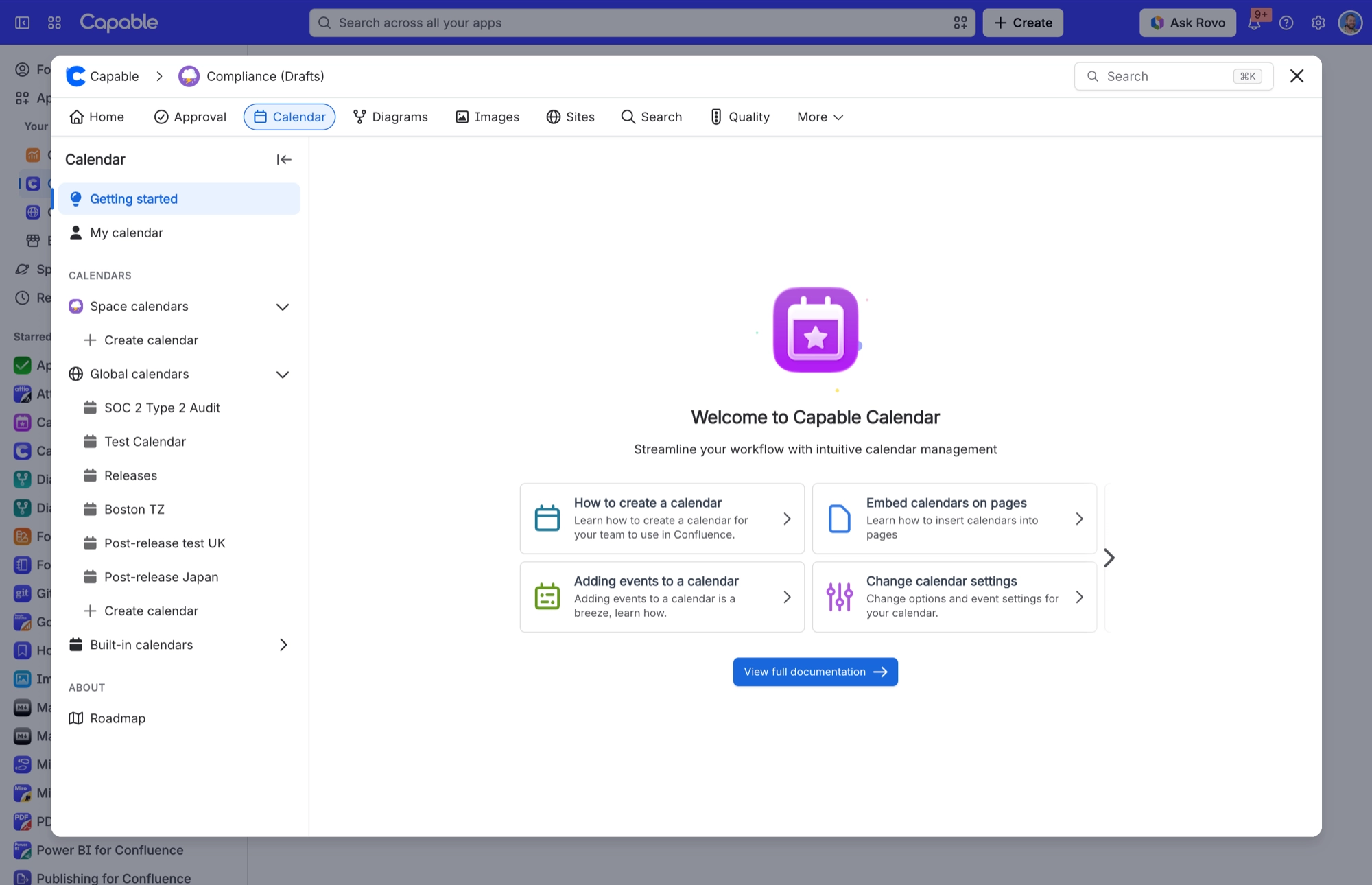
Le damos la bienvenida a Capable Calendar for Confluence. Esta guía le ayuda a hacer un seguimiento de eventos y fechas límite en sus páginas de Confluence, todo en vistas de calendario claras y visuales.
Características principales
Calendarios de equipo compartidos: cree calendarios para todos o solo para un espacio.
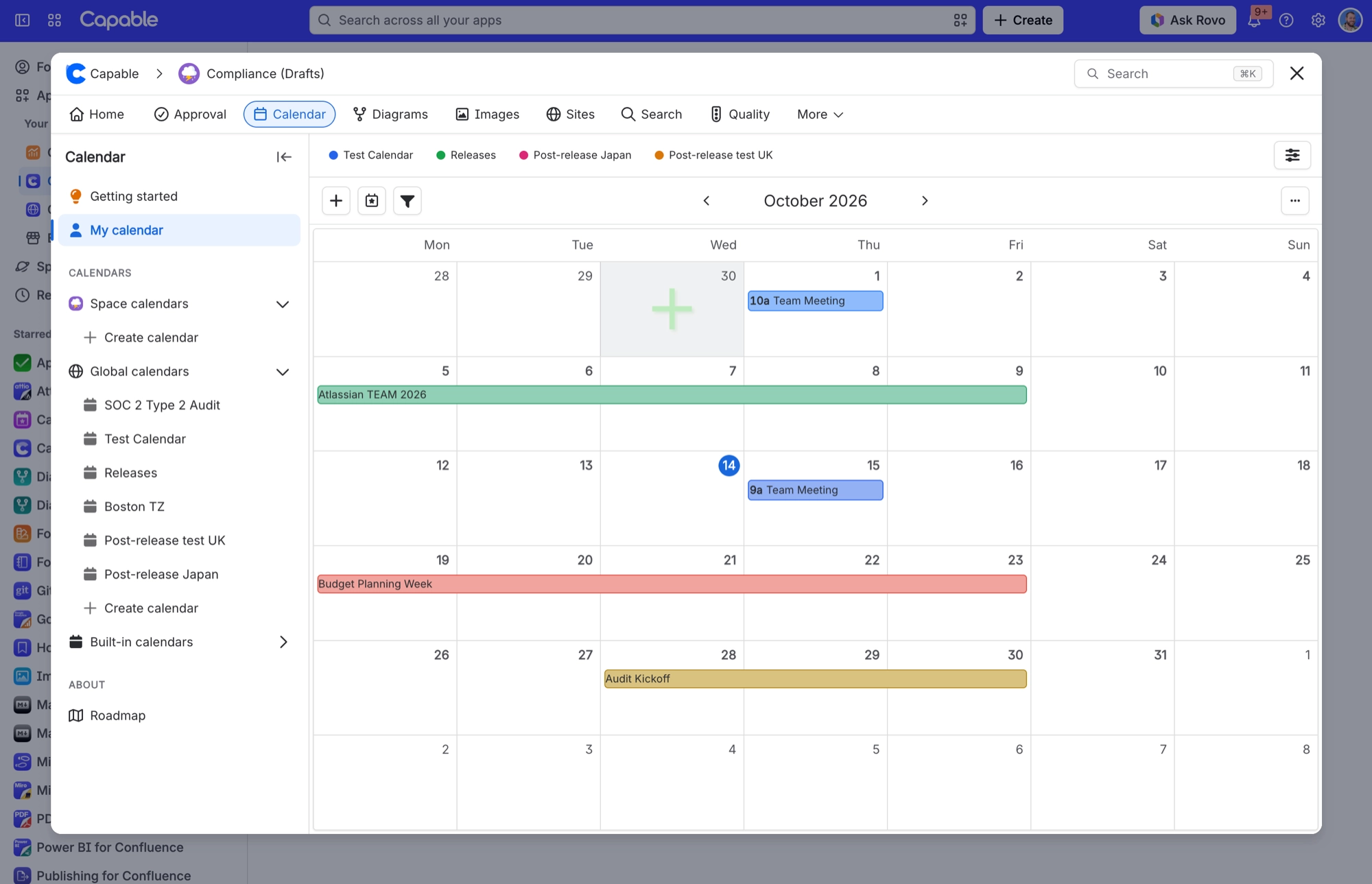
Haz clic o arrastra para crear eventos: añade nuevos eventos directamente en el calendario.
Todos tus eventos en un solo lugar: consulta y gestiona todo desde una única vista.
Funciona con tus páginas: las fechas de tus páginas de Confluence existentes pueden aparecer en tus calendarios.
Vistas a tu medida: elige la vista de calendario que mejor se adapte a la tarea.
Compatible con zonas horarias: diseñado para equipos repartidos por todo el mundo.
#1. Crea calendarios de equipo compartidos en Confluence
Crea un calendario para todos los usuarios que puedan usar Confluence (un calendario global) o solo para las personas que pueden ver un espacio concreto (un calendario de espacio). En ambos casos, tus eventos importantes llegan a las personas adecuadas y a nadie más.
#2. Haz clic o arrastra para crear eventos
Haz clic en una fecha o en una franja horaria de Capable Calendar para abrir el panel de creación de eventos. Es la forma más rápida de añadir un evento directamente en el calendario y compartirlo con tus compañeros.
#3. Proporciona más detalles sobre los eventos
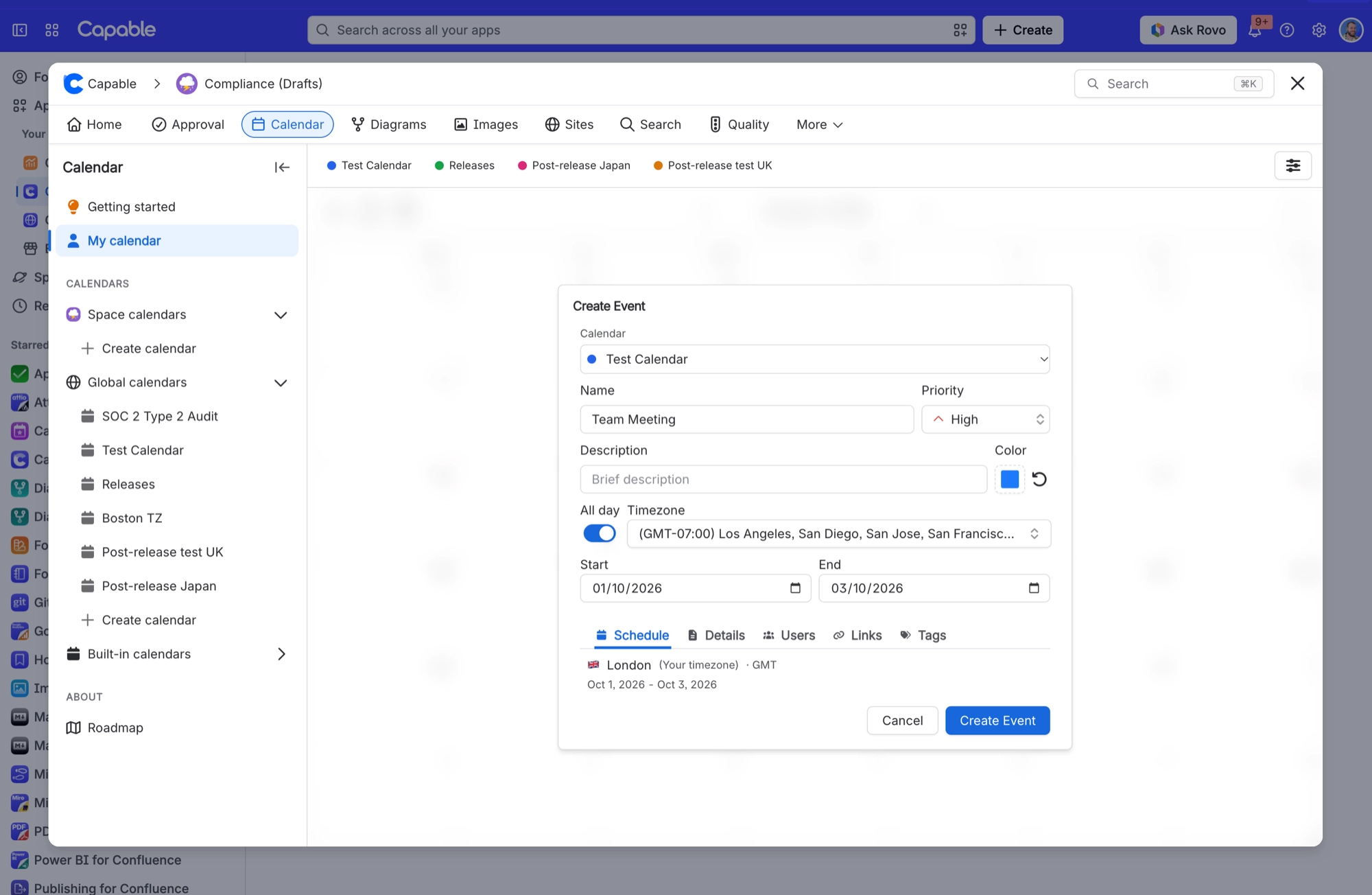
Recoge toda la información de cada evento, directamente en el calendario. La lista de campos compatibles sigue creciendo.
Algunos de los campos que puedes rellenar en cada evento:
Nombre
Descripción
Prioridad
Fecha y hora
Zona horaria
Información adicional
Asistentes/destinatarios
#4. Mostrar eventos de páginas o tablas de Confluence
Escribe // en una página de Confluence para añadir una fecha, que podrá aparecer en tu calendario. ¿Necesitas una fecha de inicio y de fin? Escribe /event para usar en su lugar la macro Capable Event. Fechas rápidas para hitos sencillos y todos los detalles del evento cuando los necesites.
#5. Ver el calendario centralizado
Consulta todos los eventos de tu equipo en un solo lugar, en varios proyectos y espacios. Filtra la vista para ver solo lo que te resulte relevante. Si todos miran el mismo calendario, es mucho más fácil detectar un conflicto de agenda antes de que ocurra.
#6. Uso de la macro Event
La macro Event coloca un único evento en una página de Confluence, con hora de inicio y de fin, un responsable, una zona horaria y más, para que sea fácil hacerle seguimiento.
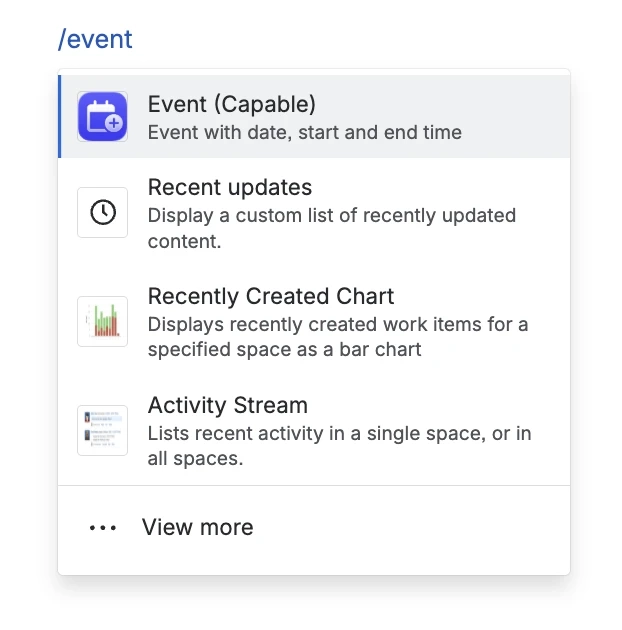
/event y elija Event (Capable) en el menú.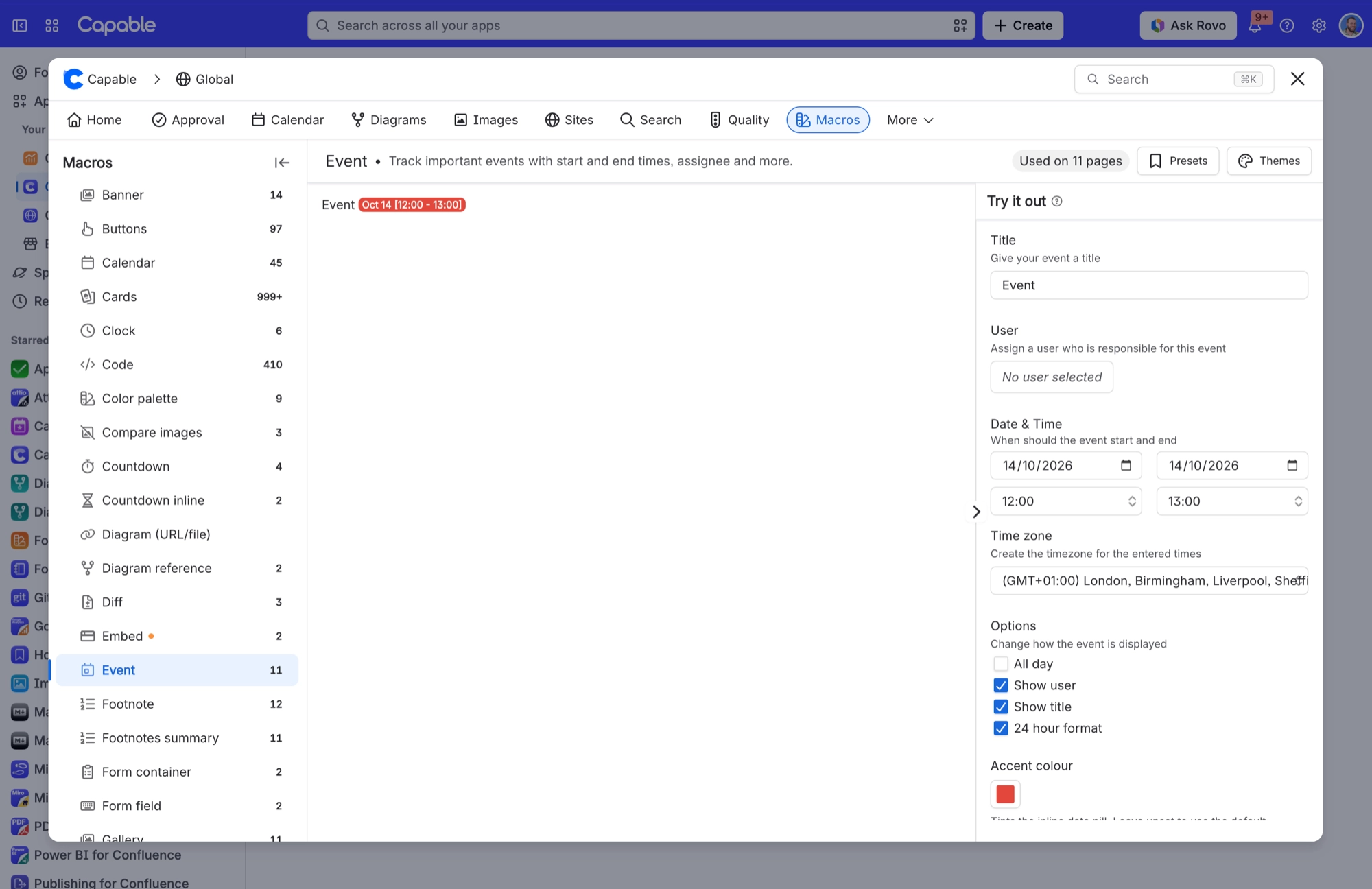
#7. Uso de la macro de calendario
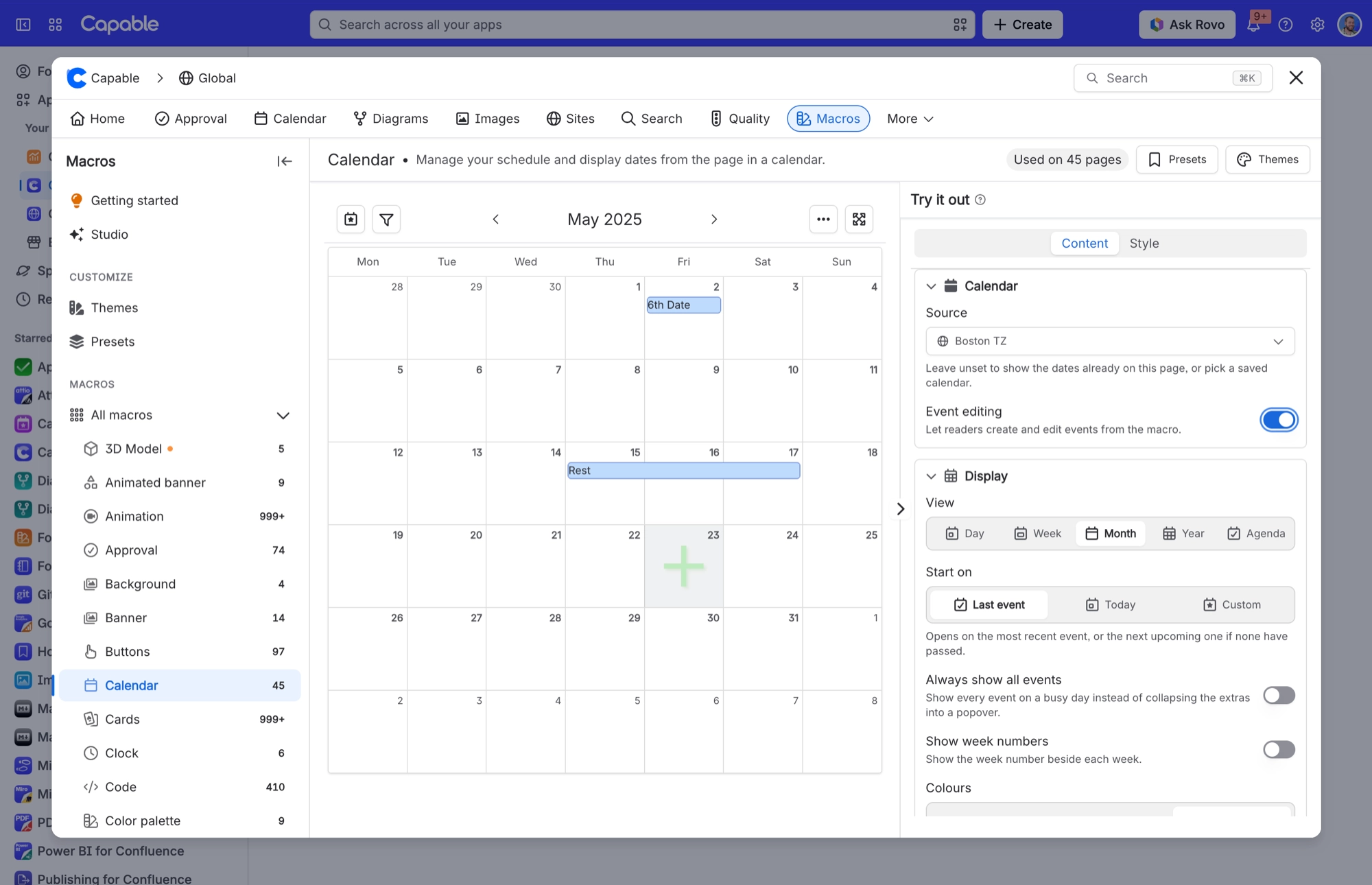
La macro Calendar incorpora un calendario directamente en una página de Confluence. Añada una a la documentación de su proyecto o al espacio de su equipo para que todos puedan ver lo que se avecina sin salir de la página.
#8. Uso de la macro de zona horaria
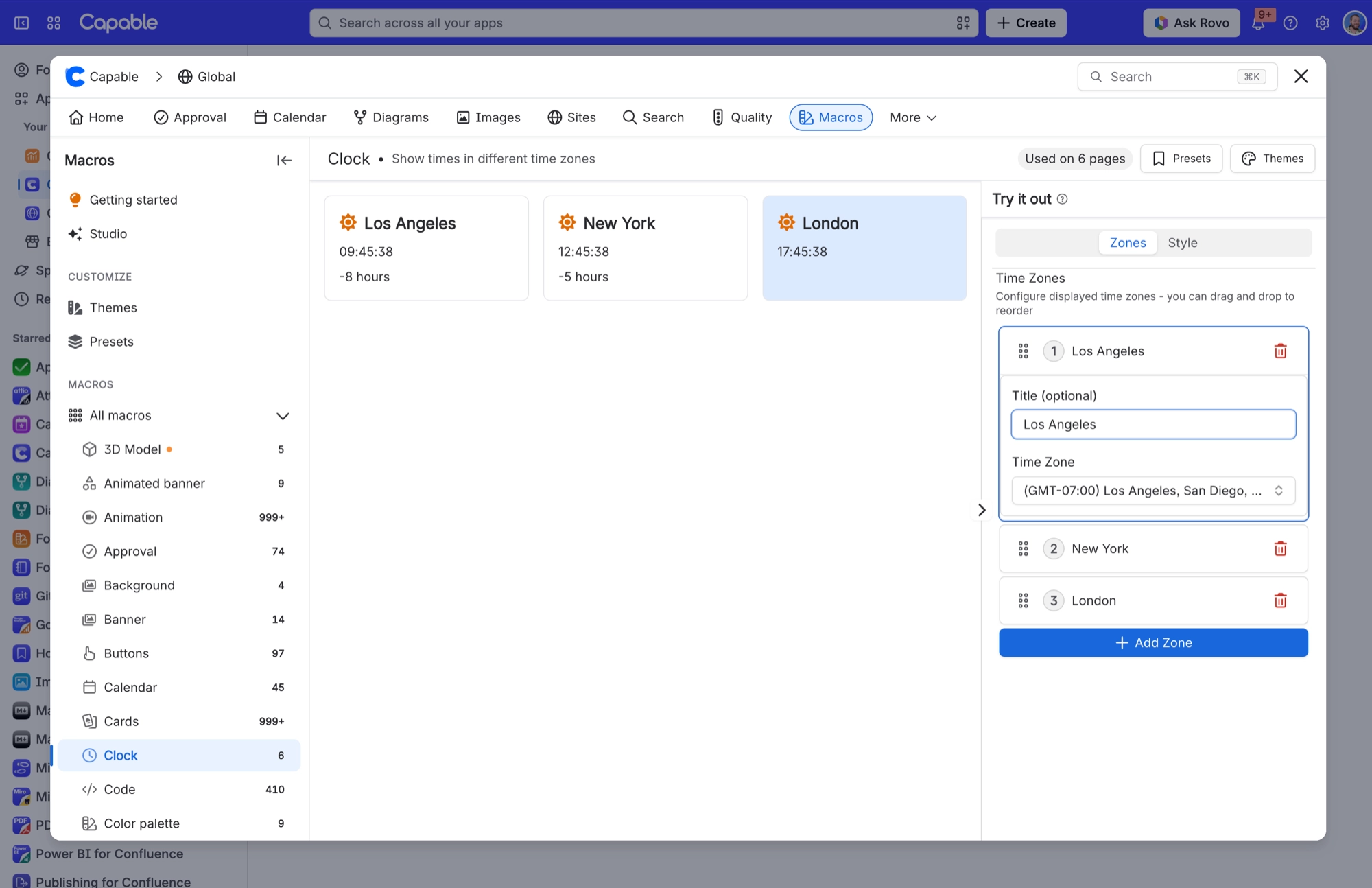
¿Trabaja con distintas zonas horarias? La macro de zona horaria muestra un reloj mundial que puede configurar para su equipo, de modo que siempre sepa qué hora es para sus compañeros. Es útil para comprobar quién está disponible o para encontrar una hora de reunión que convenga a todos.
#Relacionado
Empiece por la tarea.























