
시작하기
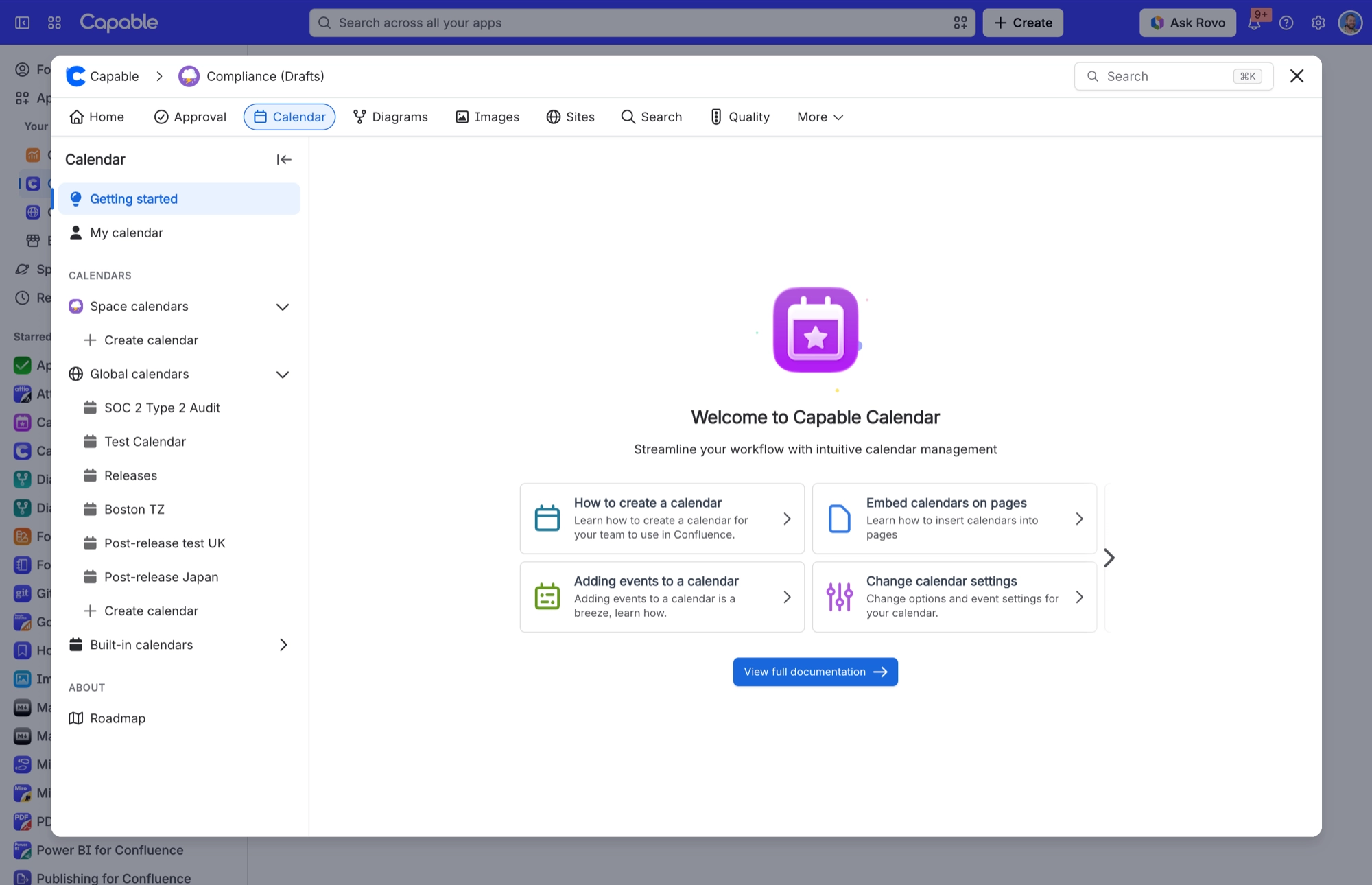
Capable Calendar for Confluence에 오신 것을 환영합니다. 이 가이드는 Confluence 페이지 전반의 이벤트와 마감일을 명확한 시각적 캘린더 보기로 추적하는 방법을 안내합니다.
주요 기능
공유 팀 캘린더: 모든 사람을 위한 캘린더 또는 특정 스페이스 전용 캘린더를 만들 수 있습니다.
클릭하거나 드래그하여 이벤트 만들기: 캘린더에 바로 새 이벤트를 추가하세요.
모든 이벤트를 한곳에서: 하나의 보기에서 모든 일정을 확인하고 관리하세요.
페이지와 함께 작동: 기존 Confluence 페이지에 있는 날짜를 캘린더에 표시할 수 있습니다.
나에게 맞는 보기: 작업에 알맞은 캘린더 보기를 선택하세요.
시간대 인식: 전 세계에 흩어져 있는 팀을 위해 만들어졌습니다.
#1. Confluence에서 공유 팀 캘린더 만들기
Confluence를 사용할 수 있는 모든 사용자를 위한 캘린더(글로벌 캘린더)를 만들거나, 특정 스페이스를 볼 수 있는 사용자만을 위한 캘린더(스페이스 캘린더)를 만들 수 있습니다. 어느 쪽이든 중요한 이벤트가 적합한 사람들에게만 전달됩니다.
#2. 클릭하거나 드래그하여 이벤트 만들기
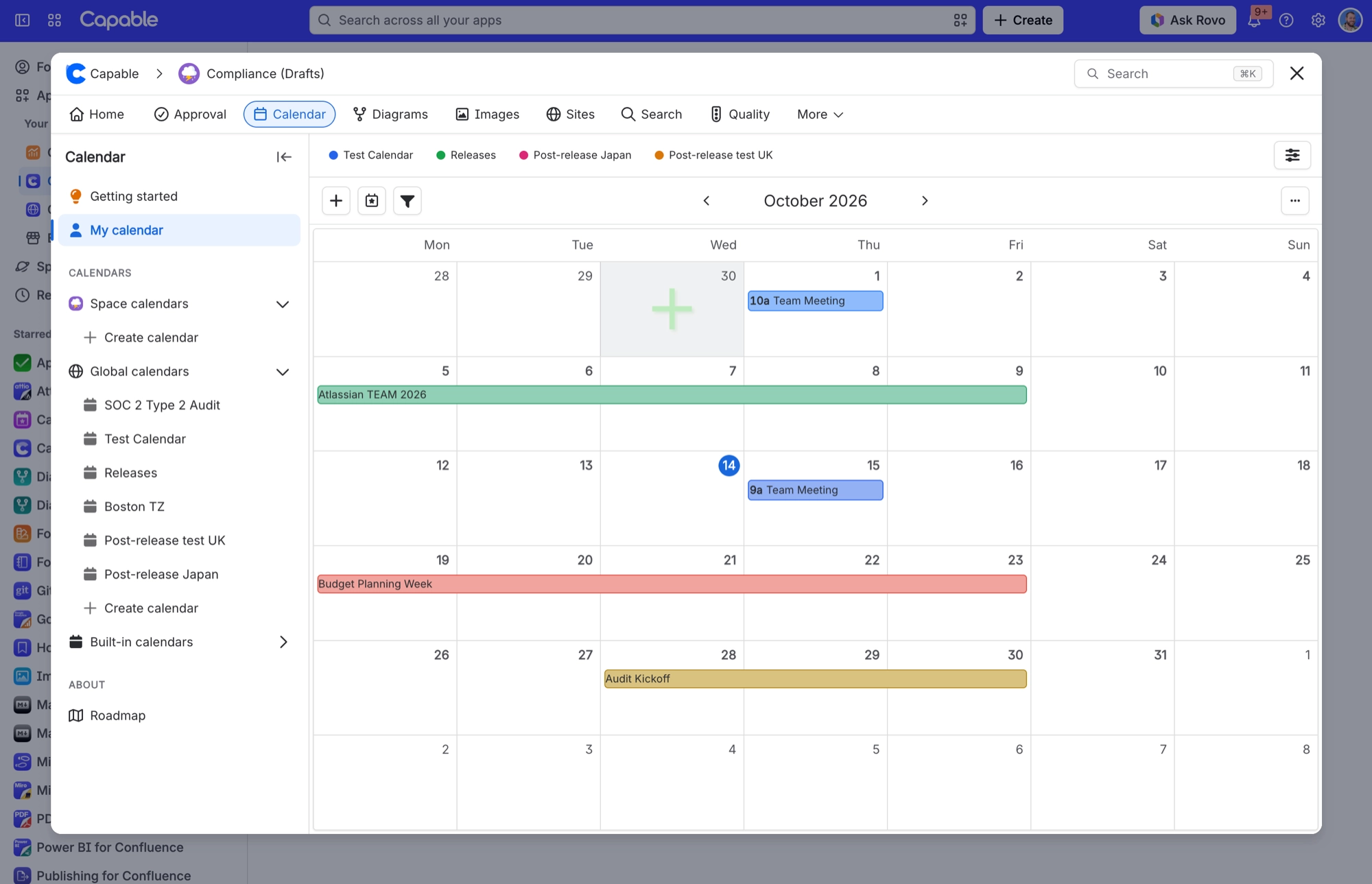
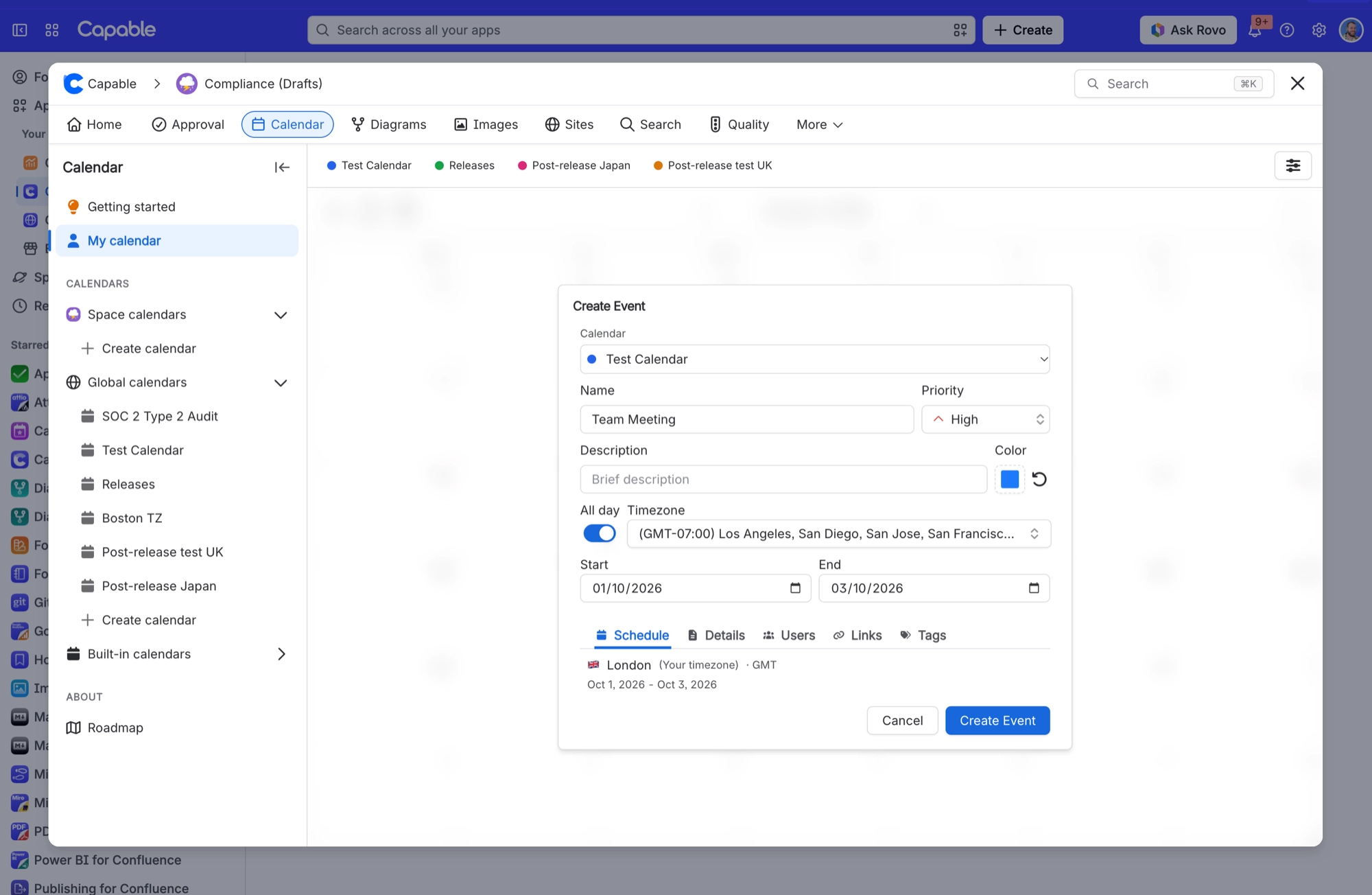
Capable Calendar에서 날짜 또는 시간대를 클릭하면 이벤트 만들기 패널이 열립니다. 캘린더에 바로 이벤트를 추가하고 팀원과 공유할 수 있는 가장 빠른 방법입니다.
#3. 이벤트에 대한 자세한 정보 입력하기
캘린더에서 바로 각 이벤트의 모든 내용을 담아 보세요. 지원되는 필드 목록은 계속 늘어나고 있습니다.
각 이벤트에서 입력할 수 있는 필드는 다음과 같습니다.
이름
설명
우선순위
날짜 및 시간
시간대
추가 정보
참석자/수신자
#4. Confluence 페이지 또는 표의 이벤트 표시
Confluence 페이지에서 //를 입력해 날짜를 추가하면 캘린더에 표시할 수 있습니다. 시작일과 종료일이 필요하신가요? /event를 입력해 Capable Event 매크로를 대신 사용하세요. 간단한 마일스톤에는 빠른 날짜를, 필요할 때는 전체 이벤트 세부 정보를 사용할 수 있습니다.
#5. 통합 캘린더 보기
여러 프로젝트와 스페이스에 걸친 팀의 모든 이벤트를 한곳에서 확인하세요. 보기를 필터링하여 나와 관련된 항목만 볼 수 있습니다. 모두가 같은 캘린더를 보면 일정 충돌을 사전에 훨씬 쉽게 발견할 수 있습니다.
#6. 이벤트 매크로 사용
Event 매크로는 시작 및 종료 시간, 담당자, 시간대 등과 함께 단일 이벤트를 Confluence 페이지에 표시하므로 쉽게 추적할 수 있습니다.
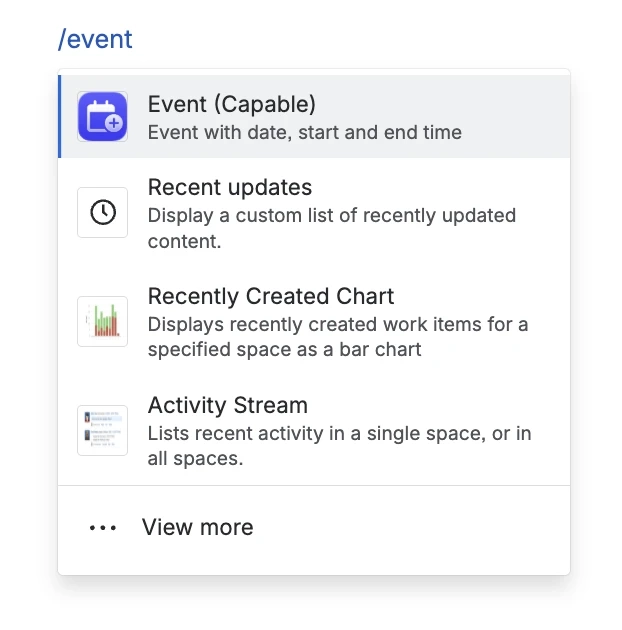
/event를 입력하고 메뉴에서 Event (Capable)를 선택하세요.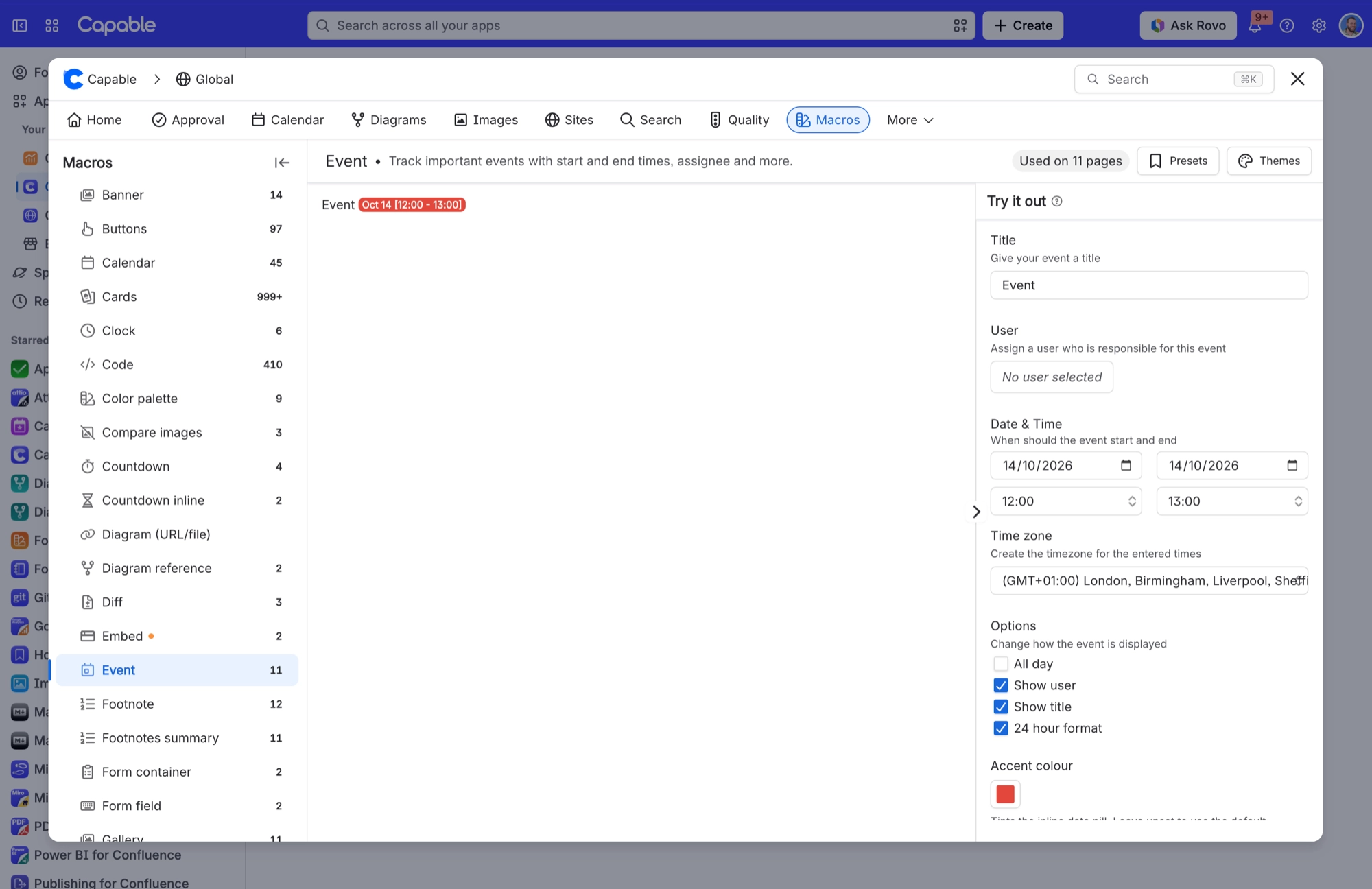
#7. Calendar 매크로 사용하기
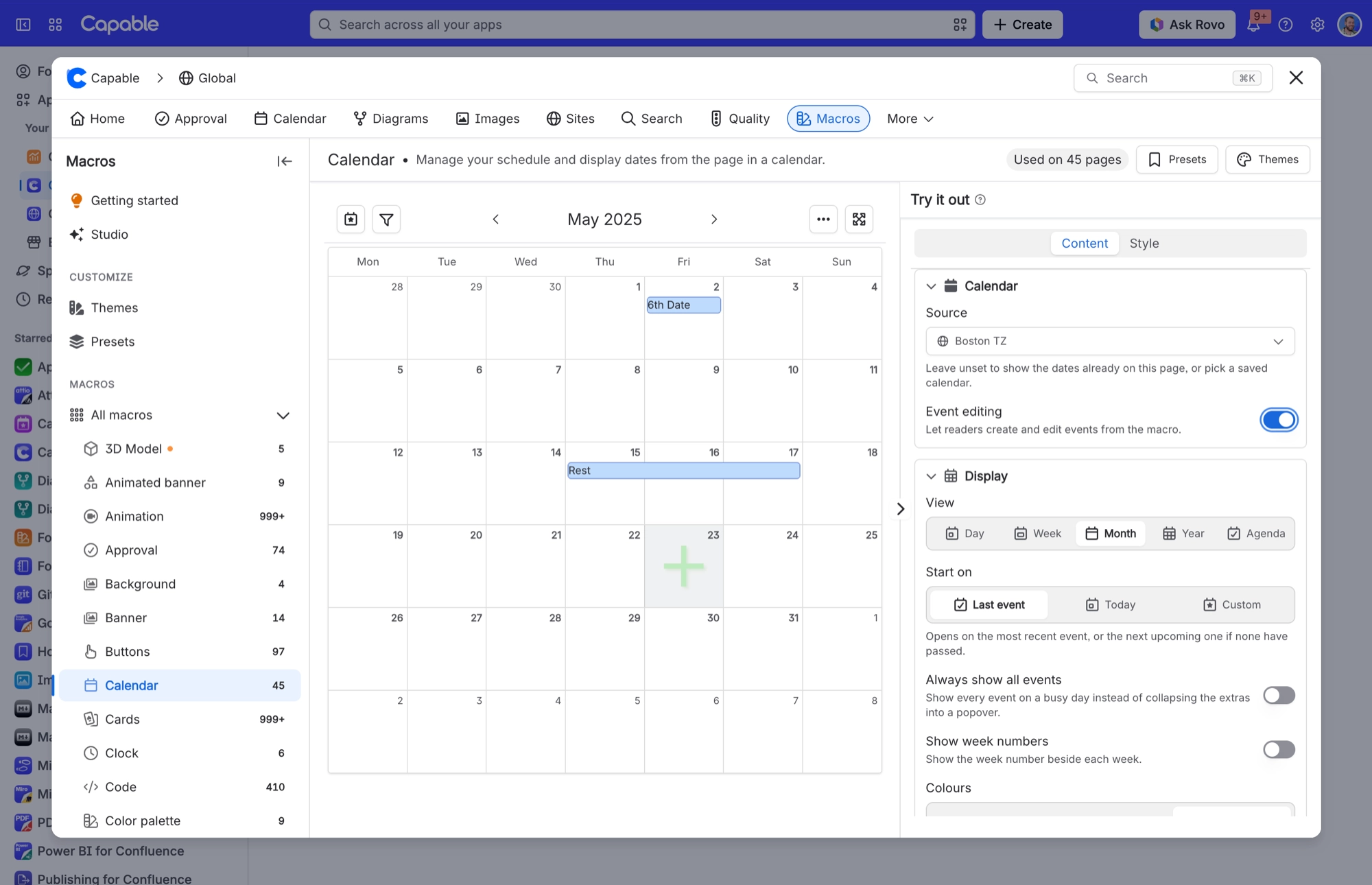
Calendar 매크로는 Confluence 페이지에 캘린더를 바로 삽입합니다. 프로젝트 문서나 팀 스페이스에 추가하면 페이지를 벗어나지 않고도 모두가 다가오는 일정을 확인할 수 있습니다.
#8. 시간대 매크로 사용하기
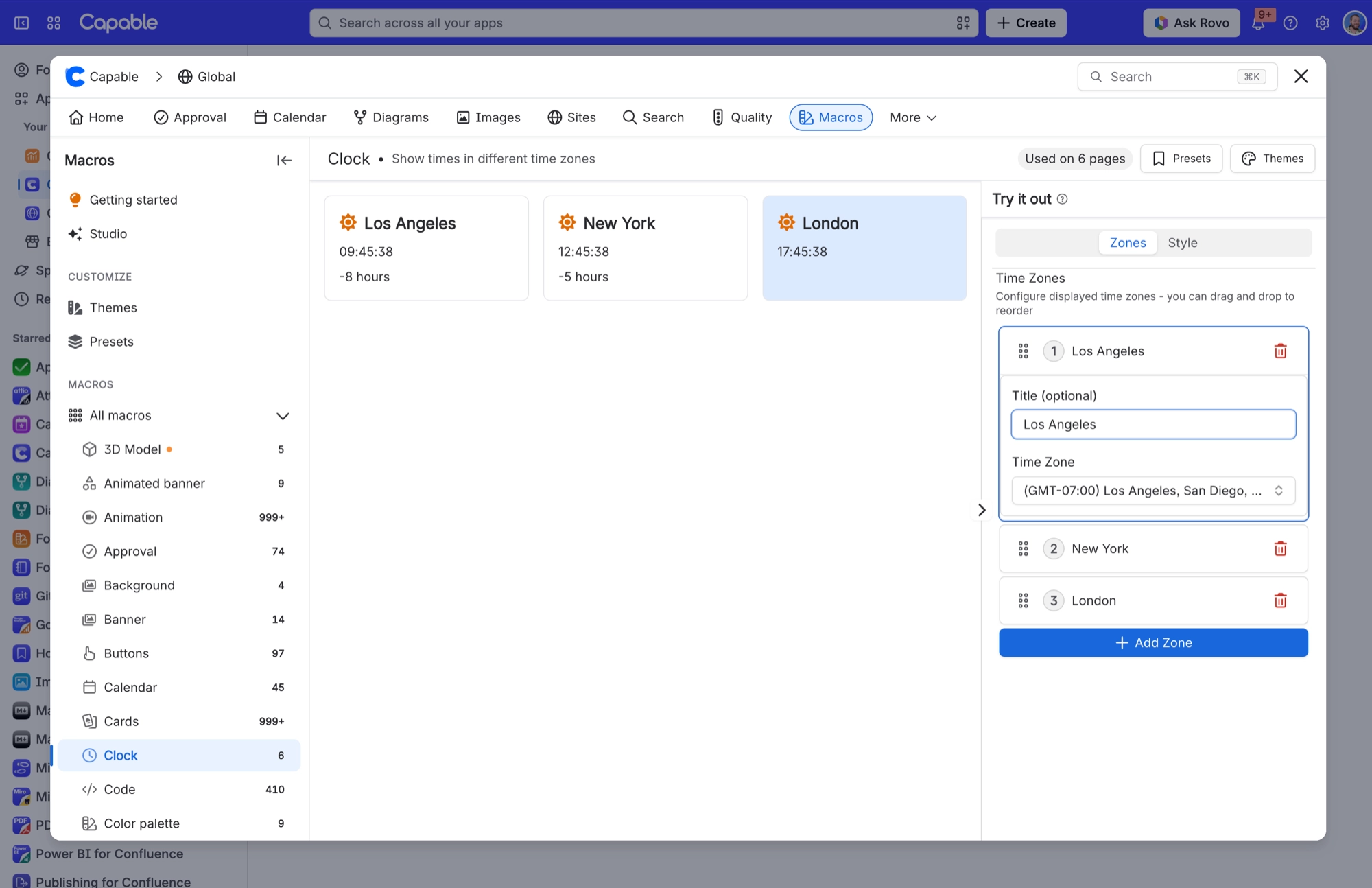
여러 시간대에 걸쳐 일하시나요? 시간대 매크로는 팀에 맞게 설정할 수 있는 세계 시계를 보여주므로 팀원들의 현지 시간을 항상 알 수 있습니다. 누가 근무 중인지 확인하거나 모두에게 알맞은 회의 시간을 찾을 때 유용합니다.
#관련 항목
작업에서 시작하세요.























