
Ereignis
Das Event-Makro fügt Ihrer Seite eine kleine Datumsmarke hinzu, die anzeigt, wann etwas stattfindet. Sie können vor der Marke den Titel des Events und danach den Avatar der verantwortlichen Person anzeigen. Wurde das Event in einer anderen Zeitzone als der der Leserin oder des Lesers eingerichtet, zeigt die Marke die in deren Zeitzone umgerechneten Zeiten an, mit einem Tooltip, der die Umrechnung erklärt.
#1. So fügen Sie es ein
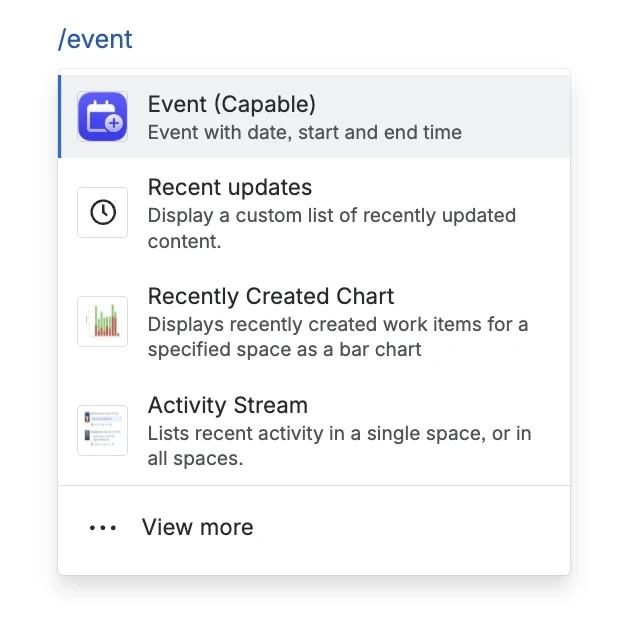
Geben Sie im Editor /event ein und wählen Sie Event (Capable).
#2. Makro konfigurieren
Geben Sie dem Event einen Titel, wählen Sie Datum und Uhrzeit und legen Sie die Zeitzone fest, in der diese Zeiten gelten. Die Pill zeigt das Ergebnis direkt als Vorschau an.
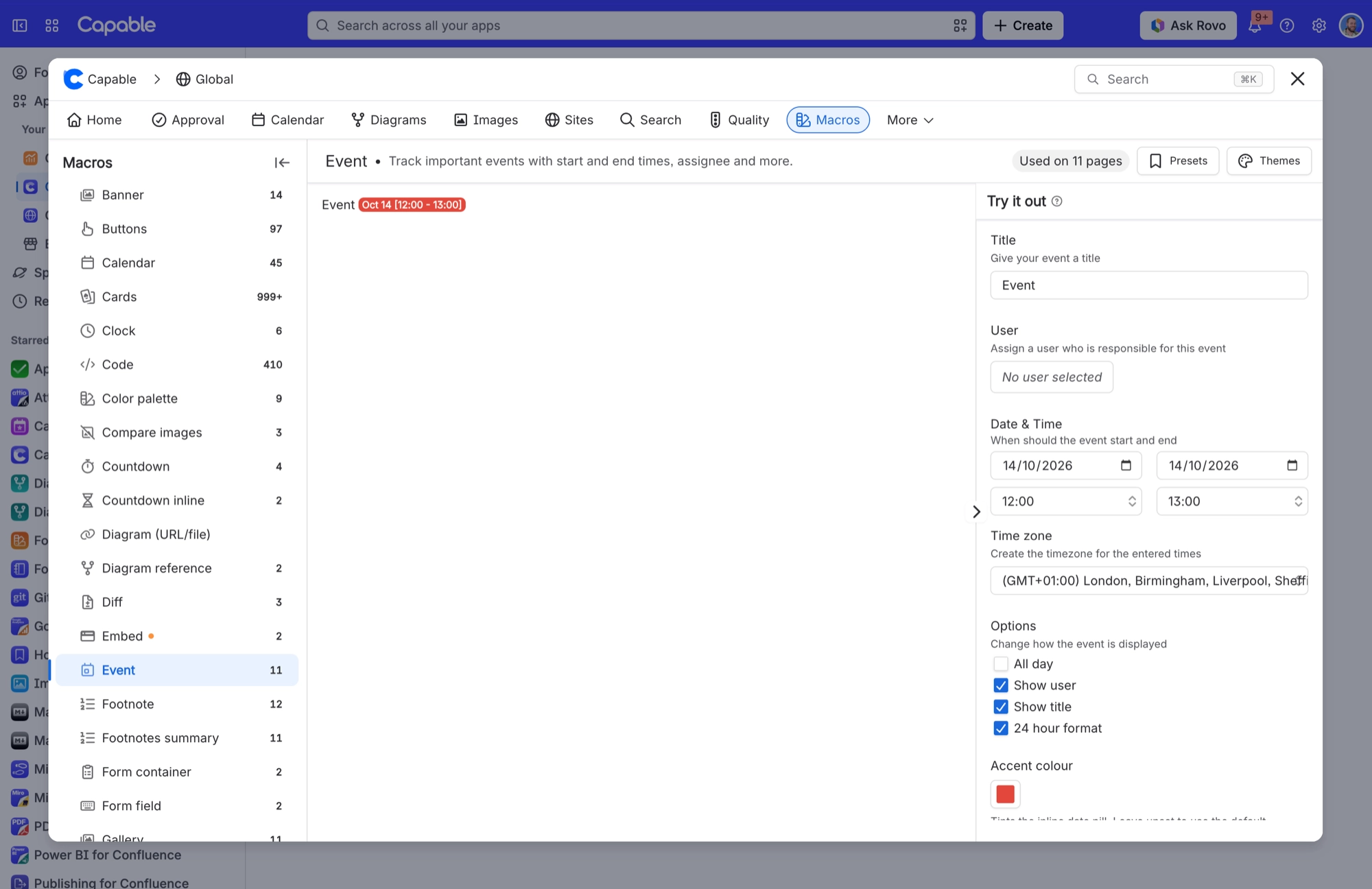
Einstellung | Werte | Was sich ändert |
|---|---|---|
Titel | Freitext, bis zu 75 Zeichen | Wird vor der Pill angezeigt, wenn Titel anzeigen aktiviert ist. Es ist außerdem der Name des Events in jedem Kalender, der das Makro erfasst. |
Benutzer | Ein Confluence-Benutzer oder keiner | Die für das Event verantwortliche Person. Ihr Avatar erscheint neben der Pill, wenn Benutzer anzeigen aktiviert ist. Sie wird außerdem zum Teilnehmer des Events, wodurch das Event in Kalendern erscheint, die Events anhand von Erwähnungen sammeln. |
Startdatum / Enddatum | Datumsauswahl. Die Gruppe heißt „Datum“, wenn „Ganztägig“ aktiviert ist. | Wann das Event beginnt und endet. Wenn Sie ein Enddatum vor dem Startdatum wählen, wird das Startdatum entsprechend zurückgesetzt. |
Startzeit / Endzeit | Eine feste Liste von Uhrzeiten | Wird ausgeblendet, wenn „Ganztägig“ aktiviert ist. |
Zeitzone | Beliebige Zeitzone. Geben Sie mindestens 2 Zeichen ein, um zu suchen; es werden bis zu 50 Treffer angezeigt. | Die Zeitzone, in der Ihre Start- und Endzeiten angegeben sind. Weicht sie von der Zeitzone des Lesers ab, zeigt die Pill die Zeiten umgerechnet in dessen Zeitzone an, mit einem Tooltip, der die Umrechnung erklärt. Ganztägige Ereignisse verwenden stattdessen die eigene Zeitzone des Lesers. Wenn die Seite auf einer Capable Site veröffentlicht wird, legen Sie hier eine Zeitzone fest, da die Site sonst UTC-Zeiten anzeigt. |
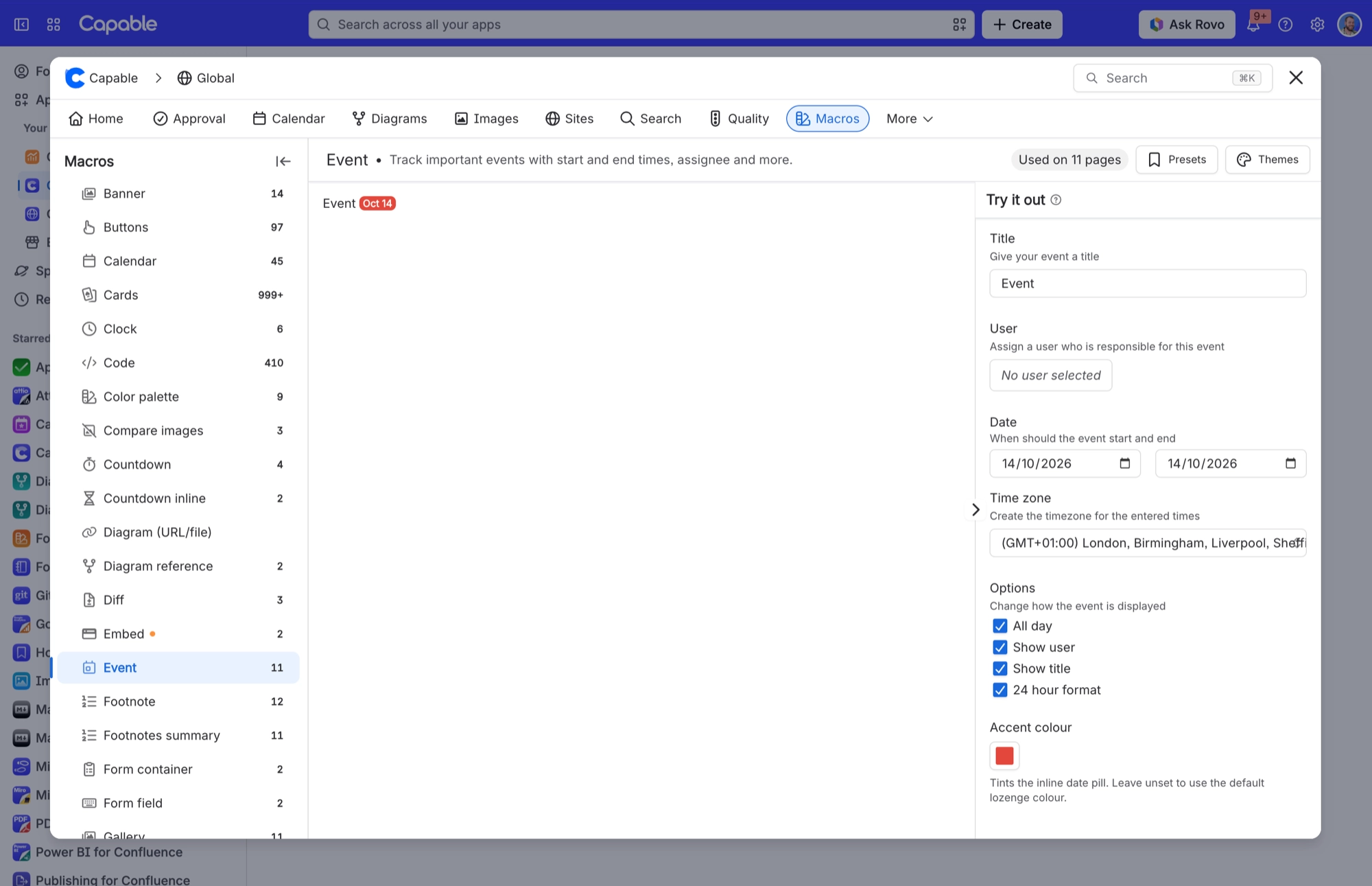
Optionen | Ganztägig, Benutzer anzeigen, Titel anzeigen, 24-Stunden-Format | Ganztägig blendet die Zeitfelder aus und zeigt eine Pill nur mit dem Datum an. Außerdem wird das Ereignis in jedem Kalender und in iCal-Feeds als ganztägig markiert. 24-Stunden-Format schaltet die Pill zwischen 2 PM und 14:00 um. Benutzer anzeigen und Titel anzeigen legen fest, ob der Avatar und der Titel neben der Pill erscheinen. |
Akzentfarbe | Eine Markenfarbe oder eine benutzerdefinierte Hex-Farbe; kann gelöscht werden | Färbt die Pill ein. Lassen Sie das Feld leer, um die Standardfarbe zu verwenden. Die Akzentfarbe ist die einzige Gestaltungsoption für die Pill; es gibt keine Einstellung für Hintergrund, Rahmen, Ecken oder Schatten. Der Text der Pill wechselt zwischen dunkel und hell, damit er lesbar bleibt. |
#3. In einem Calendar-Makro anzeigen
Fügen Sie der Seite ein Calendar-Makro hinzu, um alle Ereignisse gemeinsam in einem interaktiven Kalender zu sehen.
#Verwandte Themen
Ein Makro, ordentlich dokumentiert.























