
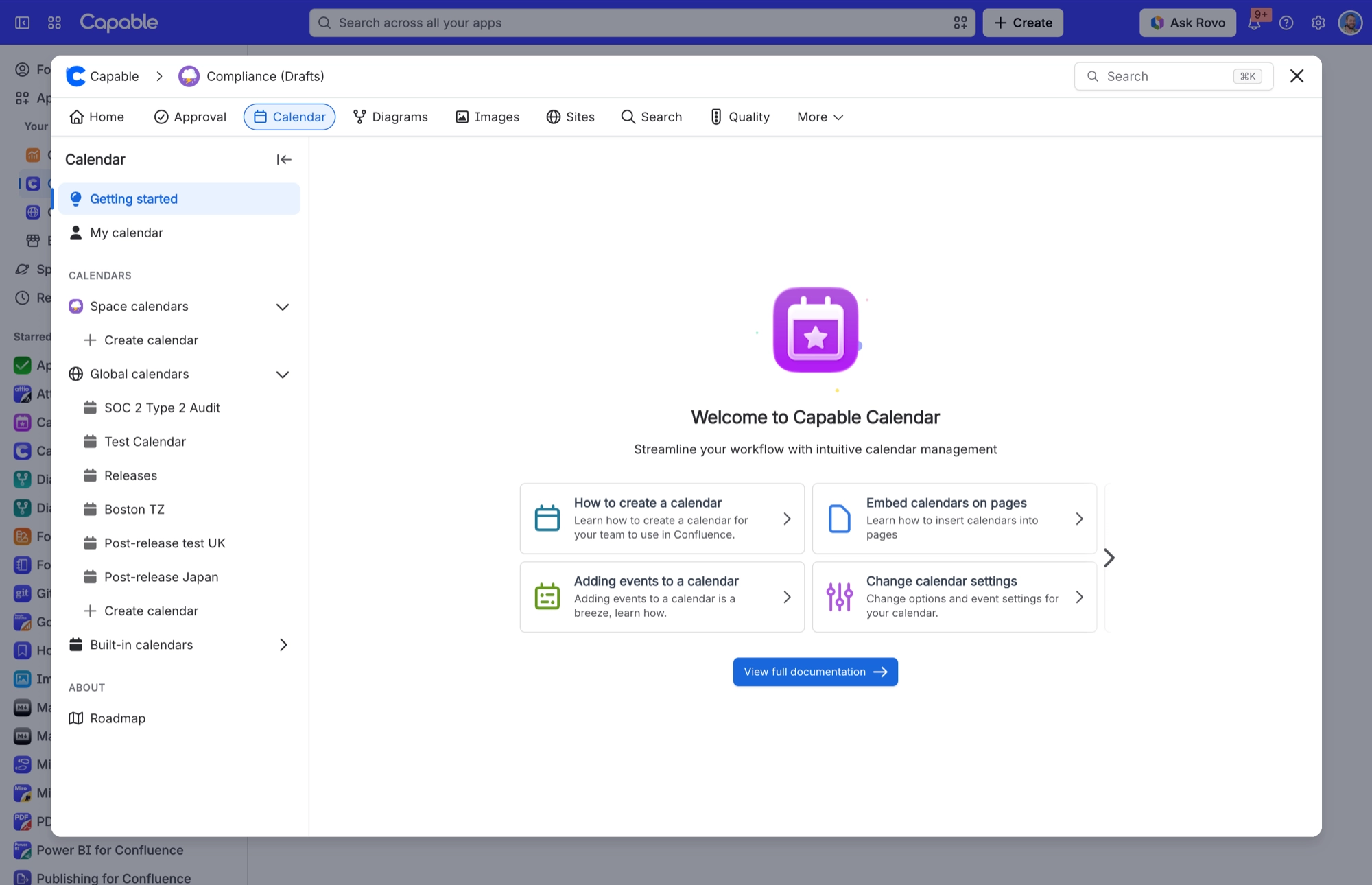
Aan de slag
Welkom bij Capable Calendar for Confluence. Met deze handleiding volg je evenementen en deadlines op je Confluence-pagina's, allemaal in duidelijke, visuele agendaweergaven.
Belangrijkste functies
Gedeelde teamagenda's: maak agenda's voor iedereen of alleen voor één space.
Klik of sleep om gebeurtenissen te maken: voeg nieuwe gebeurtenissen rechtstreeks aan de agenda toe.
Al je gebeurtenissen op één plek: bekijk en beheer alles vanuit één overzicht.
Werkt met je pagina's: datums op je bestaande Confluence-pagina's kunnen in je agenda's verschijnen.
Weergaven die bij je passen: kies de agendaweergave die past bij de taak.
Tijdzonebewust: gemaakt voor teams die over de hele wereld verspreid zijn.
#1. Gedeelde teamagenda's maken in Confluence
Maak een agenda voor iedereen die Confluence kan gebruiken (een globale agenda), of alleen voor de mensen die een bepaalde space kunnen zien (een spaceagenda). In beide gevallen bereiken je belangrijke gebeurtenissen de juiste mensen en verder niemand.
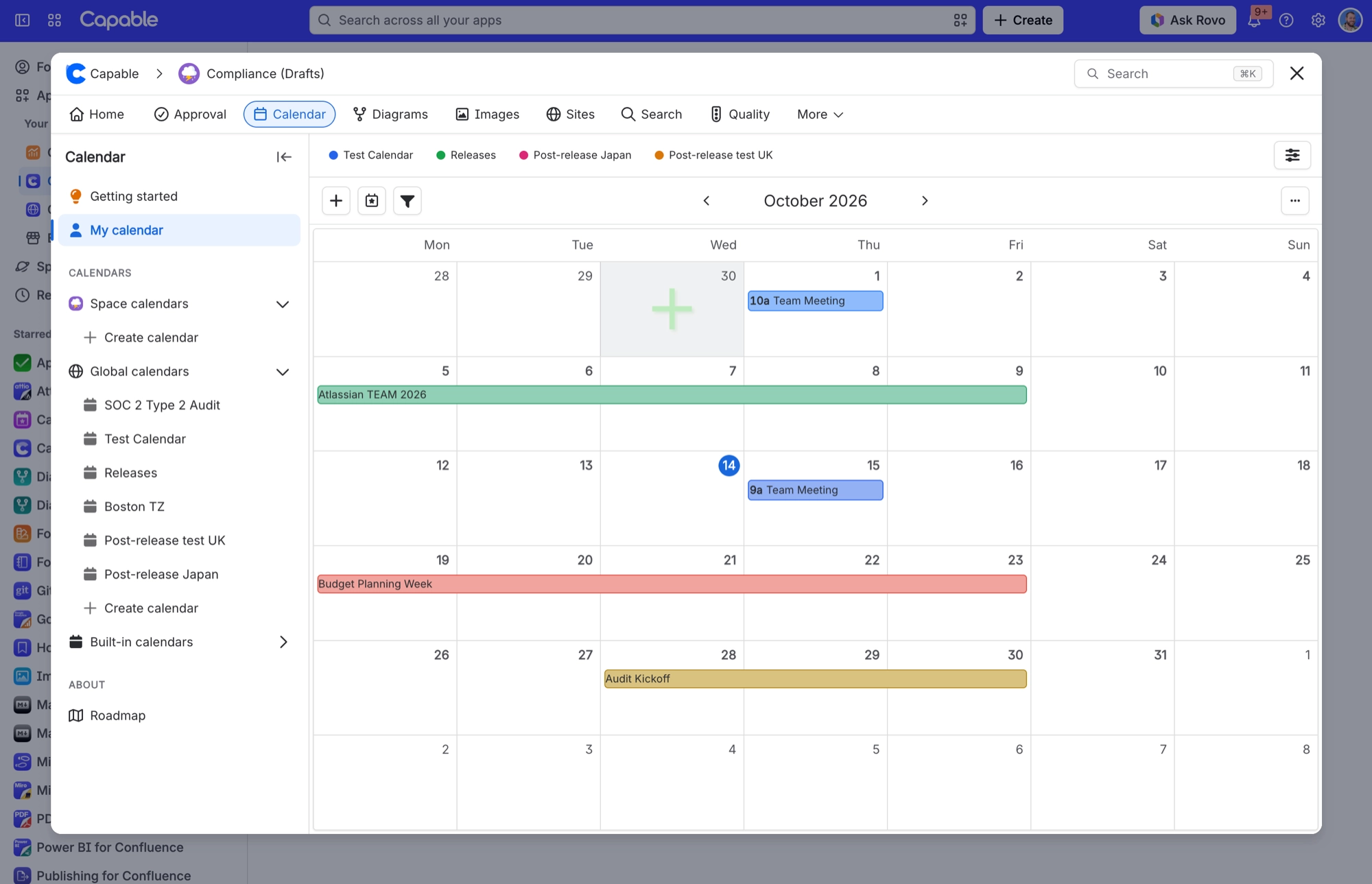
#2. Klik of sleep om gebeurtenissen te maken
Klik op een datum of tijdvak in Capable Calendar om het paneel voor het maken van een gebeurtenis te openen. Dit is de snelste manier om een gebeurtenis rechtstreeks aan de agenda toe te voegen en te delen met je teamgenoten.
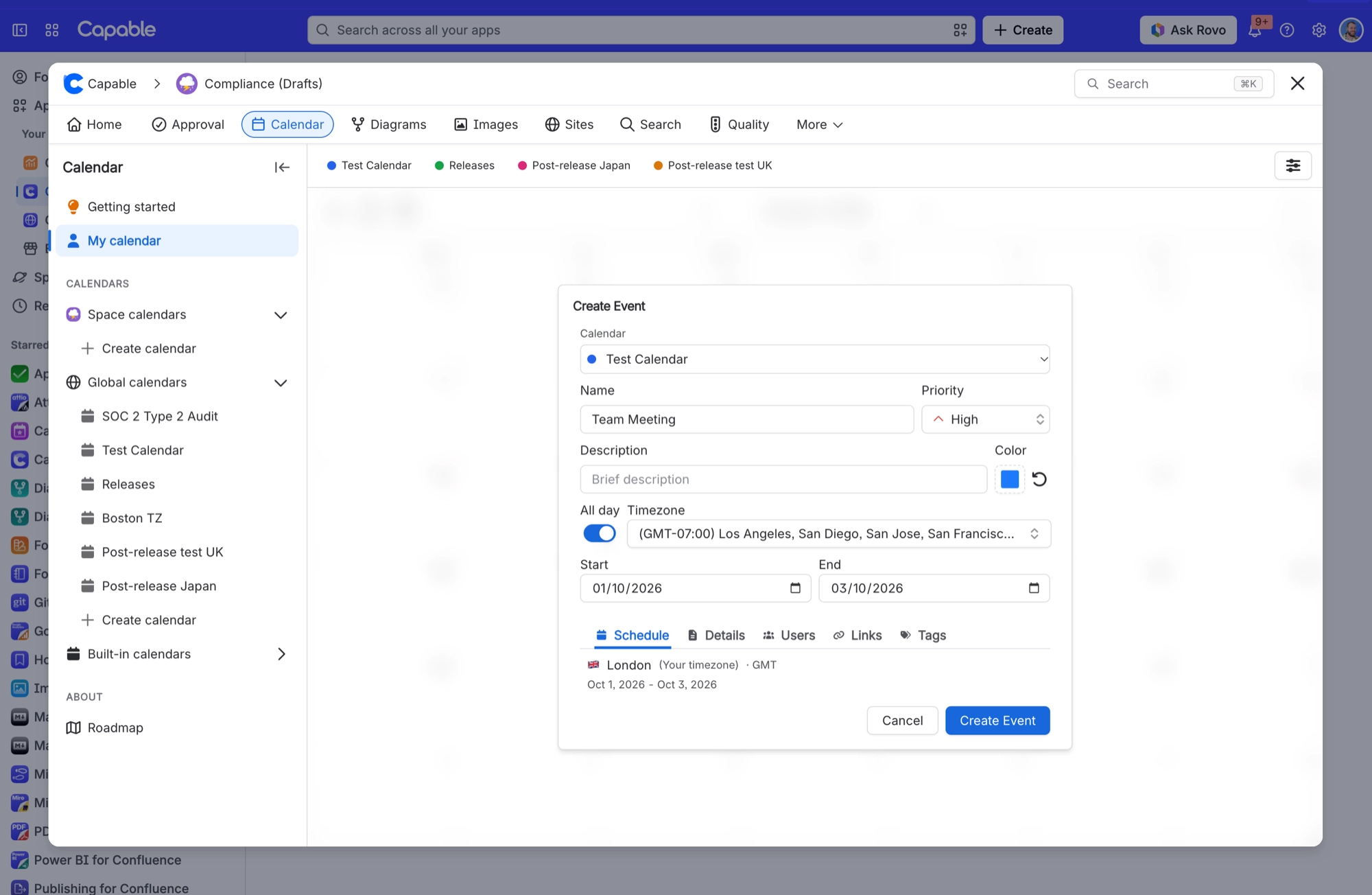
#3. Meer details over gebeurtenissen toevoegen
Leg het volledige plaatje van elke gebeurtenis vast, direct in de agenda. De lijst met ondersteunde velden groeit voortdurend.
Enkele velden die je bij elk evenement kunt invullen:
Naam
Beschrijving
Prioriteit
Datum en tijd
Tijdzone
Aanvullende informatie
Deelnemers/ontvangers
#4. Evenementen tonen vanuit Confluence-pagina's of -tabellen
Typ // op een Confluence-pagina om een datum toe te voegen, die vervolgens in je agenda kan verschijnen. Heb je een begin- en einddatum nodig? Typ dan /event om in plaats daarvan de Capable Event-macro te gebruiken. Snelle datums voor eenvoudige mijlpalen, volledige evenementdetails wanneer je ze nodig hebt.
#5. Gecentraliseerde agenda bekijken
Zie alle evenementen van je team op één plek, verspreid over meerdere projecten en spaces. Filter de weergave zodat je alleen ziet wat voor jou relevant is. Als iedereen naar dezelfde agenda kijkt, is het veel eenvoudiger om een planningsconflict te signaleren voordat het zich voordoet.
#6. De Event-macro gebruiken
De Event-macro plaatst één evenement op een Confluence-pagina, met een begin- en eindtijd, een toegewezen persoon, een tijdzone en meer, zodat je het eenvoudig kunt bijhouden.
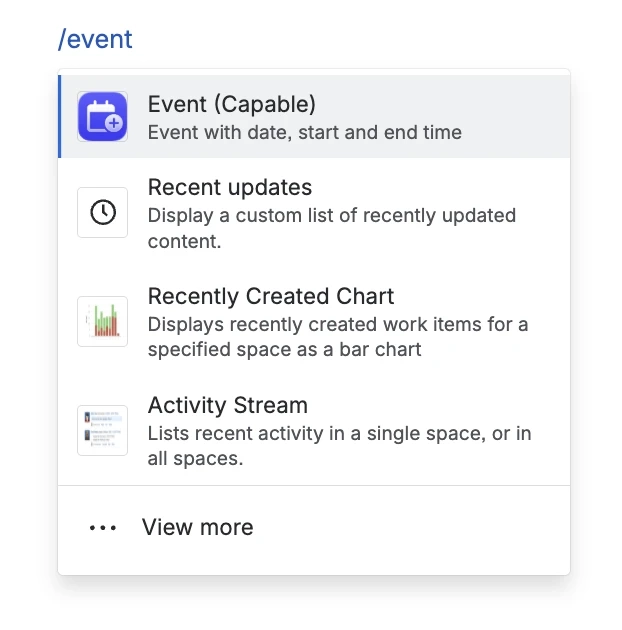
/event en kies Event (Capable) in het menu.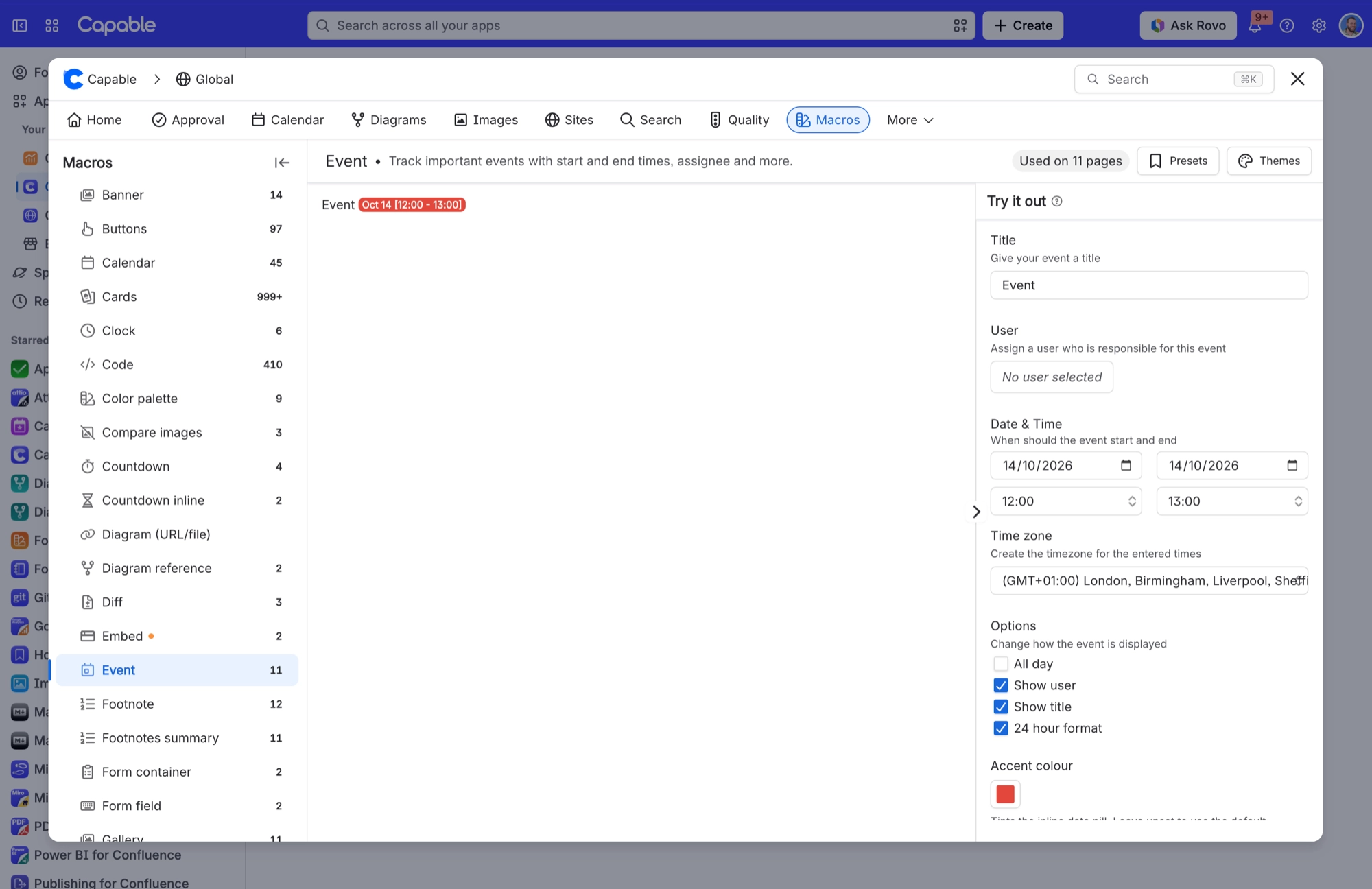
#7. De agendamacro gebruiken
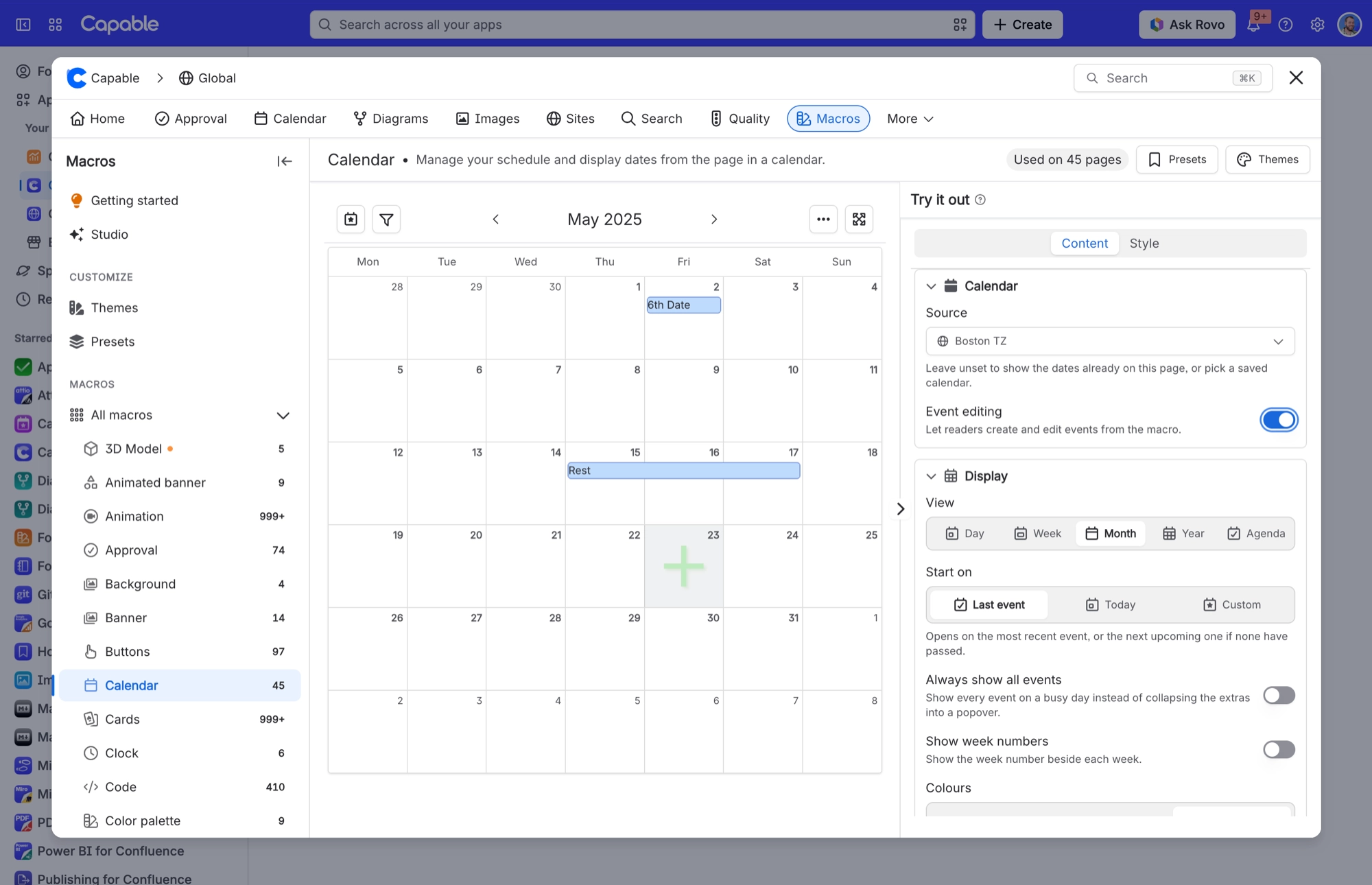
Met de Calendar-macro sluit u een agenda rechtstreeks in op een Confluence-pagina. Voeg er een toe aan uw projectdocumentatie of teamruimte, zodat iedereen kan zien wat er aankomt zonder de pagina te verlaten.
#8. De tijdzonemacro gebruiken
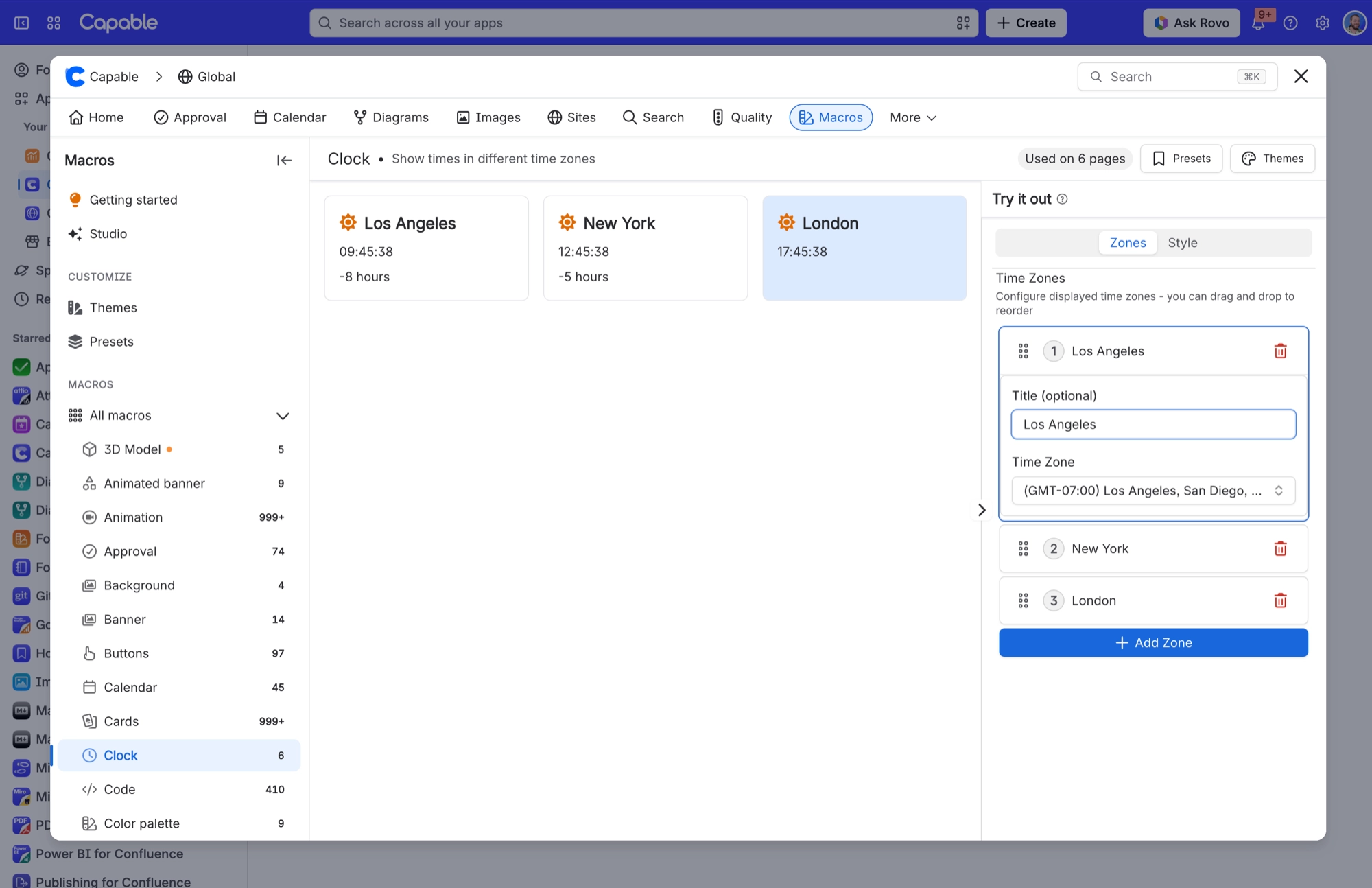
Werkt u met meerdere tijdzones? De tijdzonemacro toont een wereldklok die u voor uw team kunt instellen, zodat u altijd weet hoe laat het is voor uw collega's. Handig om te zien wie er aanwezig is, of om een vergadertijd te vinden die voor iedereen past.
#Gerelateerd
Begin bij de taak.























