
Capable Search
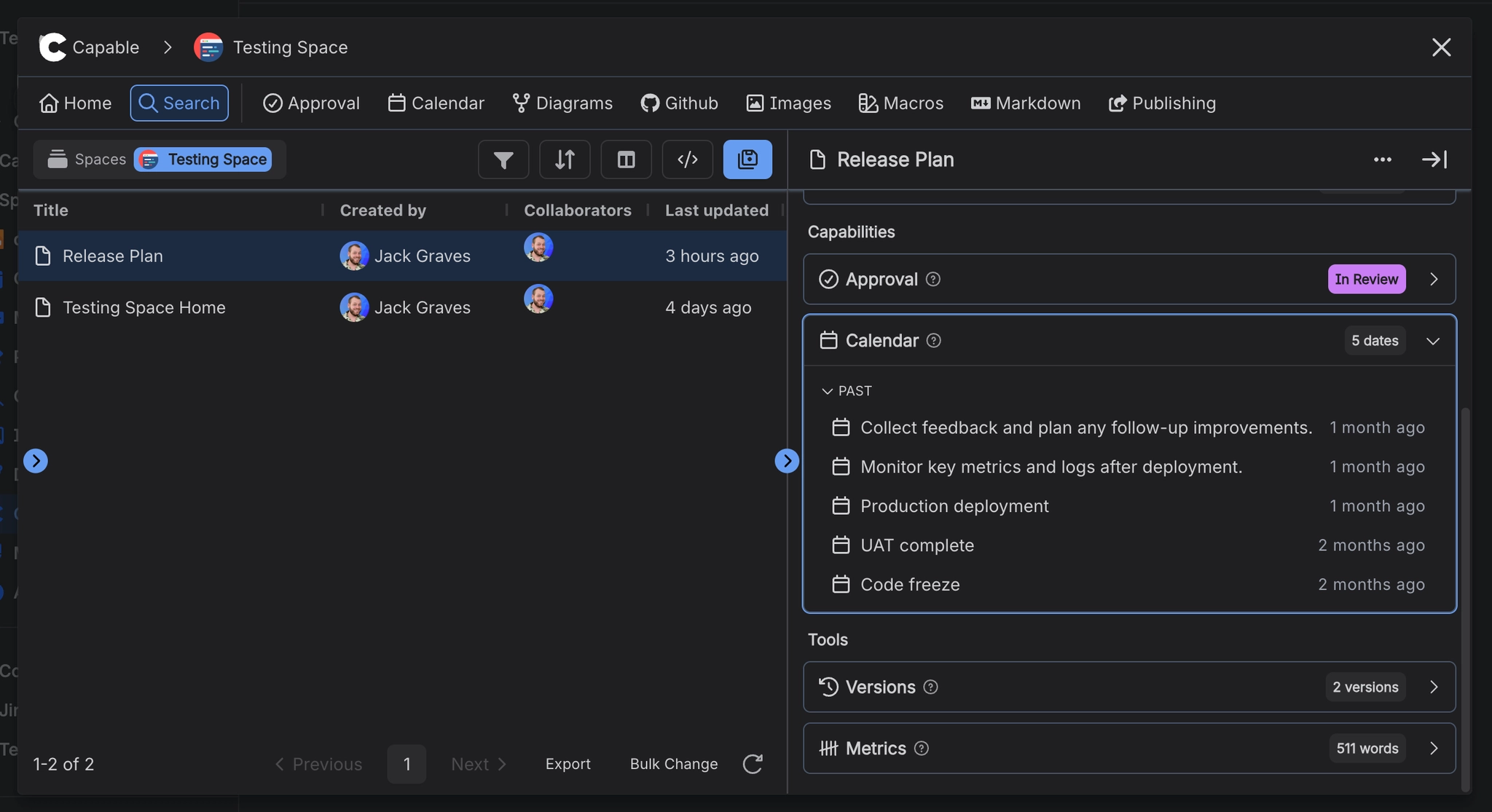
Capable Search zeigt Ihnen, wo die Datumsangaben stehen. Ihre Suchergebnisse erhalten eine Spalte „Dates“ mit einer kleinen Zahl der auf der jeweiligen Seite gefundenen Datumsangaben. Wenn Sie das Seitenpanel einer Seite öffnen, finden Sie einen Abschnitt „Calendar“ mit dem Untertitel „View dates from the page“ und einem Badge mit der Anzahl der gefundenen Datumsangaben. Beides funktioniert in Capable Suite und in der eigenständigen Calendar-App.
#Gut zu wissen
Beide Zahlen können zu niedrig ausfallen. Es werden nur die eigenen Datumsangaben von Confluence gezählt, daher sind Datumsangaben in Capable Event-Makros nicht enthalten.
#Wo Sie das tun
Aufgabe | Wo |
|---|---|
Bereits auf einer Seite vorhandene Termine als Kalender anzeigen | Seiteneditor → „Calendar (Capable)“ (Suite) oder „Calendar macro (Capable)“ (eigenständig) einfügen |
Eine Gruppe von Weltuhren hinzufügen | Seiteneditor → „Clock (Capable)“ / „Clock macro (Capable)“ einfügen |
Ein Inline-Ereignisdatum zu einer Seite hinzufügen | Seiteneditor → „Event (Capable)“ / „Event macro (Capable)“ einfügen |
#Einstellungen, die sich darauf auswirken
Einstellung | Wo | Was es bewirkt |
|---|---|---|
Kalenderabonnements | Confluence-Einstellungen → Capable (Capable Calendar in der eigenständigen App) → Funktionen | „Benutzern erlauben, Capable-Kalender über einen persönlichen iCal-Feed in Google, Apple oder Outlook zu abonnieren. Deaktivieren, um Abonnements für alle Benutzer auszuschalten.“ Wird nur angezeigt, wenn die installierte App die Calendar-Funktion enthält. |
Kalender (Registerkarte der globalen Einstellungen) | Confluence-Einstellungen → Capable → Kalender | Eine Karte mit dem Titel „Calendar subscriptions“ und der Beschreibung „Personal iCal feed links your users have generated for calendars.“ Sie listet Benutzer, Kalender, Status und Erstellungsdatum auf, mit „Previous“ und „Next“ zum Blättern. Nicht-Administratoren sehen anstelle der Liste eine Meldung. |
Sichtbarkeit der Kalenderfunktion | Bereichseinstellungen → Capable → Funktionsliste → Kalender | Auto zeigt Calendar in der Byline an, wo es relevant ist. In der Suite bedeutet das: nur auf Seiten, von denen Capable bereits weiß, dass sie Datumsangaben enthalten. Always schaltet Calendar für den gesamten Space ein. Never blendet ihn dort aus. |
#Hier geltende Limits
Limit | Wert | Was passiert |
|---|---|---|
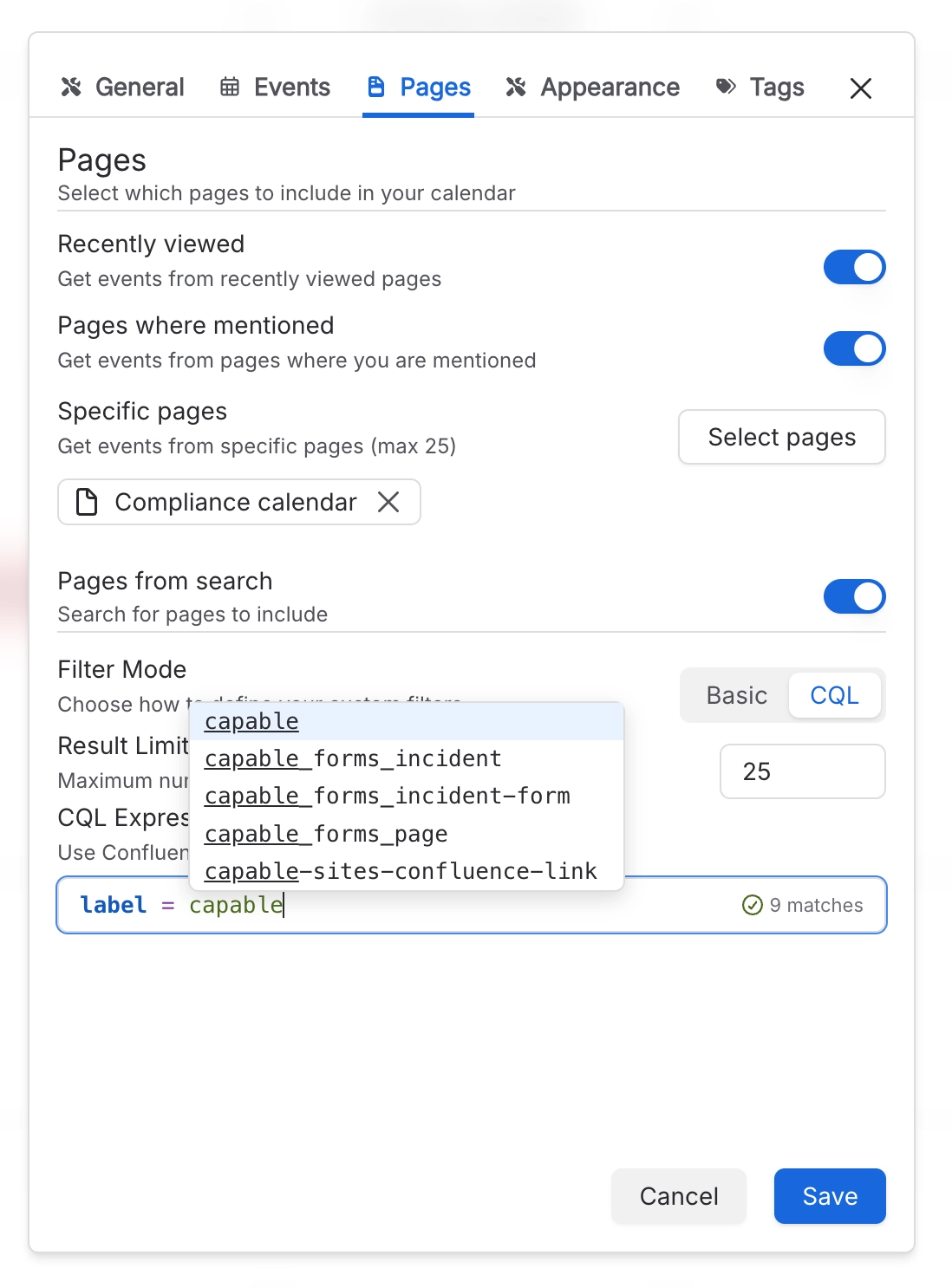
Seiten aus der Suche | Result Limit auf dem Tab „Pages“ des Kalenders | Datumsangaben auf Seiten jenseits des Limits werden einfach nicht angezeigt, und es erfolgt keine Warnung. |
Für die Suche gespeicherte Datumsangaben | - | Das erste Datum, das letzte Datum und die erwähnten Benutzer jeder Seite werden immer gespeichert. Nur die Liste der einzelnen Datumsangaben ist begrenzt. |
Über die Suche gefundene Datumsangaben | - | Diese werden ausgelassen, bis der Kalender geladen ist und weiß, welche Datumsangaben er anzeigt. |
#Verwandte Themen
Besser in Gesellschaft.























