
Editor für gespeicherte Termine
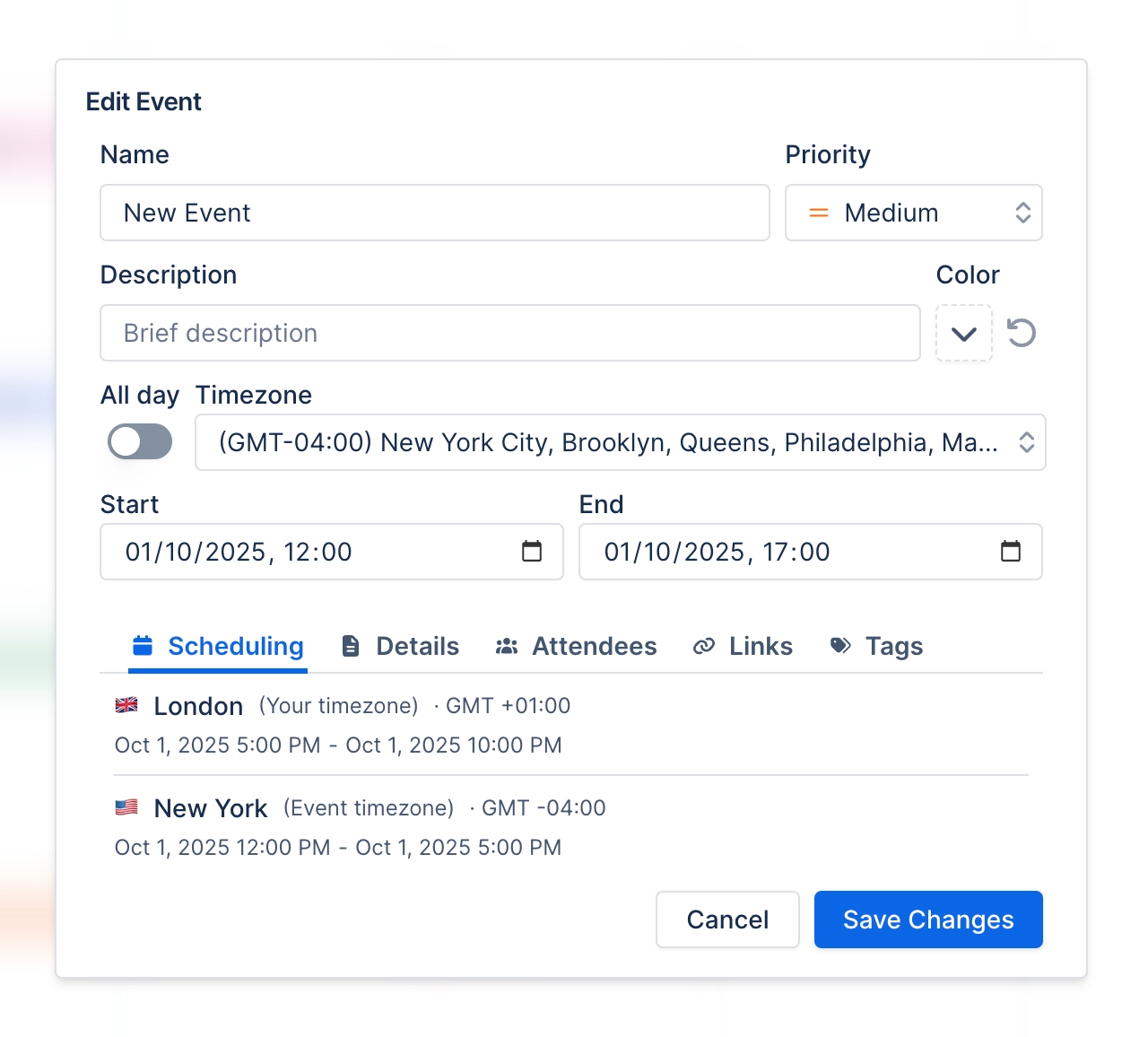
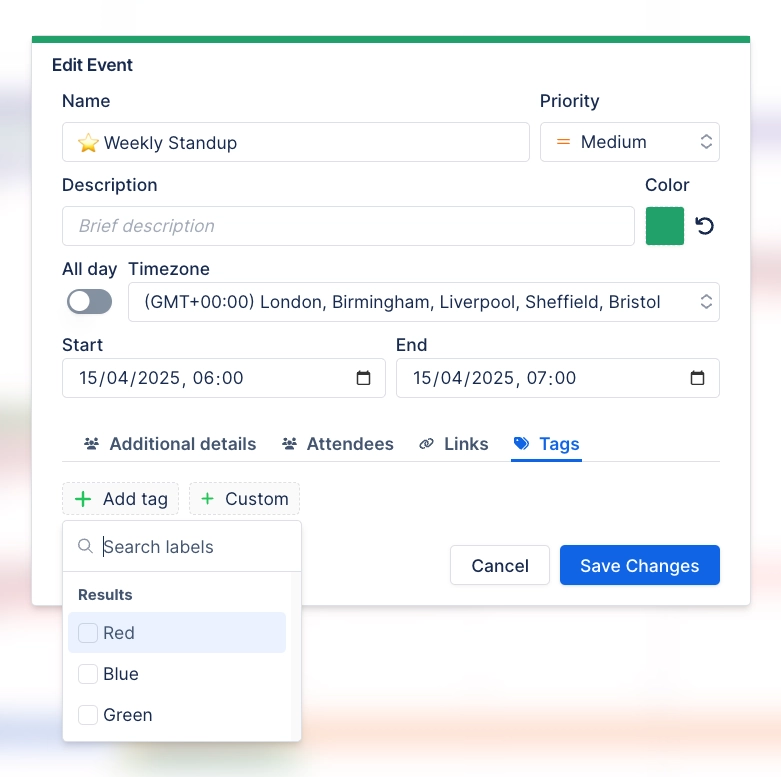
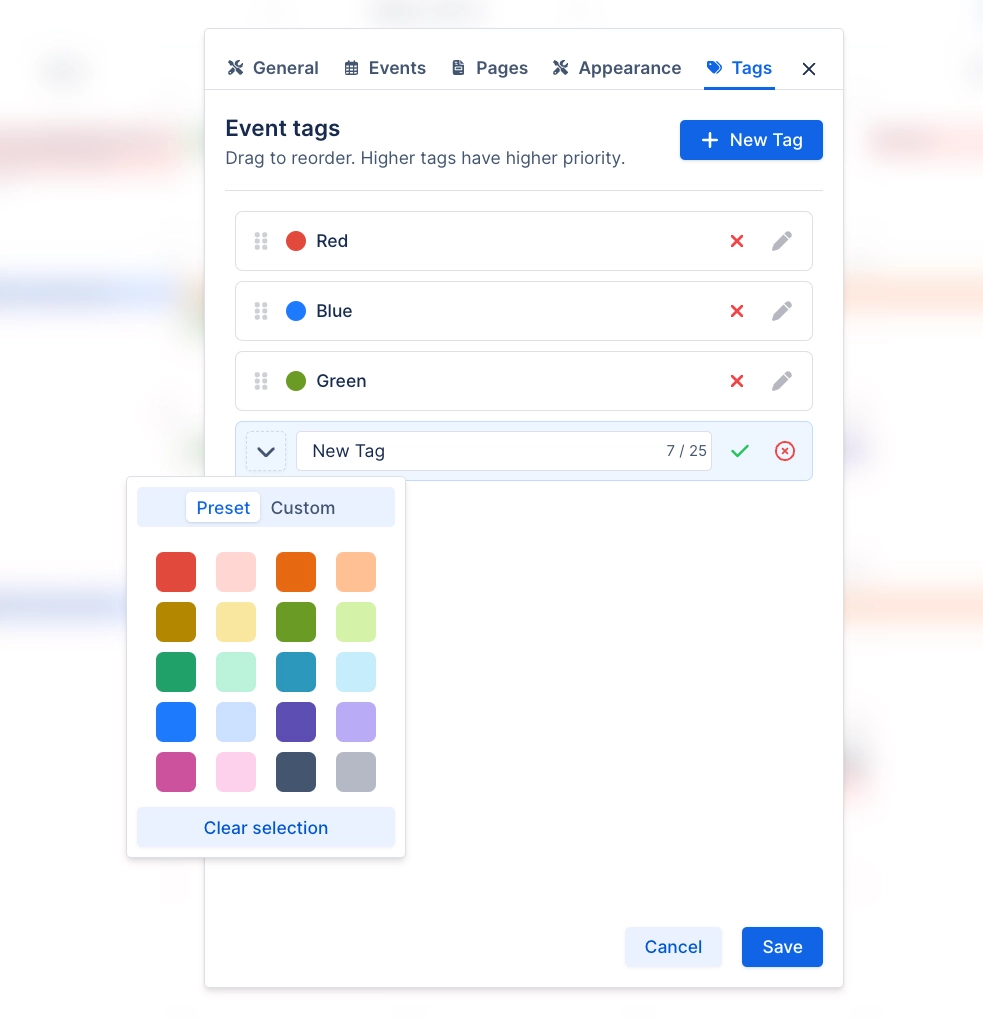
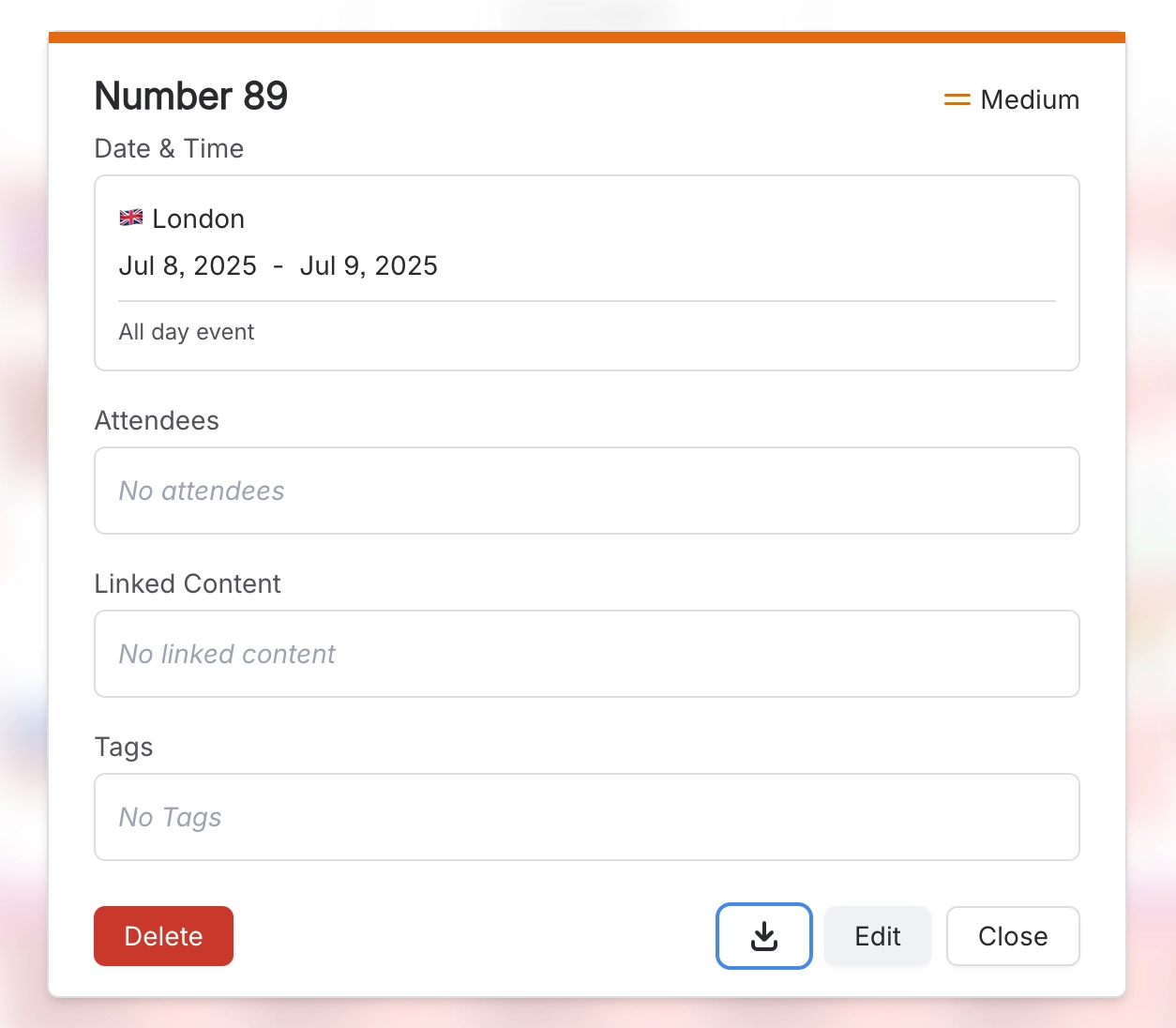
Sie erstellen und bearbeiten in einem Kalender gespeicherte Termine in einem Dialog mit fünf Tabs: Terminplanung, Zusätzlich, Teilnehmer, Verknüpfte Inhalte und Tags. Darin legen Sie Name und Priorität, Beschreibung und Farbe, Datum, Teilnehmer, verknüpfte Inhalte, Tags, den zugehörigen Kalender und weitere Informationen fest.
#Wo Sie das tun
Aufgabe | Wo |
|---|---|
Bereits auf einer Seite vorhandene Termine als Kalender anzeigen | Seiteneditor → „Calendar (Capable)“ (Suite) oder „Calendar macro (Capable)“ (eigenständig) einfügen |
Einen Seitenkalender auf einen gemeinsamen, gespeicherten Kalender verweisen lassen | Kalender-Makrokonfiguration → Registerkarte „Inhalt“ → Quelle |
Festlegen, mit welchem Zeitraum sich der Kalender öffnet | Konfiguration des Calendar-Makros oder Bereich „Kalenderkonfiguration“ → „Start am“ |
#Einstellungen, die sich darauf auswirken
Einstellung | Wo | Was es bewirkt |
|---|---|---|
Basiszeitzone | Bereich „Kalenderkonfiguration“ | „Zeitzone festlegen, nach der Termine koordiniert werden. Beachten Sie, dass Termine in der Zeitzone des Benutzers angezeigt werden, der den Kalender ansieht.“ In der Praxis wird dadurch nur die Zeitzone beim Erstellen oder Bearbeiten eines Termins vorausgefüllt. Der Kalender selbst zeigt Termine immer in der eigenen Zeitzone des jeweiligen Betrachters an. |
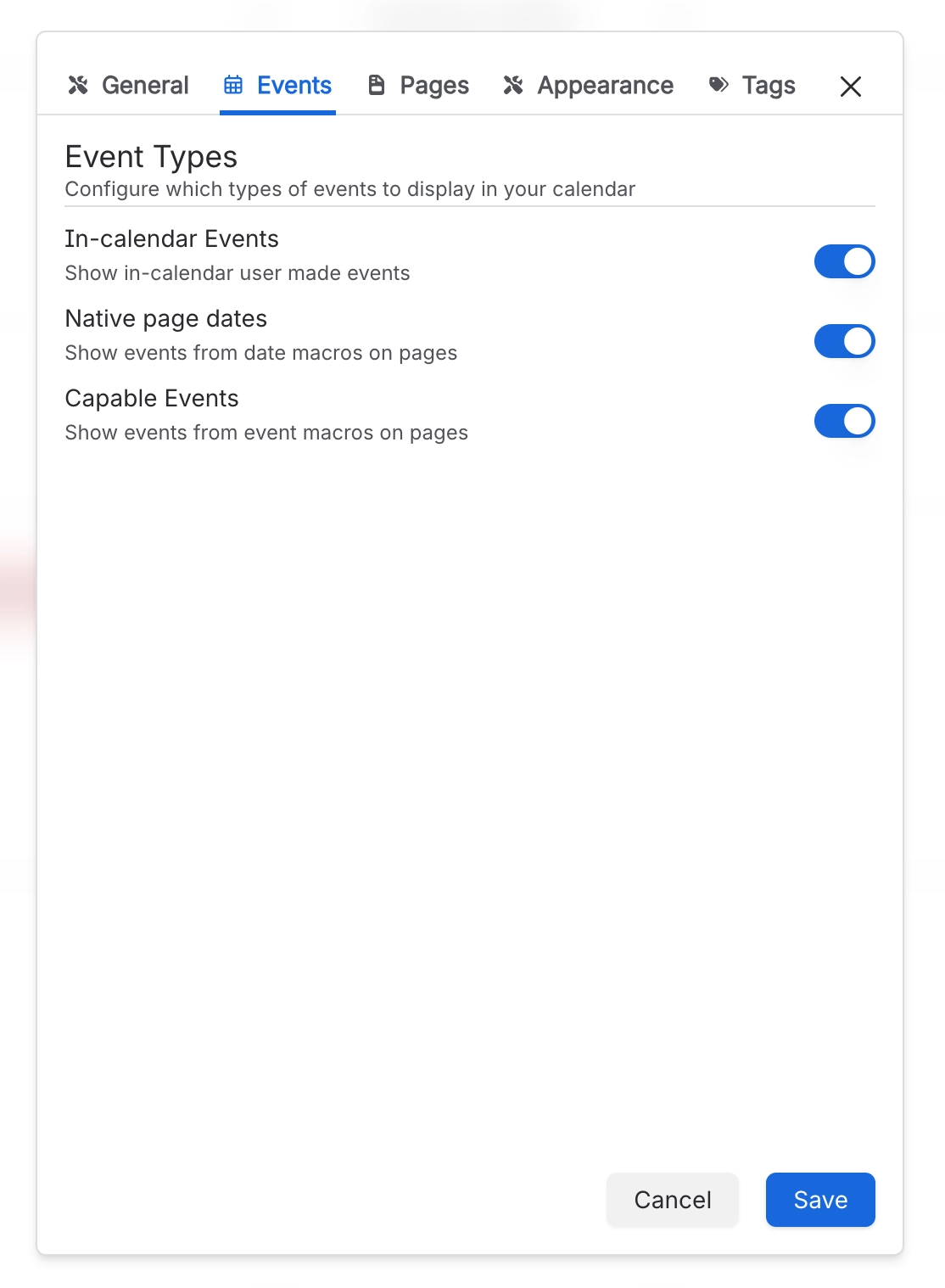
Termine im Kalender | Bereich „Calendar-Konfiguration“ → Ereignisse | „Im Kalender von Benutzern erstellte Termine anzeigen“. Die Termine, die Personen in diesem Kalender erstellen und speichern. |
Native Seitendaten | Bereich „Calendar-Konfiguration“ → Ereignisse | „Termine aus Datumsmakros auf Seiten anzeigen“. Übernimmt die Daten, die Benutzer auf den Quellseiten des Kalenders mit der Datumsauswahl von Confluence hinzufügen. |
#Gut zu wissen
Im Überlaufmenü des Calendar-Makros bewirken „Exportieren“ → „iCal“ und „Exportieren“ → „CSV“ derzeit nichts, wenn Sie sie auswählen.
Wenn keine Ereignistypen ausgewählt sind, zeigt der Kalender alle an, nicht keine.
Bekanntes Problem: Das Event-Makro kann eine Uhrzeit bei der Formatierung doppelt umrechnen, sodass die angezeigte Uhrzeit falsch sein kann. Dies ist ein Fehler und kein beabsichtigtes Verhalten.
#Hier geltende Limits
Titel des Event-Makros
Gespeicherter Ereignisname
Gespeicherte Ereignisbeschreibung
Gespeicherter Ereignistext
Gespeichertes Ereignis-Tag
Gespeicherte Ereignispriorität
#Verwandte Themen
Wie es sich tatsächlich verhält.























