
Premiers pas
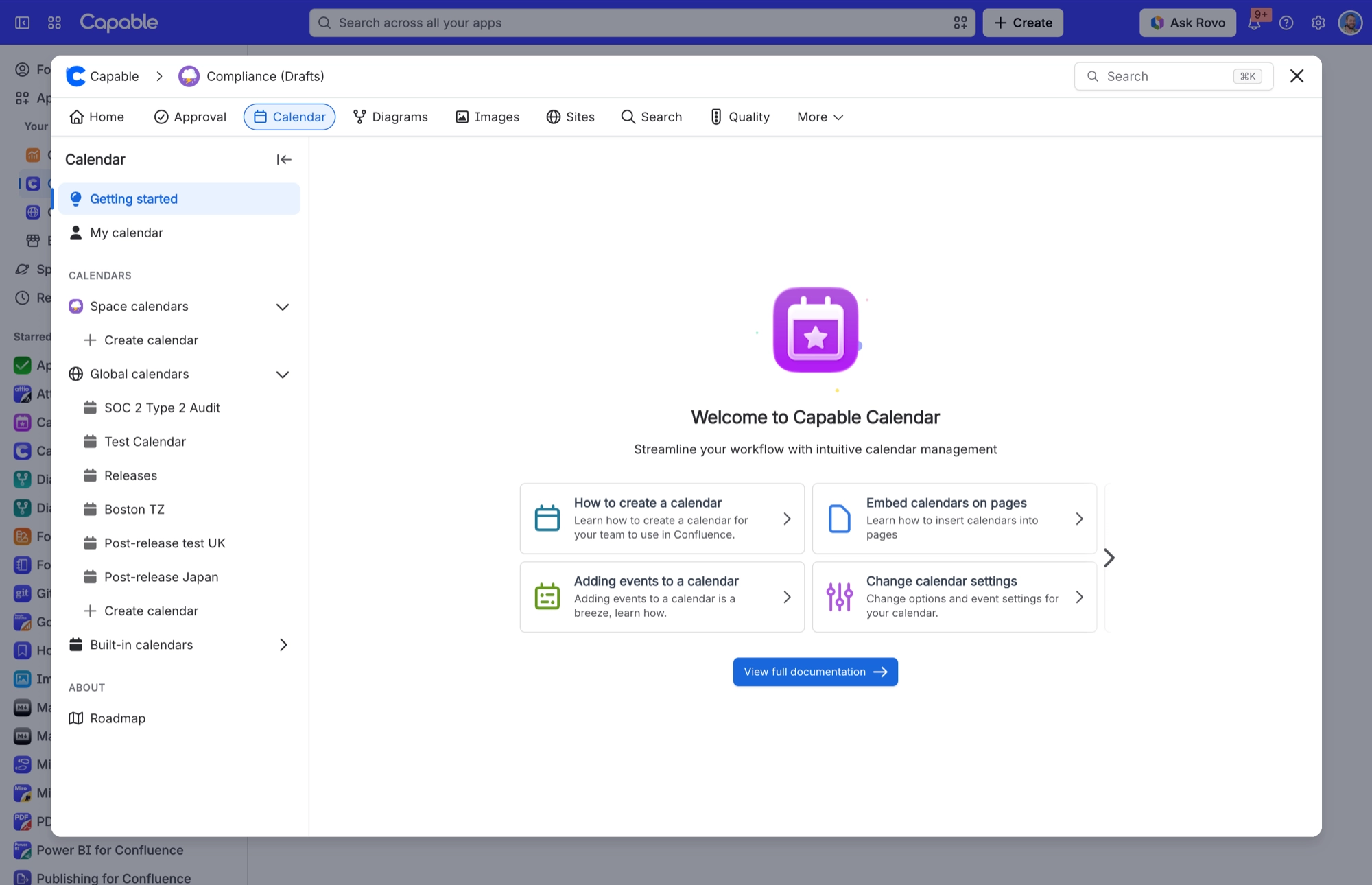
Bienvenue dans Capable Calendar for Confluence. Ce guide vous aide à suivre les événements et les échéances sur vos pages Confluence, dans des vues de calendrier claires et visuelles.
Fonctionnalités clés
Calendriers d'équipe partagés : créez des calendriers pour tout le monde ou pour un seul espace.
Cliquez ou faites glisser pour créer des événements : ajoutez de nouveaux événements directement dans le calendrier.
Tous vos événements au même endroit : consultez et gérez tout depuis une vue unique.
Compatible avec vos pages : les dates de vos pages Confluence existantes peuvent apparaître dans vos calendriers.
Des vues adaptées à vos besoins : choisissez la vue de calendrier qui convient à la tâche.
Prise en charge des fuseaux horaires : conçu pour les équipes réparties à travers le monde.
#1. Créer des calendriers d'équipe partagés dans Confluence
Créez un calendrier pour tous les utilisateurs de Confluence (un calendrier global), ou uniquement pour les personnes qui peuvent voir un espace donné (un calendrier d'espace). Dans les deux cas, vos événements importants parviennent aux bonnes personnes, et à elles seules.
#2. Cliquer ou faire glisser pour créer des événements
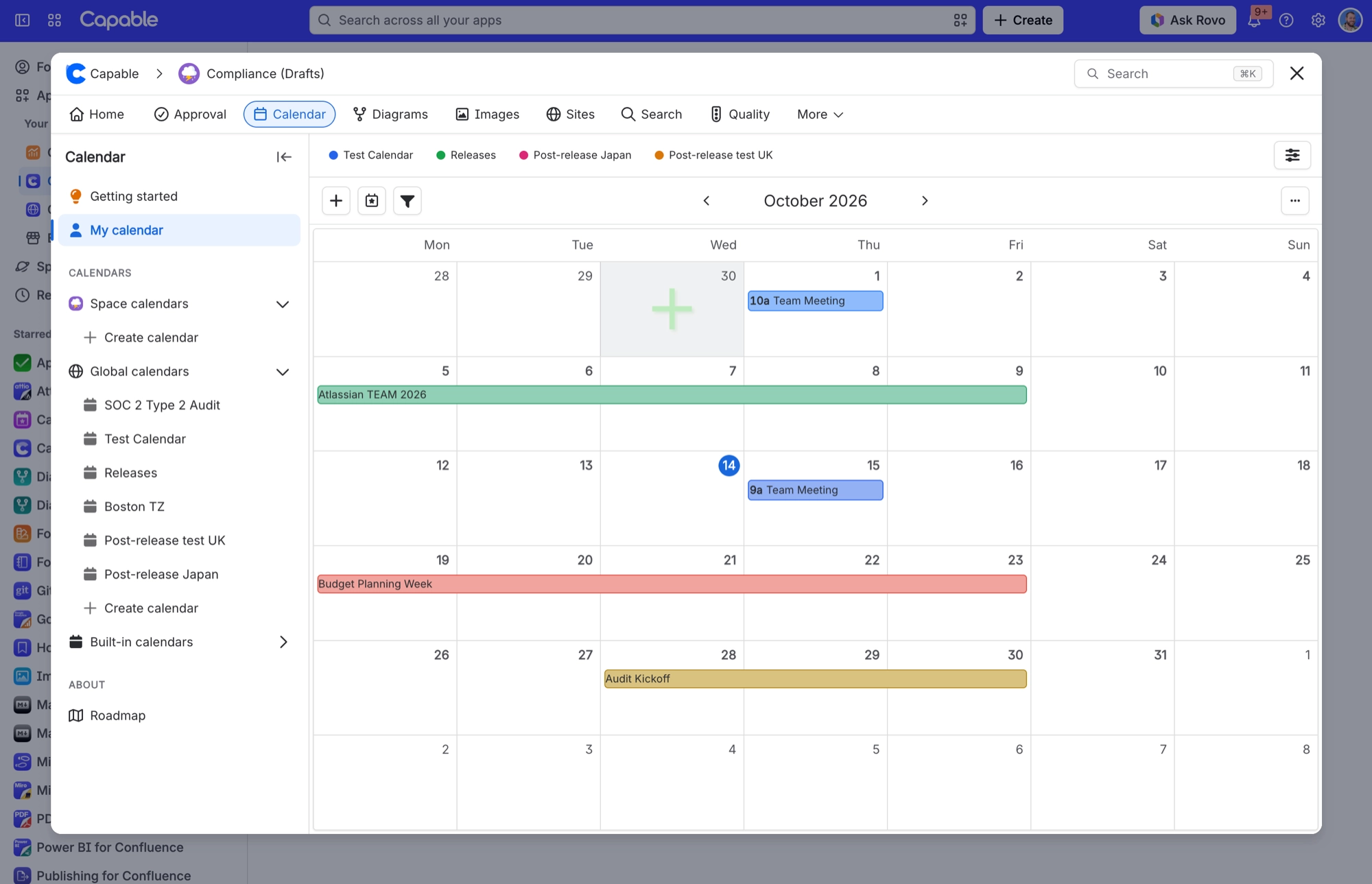
Cliquez sur une date ou un créneau horaire dans Capable Calendar pour ouvrir le panneau de création d'événement. C'est le moyen le plus rapide d'ajouter un événement directement au calendrier et de le partager avec vos collègues.
#3. Ajouter plus de détails aux événements
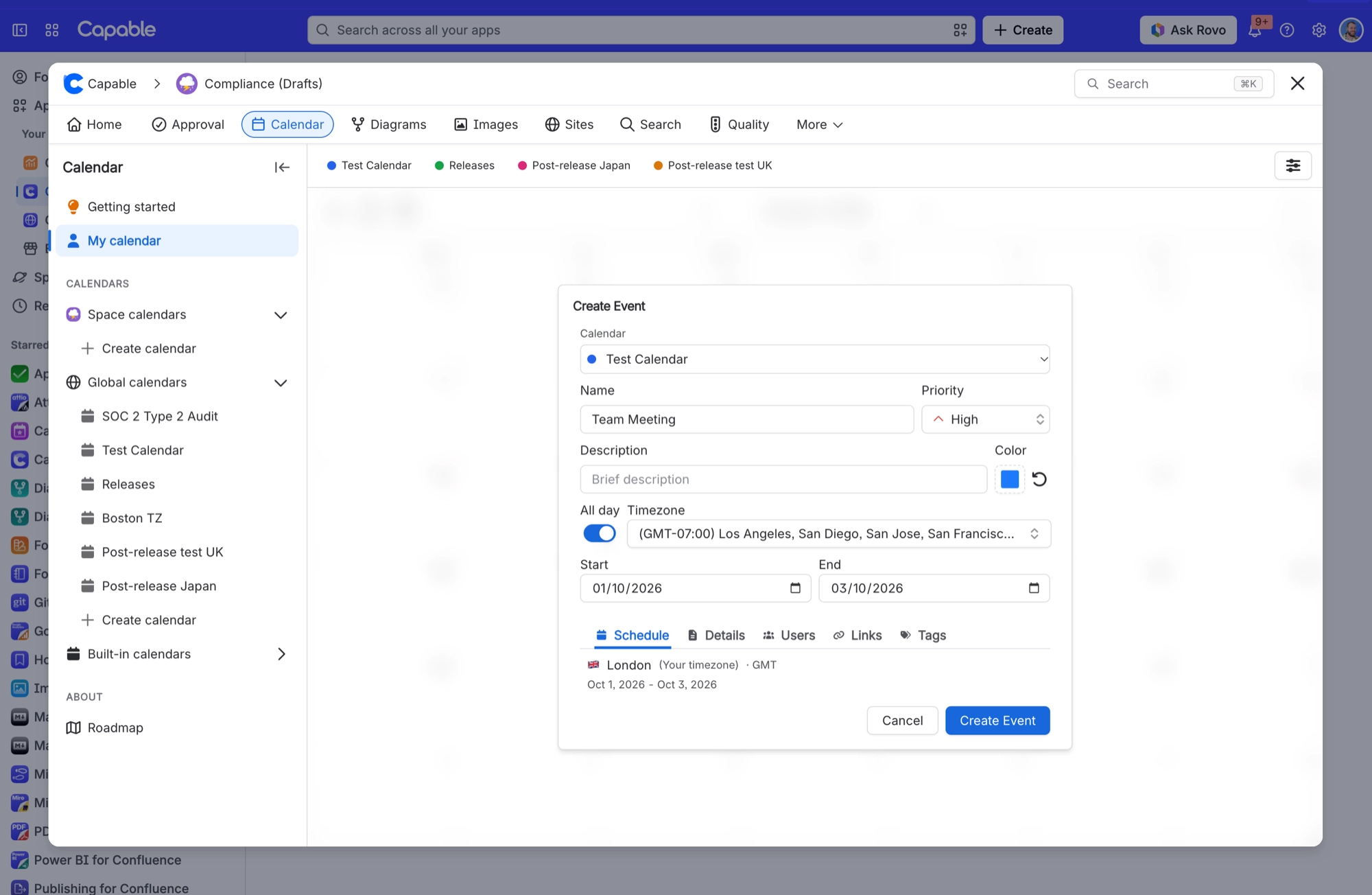
Saisissez toutes les informations de chaque événement, directement dans le calendrier. La liste des champs pris en charge ne cesse de s'allonger.
Quelques-uns des champs que vous pouvez renseigner pour chaque événement :
Nom
Description
Priorité
Date et heure
Fuseau horaire
Informations complémentaires
Participants/destinataires
#4. Afficher les événements issus de pages ou de tableaux Confluence
Tapez // sur une page Confluence pour ajouter une date, qui pourra apparaître dans votre calendrier. Besoin d'une date de début et d'une date de fin ? Tapez /event pour utiliser plutôt la macro Capable Event. Des dates rapides pour les jalons simples, des détails complets sur l'événement quand vous en avez besoin.
#5. Consulter le calendrier centralisé
Visualisez tous les événements de votre équipe au même endroit, sur plusieurs projets et espaces. Filtrez l'affichage pour ne voir que ce qui vous concerne. Quand tout le monde consulte le même calendrier, il est beaucoup plus facile de repérer un conflit d'horaire avant qu'il ne survienne.
#6. Utiliser la macro Event
La macro Event place un événement unique sur une page Confluence, avec une heure de début et de fin, un responsable, un fuseau horaire et plus encore, pour en faciliter le suivi.
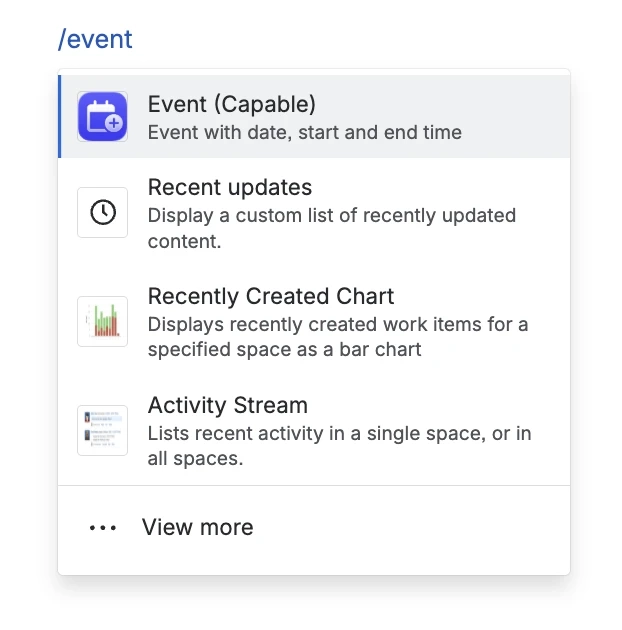
/event et choisissez Event (Capable) dans le menu.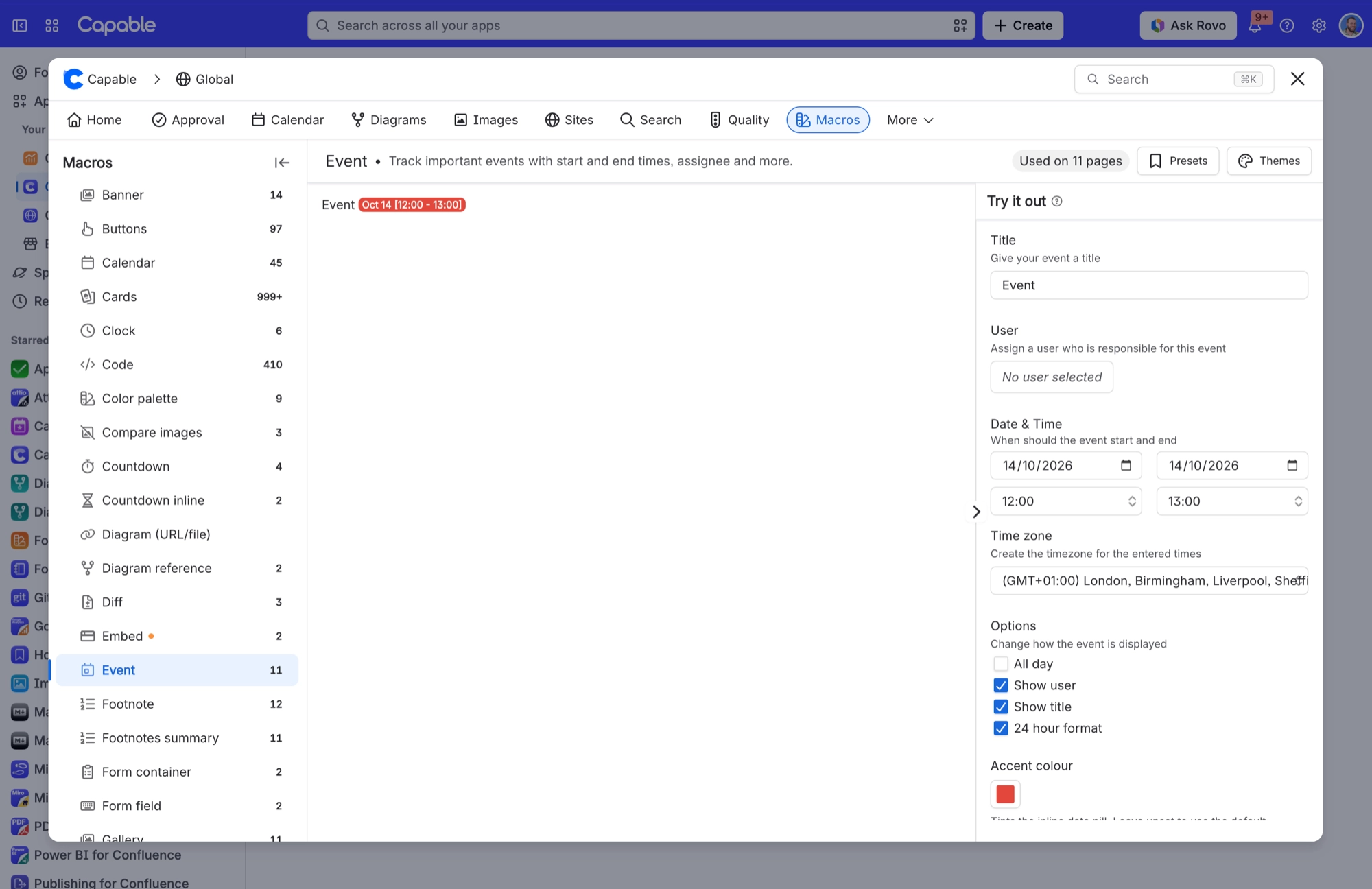
#7. Utiliser la macro Calendar
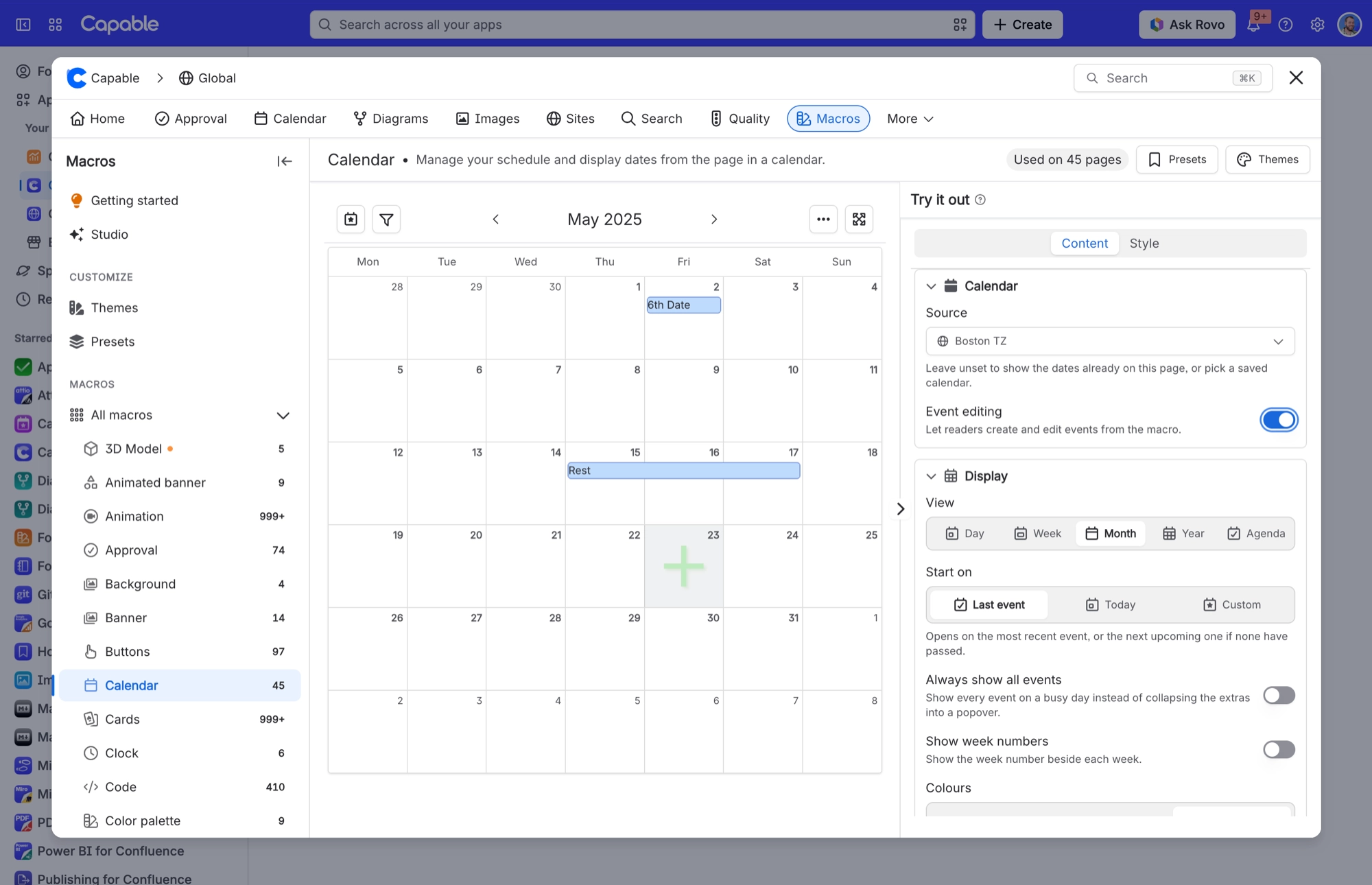
La macro Calendar intègre un calendrier directement dans une page Confluence. Ajoutez-en un à la documentation de votre projet ou à l'espace de votre équipe pour que chacun voie ce qui arrive sans quitter la page.
#8. Utiliser la macro Time zone
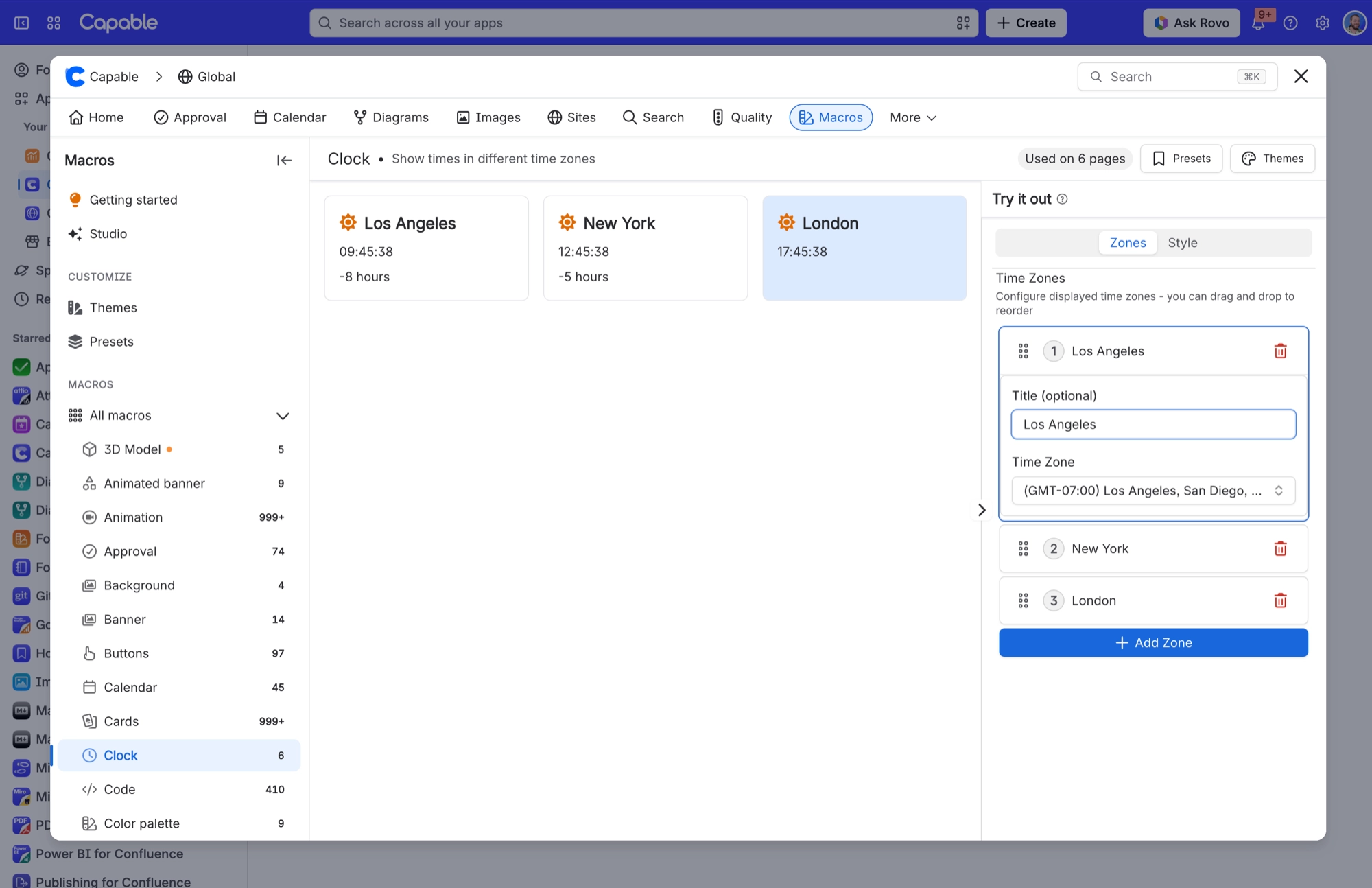
Vous travaillez avec plusieurs fuseaux horaires ? La macro Time zone affiche une horloge mondiale que vous pouvez configurer pour votre équipe, afin de toujours connaître l'heure de vos collègues. Pratique pour savoir qui est disponible ou trouver un horaire de réunion qui convienne à tous.
#Voir aussi
Partez de la tâche à accomplir.























