
站点设置
Microsoft Teams 支持即将推出。
以下是只有 Confluence 管理员才能完成的操作,它们能让每位空间管理员免去重复劳动。这些操作位于全局设置中,您可以通过两种方式打开:在 Approval 侧边栏的“管理”下选择全局设置(仅站点管理员可见),或者通过 Confluence 管理页面进入。
位置 | 包含的内容 |
|---|---|
Approval 选项卡 | 团队、团队权限、身份验证令牌、迁移和 Slack 频道 |
通知选项卡 | 电子邮件、Slack 和 Microsoft Teams:连接它们以及它们的站点级开关 |
功能选项卡 | 功能的开关,包括审批状态横幅 |
从 Approval 内部打开时,相同的设置会显示在同一页面上:先是功能开关,然后是各个部分。
#团队
创建和编辑全局审批团队,这些团队在站点上的每个空间中都可用。有关日常管理方法,请参阅管理审批团队。
为团队开启在所有空间中显示后,无需空间管理员做任何操作,该团队即可在所有空间中使用,并采用以下默认值。
设置 | 在所有空间中显示时的值 |
|---|---|
已启用 | ON |
最少审批人数 | 团队规模 |
最少拒绝人数 | 1 |
有效期 | 无 |
批准后发布 | OFF |
为所有空间启用的团队,之后无法再按空间单独配置。如果某个空间需要自己的法定人数或有效期,请在全局范围内关闭该团队,并让该空间在空间设置中启用它。
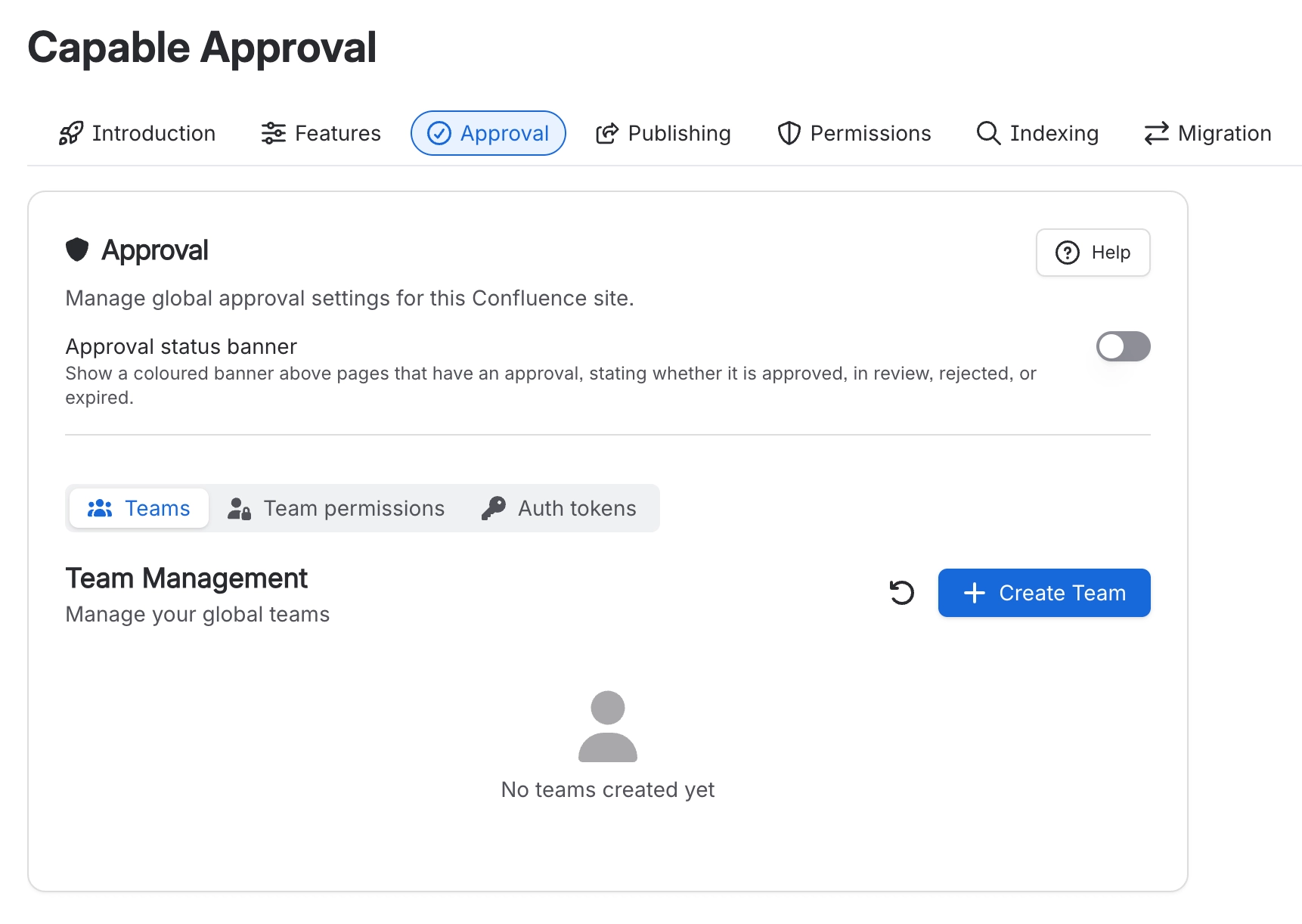
#团队权限
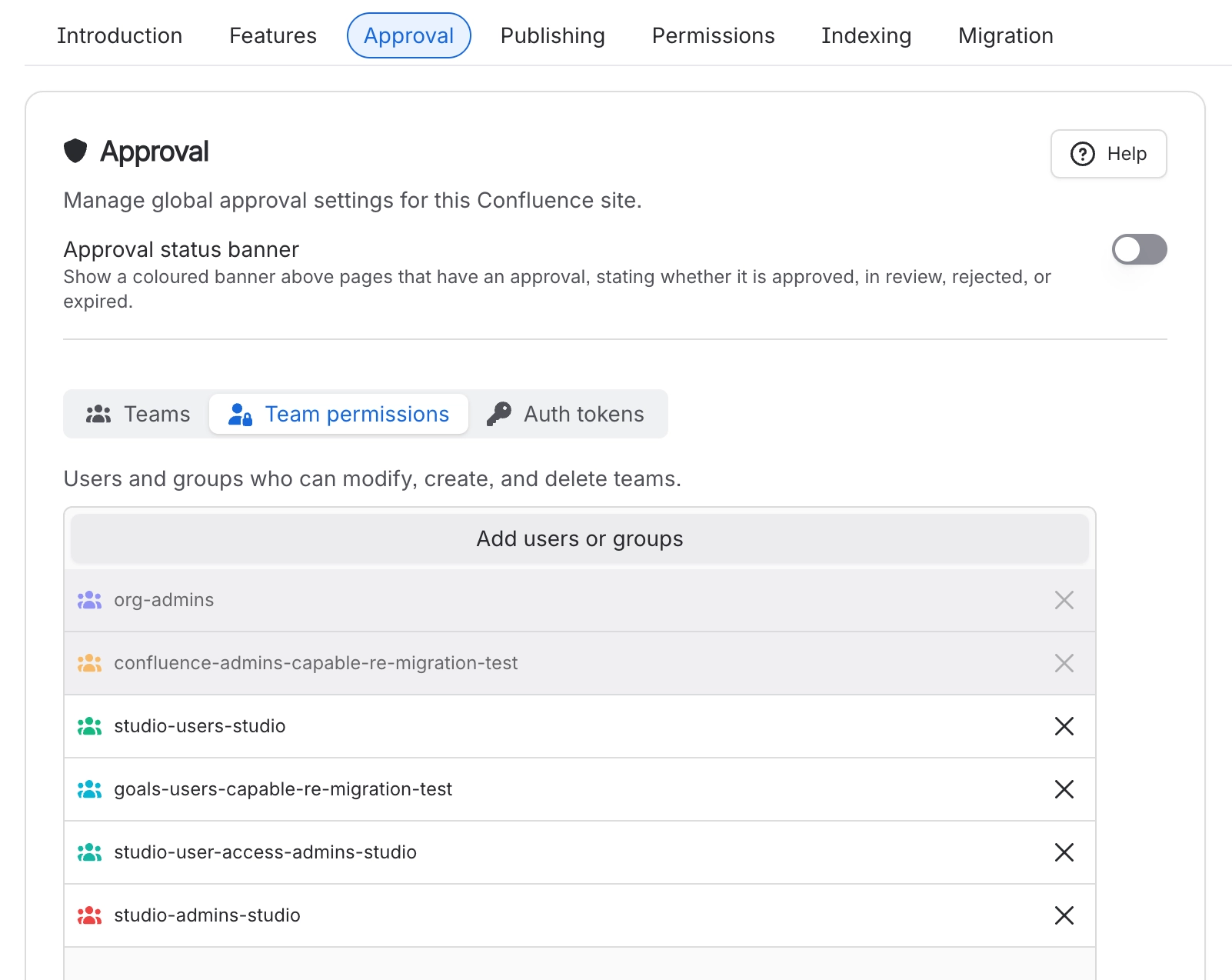
谁可以创建、编辑和删除全局团队。默认为空,表示仅限 Confluence 管理员。
三个 Confluence 管理员组和您自己的账户已被锁定在列表中,无法移除,因此不可能让所有人都无法管理团队。
此列表仅管理全局团队。无论此处如何设置,空间管理员始终可以管理其所在空间内的团队。请参阅谁可以做什么。
#身份验证令牌
检查某人是否已注册身份验证器,查看其设置时间,并在其设备丢失时清除注册。一次只能处理一个人。
您可以: | 备注 |
|---|---|
查看注册状态和日期 | 按用户搜索。 |
清除注册 | 该用户下次审批时会自行重新注册。 |
为某人创建注册 | 这是有意设计为不可行的。签名只能由本人生成,这正是其意义所在。 |
清除注册不会被记录在审批历史中,并且没有备份代码。如果您管理的是受监管的空间,请自行记录设备丢失后的重置操作。请参阅使用验证码签署审批。
#迁移
将审批从独立的 Capable Approval 应用或其他 Confluence 审批应用迁移过来。从独立应用迁移是一个从该应用开始的引导式步骤流程。请参阅从独立的 Capable Approval 迁移。
#通知、Slack 和 Microsoft Teams
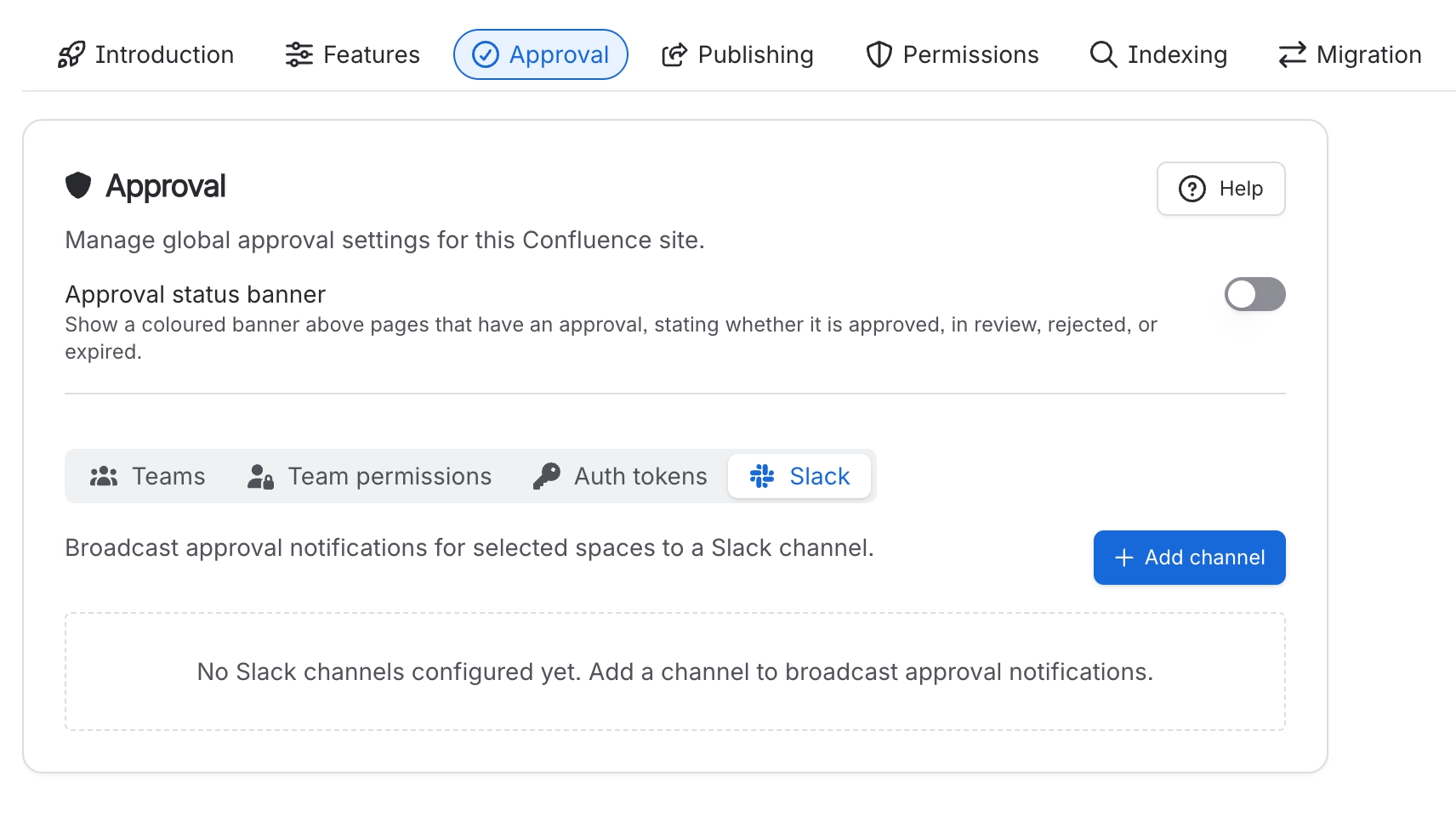
连接 Slack 和 Microsoft Teams,以及电子邮件、Slack 和 Teams 的全站开关,都位于通知选项卡。Slack 的频道通知可在“审批”选项卡的 Slack 部分设置,或通过 Slack 卡片上的设置进行设置。您的团队实际收到的内容请参阅 Slack 和 Microsoft Teams。
设置 | 默认值 |
|---|---|
电子邮件通知 | ON |
Slack 连接 | 未连接。每个站点一个工作区。 |
Slack 审批操作 | OFF |
Slack 频道 | 无 |
每个频道的空间数 | 无 |
每个频道的事件类型 | 未启用任何类型。可选择请求、审批、拒绝、评论、状态变更和过期。 |
Microsoft Teams 连接 | 未连接。每个站点仅支持一个 Microsoft 365 组织。 |
Microsoft Teams 审批操作 | OFF |
两个审批操作开关会在消息上显示“批准”和“拒绝”按钮,也是用户最常主动询问的功能。添加之前,请先邀请 Capable 机器人加入 Slack 频道。每个人仍可为自己关闭任意频道的通知;请参阅通知。
#审批状态横幅
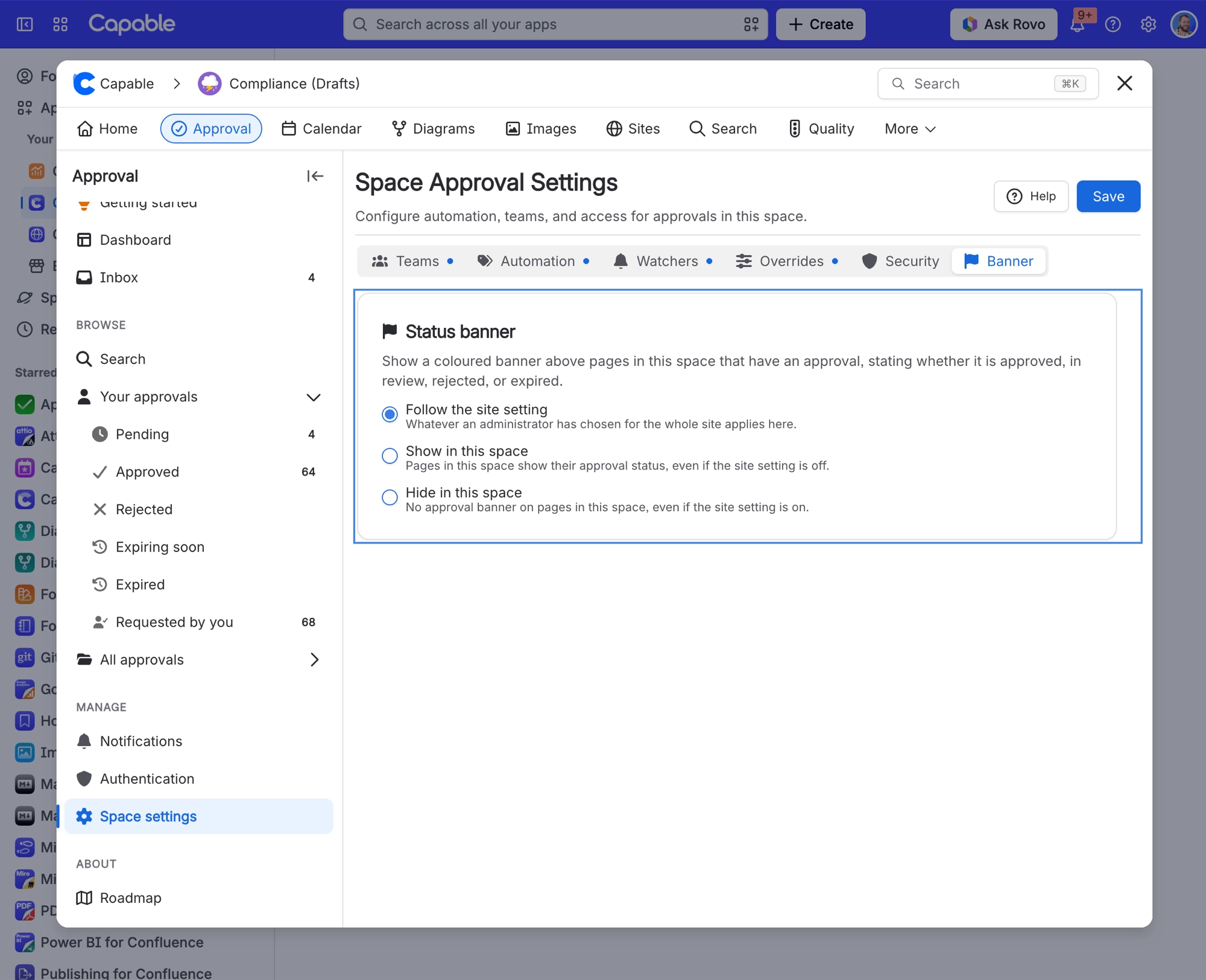
页面顶部横幅的全站开关是 审批状态横幅,位于 功能 选项卡,以及 Approval 内“全局设置”的顶部。默认情况下为关闭。各个空间可以在其空间设置的“横幅”选项卡中选择跟随该设置、强制开启或强制关闭。横幅状态包括已批准、已拒绝、审核中和已过期。页内替代方案请参阅审批宏。
#容易让人踩坑的几点
全局团队管理和空间级团队管理是相互独立的权限。成为空间管理员并不会赋予你这些设置的权限,侧边栏中也不会显示“全局设置”入口。
每个 Confluence 站点对应一个 Slack 工作区和一个 Microsoft 365 组织。不支持按空间单独连接。
是否需要验证码才能批准是空间级设置,而不是站点级设置。没有对应的站点级设置。
“在所有空间中显示”使用方便,但不够灵活。请仅用于规则确实从不变化的团队。
#相关内容
只需设置一次,所有空间都会继承这些设置。























