
Cumplimiento normativo
La mayoría de los requisitos de control documental se reducen a las mismas cuatro preguntas. ¿Quién aprobó esto? ¿Qué versión aprobó? ¿Cómo se sabe que fue realmente esa persona? ¿Y cómo se sabe que sigue vigente?
Capable Approval responde a las cuatro dentro de Confluence, de modo que sus documentos controlados pueden estar donde su equipo ya trabaja, en lugar de en un sistema aparte que nadie abre entre auditorías.
Una herramienta no puede hacer que cumpla la normativa. La certificación depende de sus procesos, sus evidencias y su auditor. A continuación se explica con claridad qué aporta Capable, para que vea dónde encaja y dónde aún necesita controles propios.
#Los cuatro componentes básicos
Requisito | Qué hace Capable |
|---|---|
Aprobación documentada | Una lista nominal de revisores, un número requerido de aprobaciones y una decisión registrada en la propia página. Consulte Cómo funcionan las aprobaciones. |
Control de versiones de la aprobación | Cada aprobación está vinculada a una versión de la página. Si edita la página, la aprobación se restablece, de modo que nada permanece aprobado después de cambiar. |
Firma atribuible | Códigos de autenticación opcionales en cada respuesta, registrados junto a esa respuesta concreta. Consulte Firmar aprobaciones con un código. |
Revisión periódica | La caducidad devuelve los documentos para su nueva aprobación según un calendario y avisa a todos cuando corresponde. |
#ISO 9001 e ISO 27001
Ambos requieren documentos controlados: aprobados antes de su uso, revisados y reaprobados periódicamente, con los cambios y el estado de la revisión vigente identificados.
Necesita | Use |
|---|---|
Aprobación antes del uso | Aprobaciones automáticas al crear la página, de modo que nada exista sin aprobar |
Revisión periódica | Caducidad, normalmente de 6 o 12 meses |
Revisión vigente identificada | La macro de aprobación en la página, que muestra la versión aprobada |
Evidencia de todo lo anterior | Una exportación desde Búsqueda e informes |
#SOC 2
Normalmente, los auditores quieren comprobar que las políticas fueron revisadas y aprobadas por las personas adecuadas, con una periodicidad definida y con evidencia. Los equipos de aprobación aportan de forma coherente a las personas adecuadas, la caducidad define la periodicidad y la exportación ofrece la evidencia en un solo archivo.
#FDA 21 CFR Part 11
La Part 11 es la más estricta de las cuatro, porque regula las firmas electrónicas y no solo las aprobaciones. Este es un balance sincero.
La Part 11 exige | Capable | Detalle |
|---|---|---|
Firmas vinculadas a sus registros | YES | Cada respuesta queda vinculada a la página y a la versión. |
Identidad del firmante verificada | YES | Con códigos de autenticación obligatorios para el espacio. |
Un registro de auditoría que no se puede editar | YES | El historial es de solo anexión. |
Los registros muestran el significado de la firma | YES | Apruebe, rechace o comente, con una nota opcional. |
Manifestación de la firma en las copias exportadas | PARCIAL | La macro de aprobación se incluye en las exportaciones a PDF y a sitio, pero la exportación a CSV no muestra qué respuestas se firmaron. |
Acciones administrativas auditadas | NO | No figura en el registro de aprobación. Consulte las lagunas más abajo. |
#Dónde sigue necesitando sus propios controles
Ser franco sobre las lagunas le resulta más útil que una página llena de marcas de verificación.
Los cambios administrativos no figuran en el historial de aprobación. Activar o desactivar el requisito de código, editar la configuración del espacio, cambiar la pertenencia a equipos y restablecer un autenticador no dejan rastro en el registro de aprobación. Si su norma lo exige, mantenga un registro de cambios aparte.
La exportación a CSV no marca las respuestas firmadas. El candado es visible en Confluence, pero no en el archivo, por lo que una exportación por sí sola no demuestra qué aprobaciones se firmaron.
No hay códigos de respaldo para los autenticadores, y borrar uno no queda registrado. Defina un proceso documentado para los dispositivos perdidos.
Un aprobador puede cambiar su respuesta una vez finalizada la aprobación. El historial conserva ambas respuestas, pero si su proceso exige que una decisión quede congelada, eso debe ser un control procedimental.
Las aprobaciones se pueden retirar, y al retirarlas no se notifica a las personas a las que se les pidió aprobar.
Consulte Eliminar o reiniciar una aprobación.
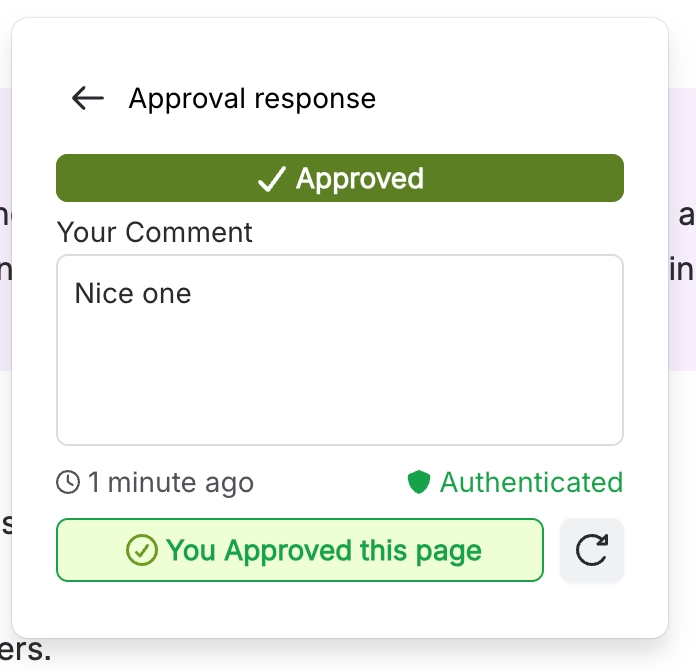
En Confluence, una respuesta firmada se marca como Authenticated. Esa marca permanece en Confluence, por lo que la exportación CSV por sí sola no mostrará qué aprobaciones se firmaron.
#Una configuración adecuada para la mayoría de los espacios regulados
Si prefiere un punto de partida en lugar de un menú de opciones, configure el espacio de esta manera.
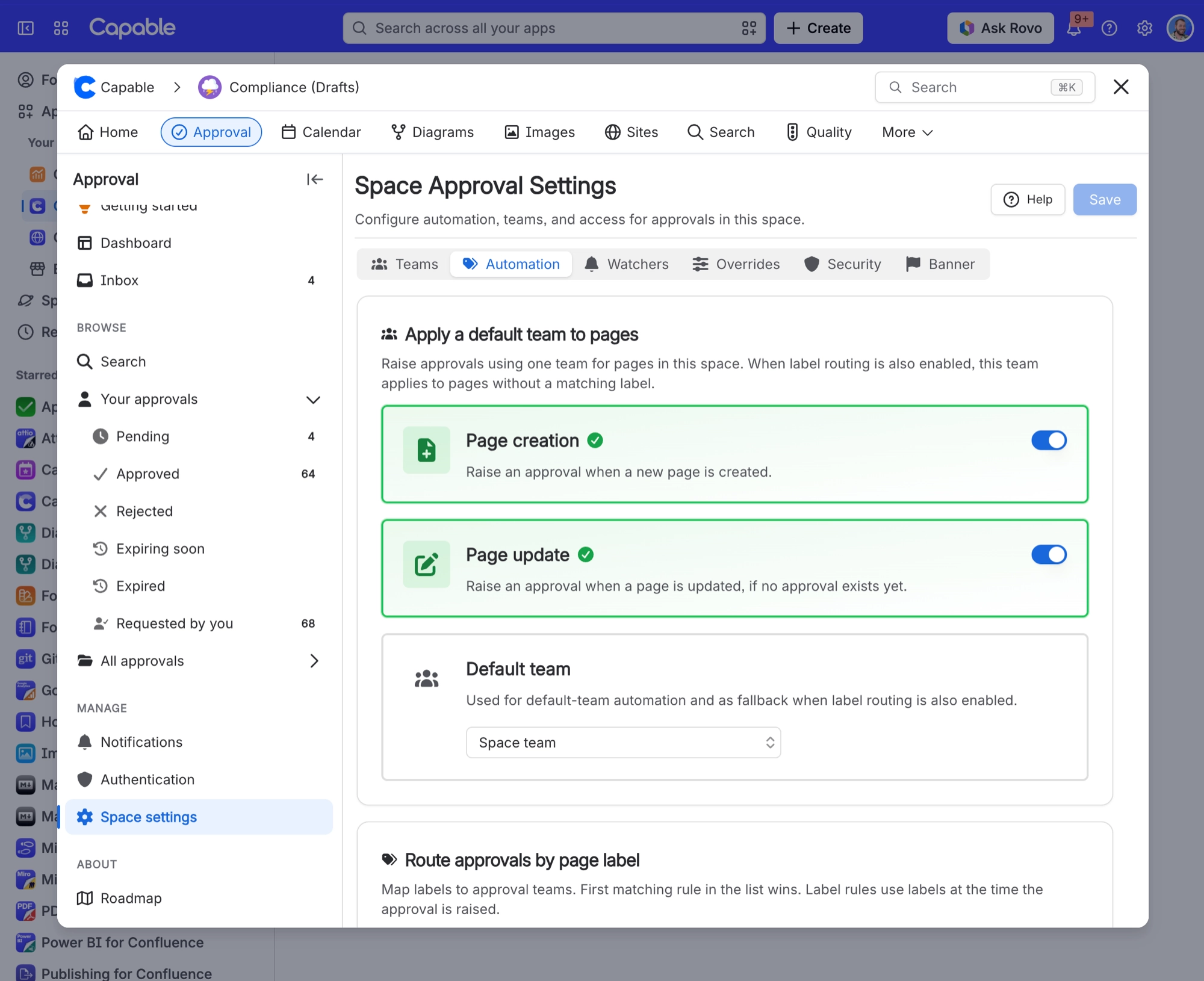
Active las aprobaciones automáticas para la creación de páginas o para las páginas con una etiqueta específica, de modo que no pueda existir en el espacio un documento controlado sin una revisión asociada.
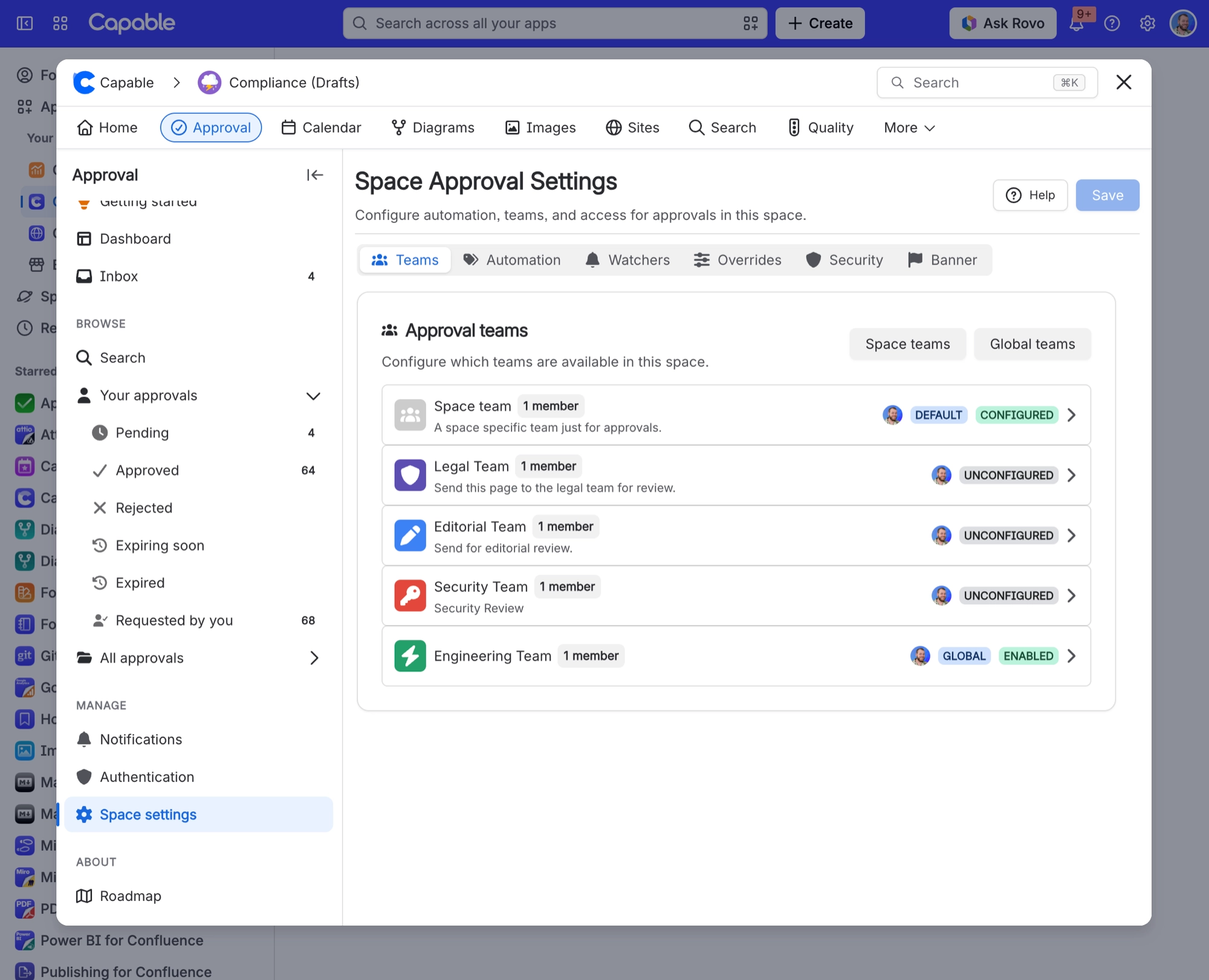
Cree un equipo de aprobación para cada tipo de documento, con el quórum que su procedimiento realmente requiera. Así evita que la lista de revisores se desvíe de su proceso documentado.
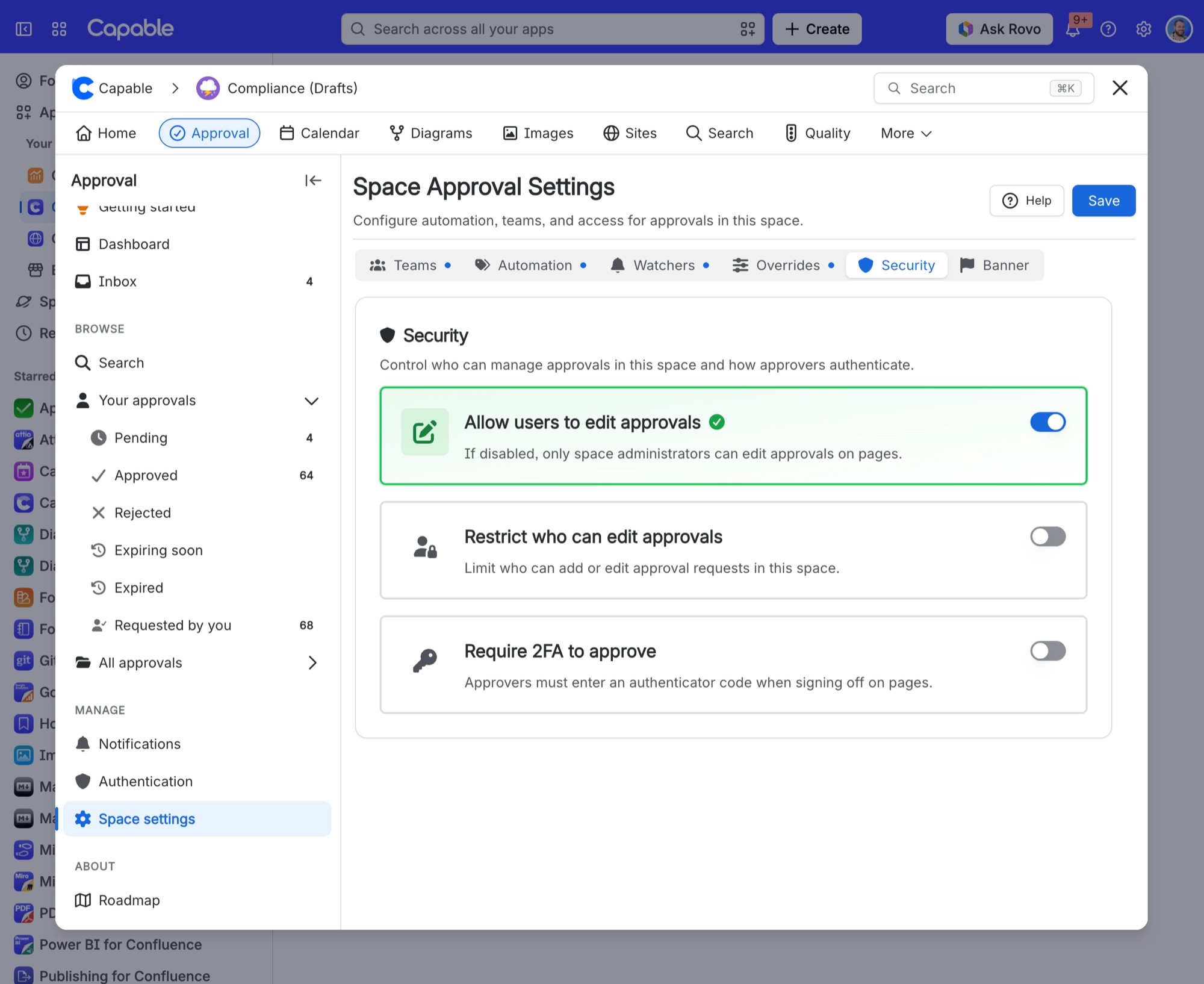
Active Requerir 2FA para aprobar en el espacio, lo que convierte cada respuesta en una respuesta firmada.
Establezca una caducidad que coincida con su ciclo de revisión, en el equipo en lugar de página por página, para que se aplique a todo lo que ese equipo apruebe.
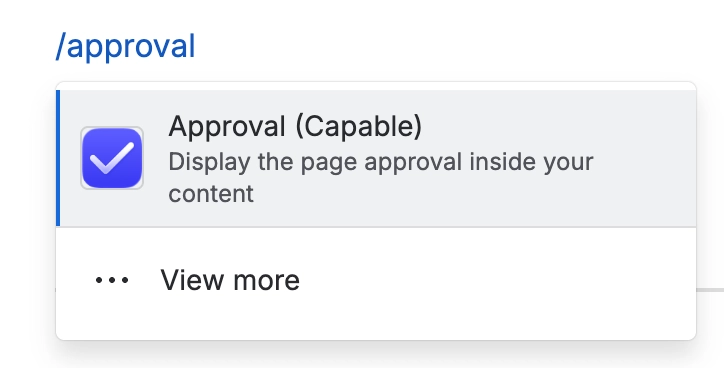
Coloque la macro de aprobación en vista de banner en la parte superior de cada documento controlado, para que quien lo abra vea el estado de la revisión actual sin tener que buscarlo.

Guarde una búsqueda de todo lo que caduca el próximo mes y revísela en su reunión de gestión. Ese único hábito es lo que convierte todo lo anterior en evidencia que puede entregar a un auditor.
#Relacionado
Qué se registra
El rastro de evidencia completo, campo por campo.
Firmar aprobaciones con un código
Códigos de autenticación en cada respuesta.
Aprobaciones automáticas
Nada existe en el espacio sin aprobación.
Caducidad y reaprobación
Su ciclo de revisión periódica.
Búsqueda e informes
Generación del archivo de evidencia.
Limitaciones conocidas
Lo que sabemos que todavía no funciona.
Listo para auditorías, sin un segundo sistema que mantener.























