
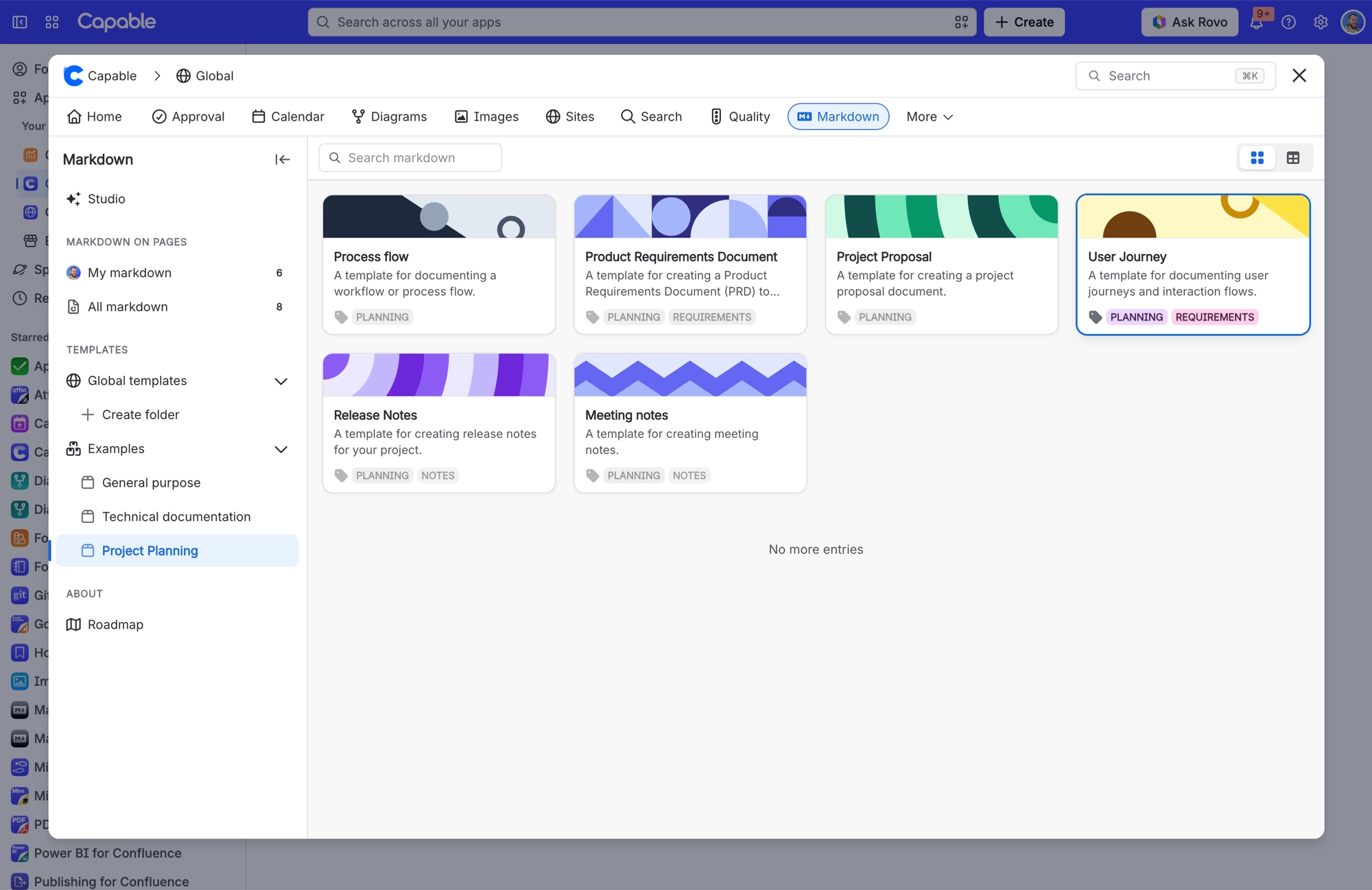
템플릿 라이브러리
템플릿은 재사용 가능한 markdown 문서입니다. 현재 스페이스 또는 전역 라이브러리에 보관할 수 있으며, 카탈로그 폴더 안에서 직접 만들 수도 있습니다. Markdown 참조 매크로는 스페이스 템플릿 또는 전역 템플릿만 가리킬 수 있습니다.
#설정 위치
작업 | 위치 |
|---|---|
페이지에 마크다운 문서 추가 | Confluence 편집기 → /Markdown (Capable) [Suite] 또는 /Markdown macro (Capable) [독립형], 또는 게시된 페이지의 Markdown 작성자 표시줄 항목 |
문서에 이미지 업로드 또는 붙여넣기 | 편집기 툴바 → + → 이미지 '업로드', 클립보드에서 붙여넣기 또는 파일을 편집기로 드롭 |
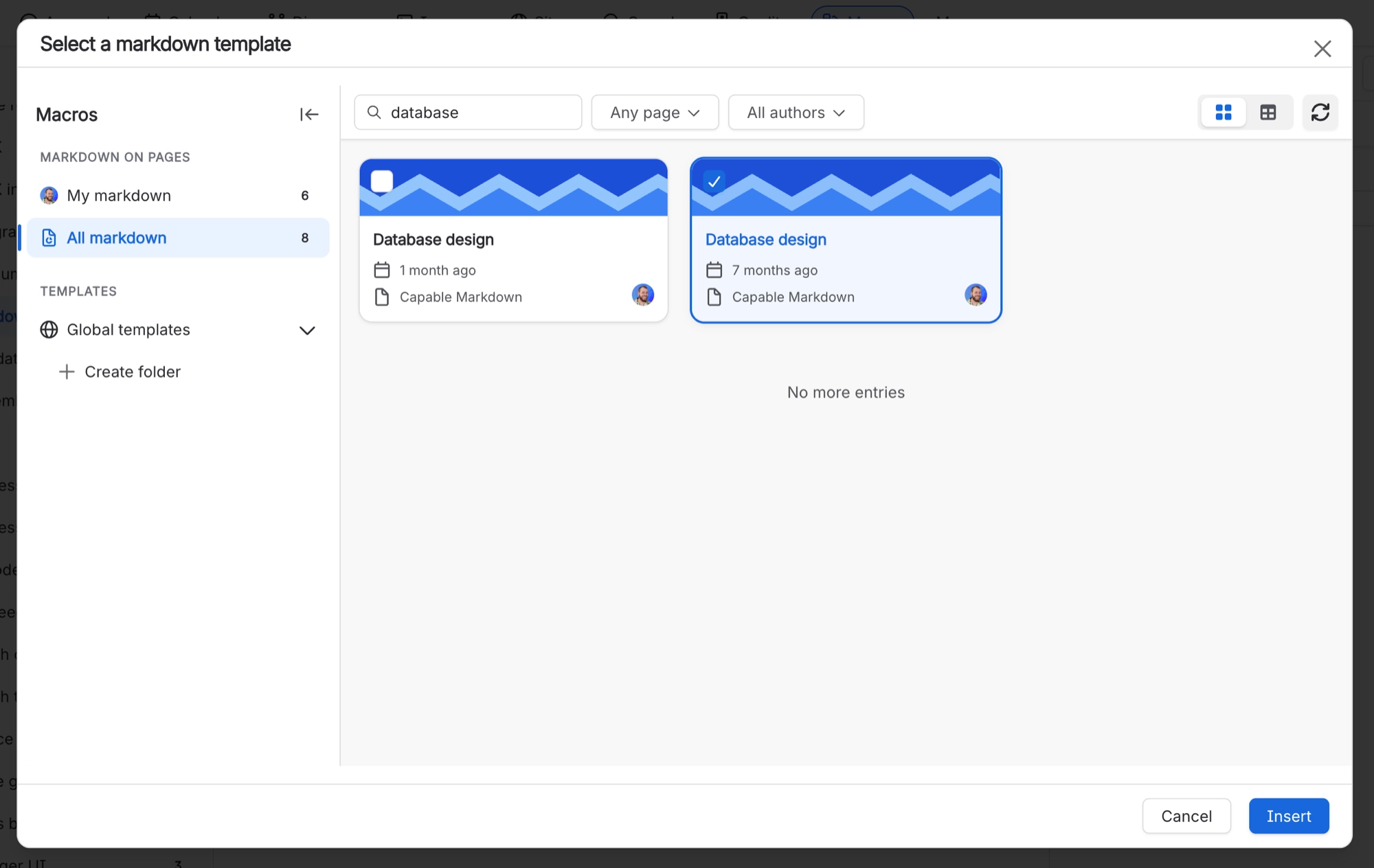
하나의 markdown 문서를 한 곳에서 관리하며 여러 페이지에서 재사용하세요 | Confluence 편집기 → Markdown reference (Capable) / Markdown reference macro (Capable) |
#영향을 주는 설정
설정 | 위치 | 기능 소개 |
|---|---|---|
전역 설정 → 권한 | - | 전역 라이브러리를 편집할 수 있는 사용자를 제어하며, 이는 전역 Markdown 템플릿을 만들 수 있는 사용자를 결정합니다. 이 권한은 Diagrams, Images, Calendar, Search와 공유됩니다. |
전역 설정 → 마이그레이션 | - | Markdown은 제외 목록에 없으므로 마이그레이션 탭에 포함됩니다. |
#알아 두면 좋은 점
새로 삽입한 매크로는 로드를 포기하기까지 최대 약 2분 30초가 걸릴 수 있으며, 새 템플릿이 목록에 나타나기까지 몇 초가 걸릴 수 있습니다.
#여기에 적용되는 제한
새 템플릿을 만든 후 카탈로그에 표시되기까지 몇 초가 걸릴 수 있습니다.
#관련 항목
실제 동작 방식입니다.























