
기본 제공 시작 템플릿 17종
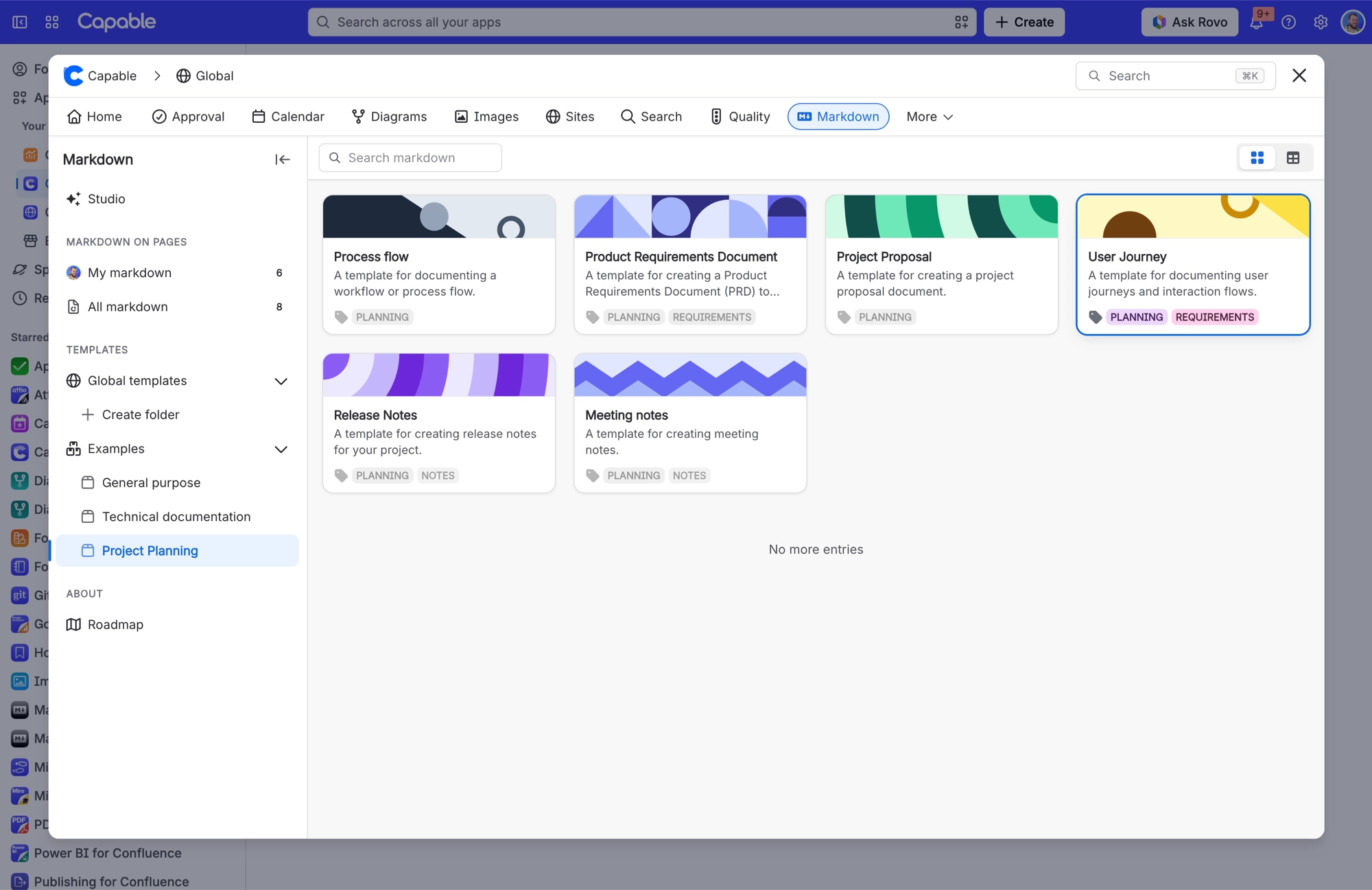
Capable Markdown에는 폴더 3개에 나뉜 읽기 전용 예제 템플릿 17개가 포함되어 있습니다.
일반 용도: 체크리스트, 블로그 게시물, FAQ, 튜토리얼.
기술 문서: API 문서, 아키텍처 설계, 치트시트, 데이터베이스 설계, Readme, 기술 사양, 행동 강령.
프로젝트 계획: 프로세스 흐름, 제품 요구 사항, 프로젝트 제안서, 사용자 여정, 릴리스 노트, 회의록.
이 템플릿은 편집, 삭제, 참조할 수 없습니다. 템플릿을 사용하면 그 텍스트가 새 문서로 복사되며, 이 문서는 자유롭게 변경할 수 있습니다.
#설정 위치
작업 | 위치 |
|---|---|
현재 보고 있는 페이지에 시작용 템플릿을 바로 삽입하기 | Capable suite: 페이지의 Capable 작성자 항목(또는 , 키 누르기) → 템플릿 이름의 일부 입력 → 템플릿 아래에서 선택 → 삽입 |
링크를 붙여넣어 라이브러리 템플릿을 매크로로 변환 | Capable Markdown 카탈로그 → 템플릿의 공유 메뉴 → 매크로로 복사 → 편집기에 붙여넣기 |
문서를 공유 라이브러리에 저장 | Capable Markdown 페이지 → 템플릿 → 스페이스 템플릿 또는 전역 템플릿 → 만들기 |
페이지에 있는 마크다운을 재사용 가능한 템플릿으로 변환합니다 | Capable Markdown 페이지 → 페이지에 속한 문서 열기 → '템플릿으로 저장' 선택 또는 '페이지의 Markdown'에서 템플릿 섹션이나 폴더로 끌어다 놓기 |
#바이라인에서 찾기
Capable suite에서 Capable 바이라인 항목의 검색 상자를 사용하면 이름이나 설명으로 이러한 스타터 템플릿을 찾을 수 있으며, 사용자의 스페이스 템플릿과 전역 템플릿도 함께 검색됩니다. 사용자 템플릿이 먼저 표시되고 그다음에 스타터 템플릿이 표시되며, 모두 markdown 태그가 있는 하나의 Templates 제목 아래에 나열됩니다. 템플릿을 선택하면 내용이 미리 채워진 Markdown 편집기가 열리며, 바로 페이지에 삽입할 수 있습니다. 다른 접근 방법은 Markdown library page를 참조하세요.
#영향을 주는 설정
설정 | 위치 | 기능 소개 |
|---|---|---|
전역 설정 → 권한 | - | 전역 에셋 스토어를 편집할 수 있는 사용자를 제어하며, 이는 전역 Markdown 템플릿을 만들 수 있는 사용자를 결정합니다. 다이어그램, 이미지, 캘린더, 검색도 같은 권한을 공유합니다. |
전역 설정 → 마이그레이션 | - | Markdown은 Migration 탭의 제외 목록에 없으므로 Markdown 탭이 포함됩니다. |
#사용자가 자주 놓치는 몇 가지
스타터 템플릿은 앱과 함께 제공되고 변경되지 않으므로 버전 기록이 없습니다. 스타터 템플릿을 열면 Version history 패널이 표시되지 않습니다.
바이라인 검색은 입력을 시작해야만 실행되며, 그룹당 최대 5개의 템플릿을 표시합니다. 결과를 좁히려면 이름을 더 입력하세요.
바이라인에서 선택한 템플릿이 로드되기 전에 편집기에 입력을 시작하면, 입력한 텍스트는 그대로 유지되고 템플릿은 비워 둔 필드만 채웁니다.
#관련 항목
실제 동작 방식입니다.























