
Editor de Markdown de tres modos
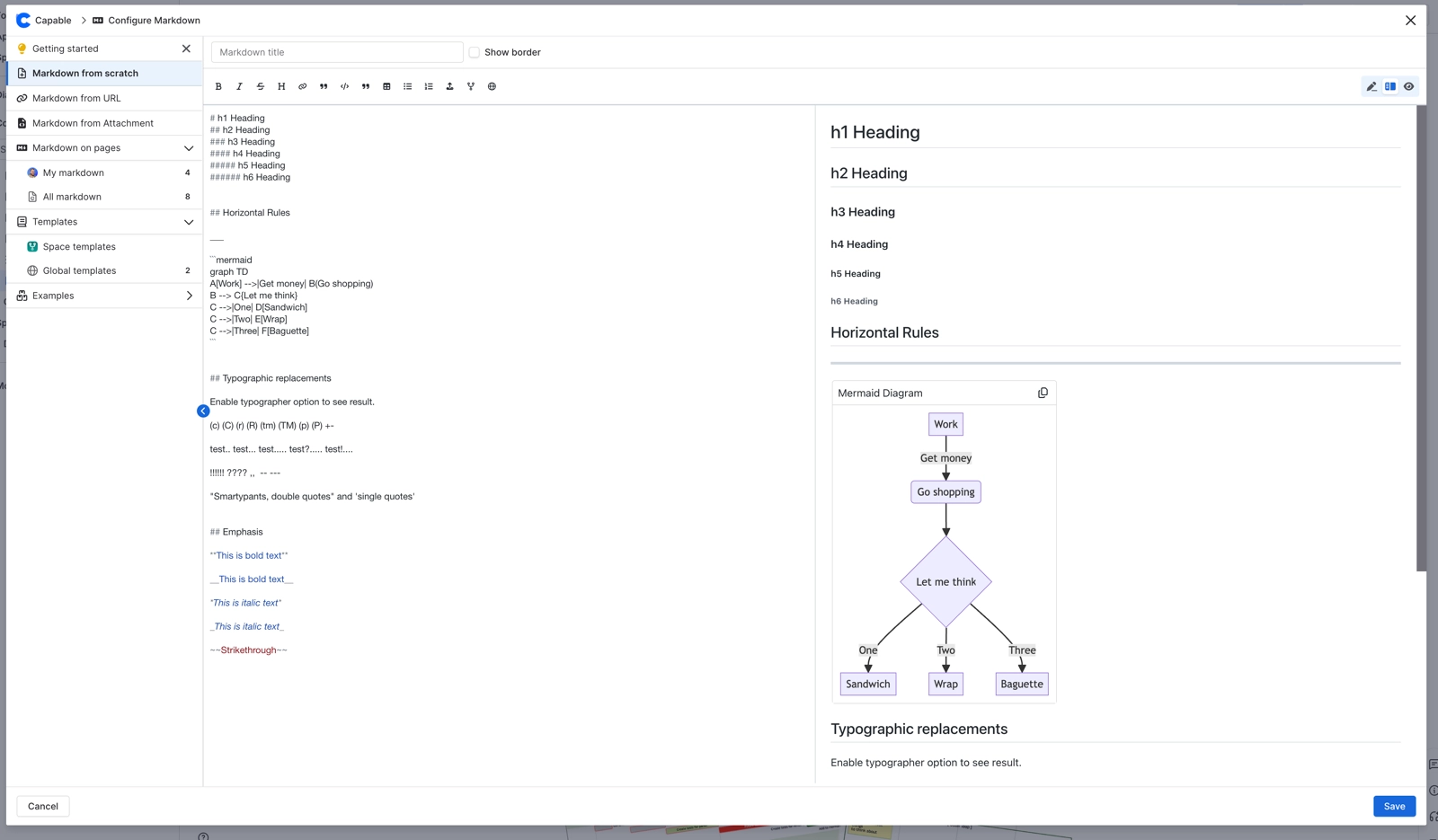
El editor de markdown tiene tres modos. Edit muestra solo el código fuente, Live muestra el código fuente y la vista previa en paralelo, y Preview muestra solo el resultado renderizado. Cambia entre ellos con los botones del final de la barra de herramientas. Live es el modo predeterminado.
Una cuarta vista, la vista previa del código, se activa con el botón Show Code de la página de la biblioteca. Las macros siempre se renderizan en la vista previa. La barra de herramientas de formato incluye negrita, cursiva, tachado, título, enlace, cita, bloque de código, tabla y listas ordenadas y sin ordenar. Un documento vacío muestra el marcador de posición 'Write your markdown here...'.
La sincronización del desplazamiento entre los dos paneles está desactivada de forma predeterminada, porque las imágenes y los diagramas se cargan un poco después del texto y desalinearían los paneles.
#Dónde hacerlo
Tarea | Dónde |
|---|---|
Añadir un documento Markdown a una página | En el editor de Confluence, escribe /Markdown (Capable) [Suite] o /Markdown macro (Capable) [standalone]. En una página publicada, también puedes usar la entrada Markdown de la línea de autoría. |
Escribir o editar el cuerpo del documento | La acción Configure de la macro, el botón de maximizar de la macro renderizada o Edit en la página de la biblioteca |
Mostrar un borde y un título en la macro | Configure Markdown → casilla 'Show border' y campo 'Markdown title' |
#Ajustes que afectan a esto
Ajuste | Dónde | Qué hace |
|---|---|---|
Global settings → Capabilities → Markdown | - | Ocultar Markdown lo elimina de la barra de navegación de Capable y del menú de la línea de autoría en todo el sitio. No impide que las macros existentes se rendericen. |
Configuración del espacio → Space Capability Settings | - | Auto muestra la entrada de autoría solo cuando la página ya contiene markdown. Siempre la muestra en la línea de autoría de todas las páginas de ese espacio. Nunca la oculta allí. |
Configuración global → Funciones → Integración de IA | - | «Permite las funciones con IA en todo Capable. Desactívelo para deshabilitar la IA para todos los usuarios.» Al desactivarlo, se elimina la sección Studio (Generar markdown con IA) de la biblioteca de markdown. |
#Conviene saber
El campo «Descripción de Markdown» de la macro no guarda lo que escribe, aunque Capable sigue avisándole de los cambios sin guardar si lo edita.
El HTML sin procesar siempre se elimina, en la vista previa del editor, en la página y en los sitios publicados.
Si utiliza un renderizador de diagramas autoalojado, actualmente no se usa para los diagramas escritos como bloques de código delimitados en markdown.
«Copiar como macro» no está disponible para los Ejemplos integrados, ni para el markdown cargado desde una URL o un archivo adjunto.
Los visitantes anónimos y sin licencia ven un aviso promocional en lugar de la página de la biblioteca de Capable Markdown. Las macros en sí se siguen mostrando para ellos.
#Relacionado
Cómo se comporta realmente.























