
La paleta de comandos
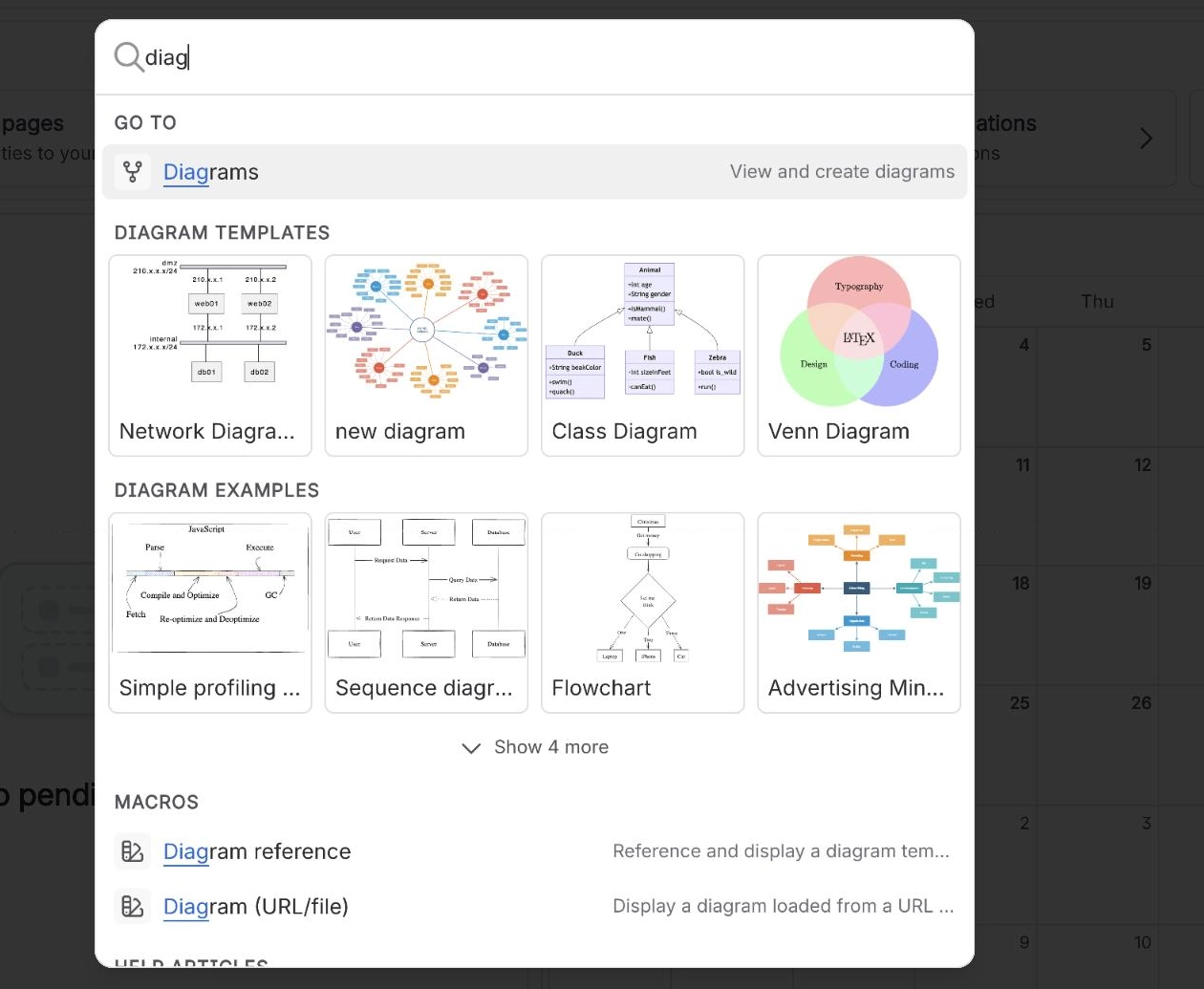
La paleta es la forma más rápida de moverse por el producto cuando ya sabes lo que buscas. Busca capacidades, macros, tus recursos y plantillas, y nuestro centro de ayuda desde un único cuadro.
Existe solo en la suite. No hay atajo de teclado ni elemento de menú para ella en una aplicación independiente.
#Cómo abrirlo
Pulsa Command K, o Control K en Windows.
O usa el elemento de menú Capable.
#Qué busca
Grupo | Qué obtienes |
|---|---|
Funcionalidades | Ir directamente a una capacidad |
Macros | Encontrar una macro por nombre |
Recursos | Diagramas, imágenes y plantillas de la biblioteca compartida |
Plantillas y ejemplos | Tus propias plantillas de diagramas y Markdown, y las integradas |
Artículos de ayuda | Nuestro centro de ayuda, sin salir de Confluence |
La búsqueda de ayuda oculta deliberadamente algunos resultados. Todo lo relacionado con la instalación o desinstalación, y todo lo relacionado con Jira, se filtra, por lo que una búsqueda de "install" devuelve menos resultados de los esperados. Para esos temas, utilice directamente la documentación.
#La paleta y la línea de autoría
El cuadro de búsqueda de la línea de autoría de Capable utiliza la misma búsqueda de plantillas que la paleta. La diferencia está en lo que se hace con un resultado: la paleta lo lleva a él, mientras que la línea de autoría abre el editor listo para insertarlo en la página en la que se encuentra. Además, la línea de autoría muestra bibliotecas de diagramas, como Mermaid y PlantUML, que la paleta no incluye.
#Algunas cosas que suelen sorprender
Solo en Suite. No se monta nada para ella en las aplicaciones independientes.
Es la vía más rápida para llegar a un recurso cuando no recuerda a qué capacidad pertenece.
La paleta busca en nombres y descripciones, no en el contenido de las páginas. Para buscar contenido, utilice Capable Search.
Una capacidad oculta por un administrador queda fuera de la paleta, incluidos los resultados.
#Relacionado
Comando K. Luego escriba.























