
Het commandopalet
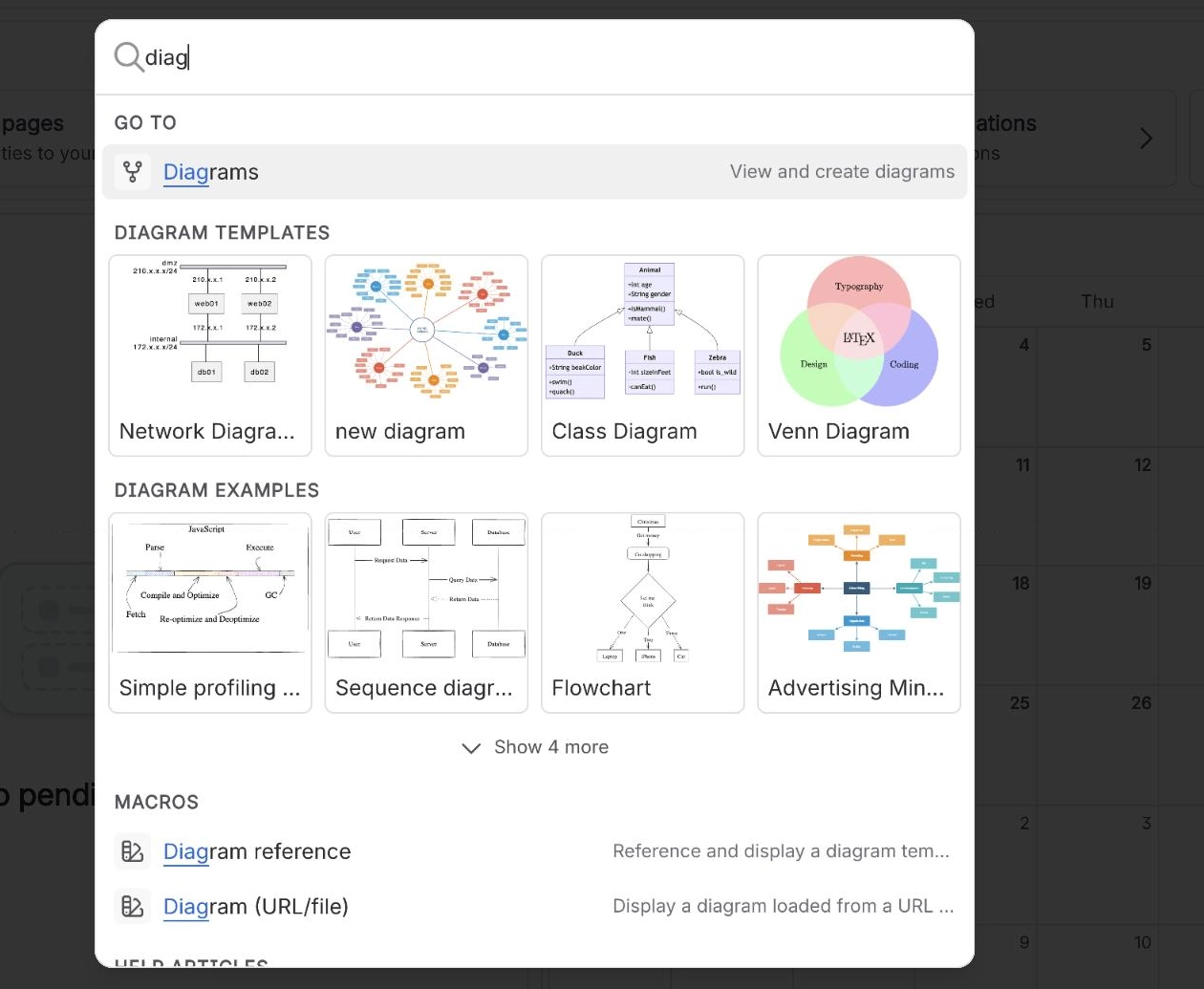
Het palet is de snelste manier om door het product te navigeren als je weet wat je zoekt. Het doorzoekt functionaliteiten, macro's, je assets en sjablonen en ons helpcentrum vanuit één zoekvak.
Het bestaat alleen in de suite. In een losstaande app is er geen sneltoets en geen menu-item voor.
#Het openen
Druk op Command K, of op Control K in Windows.
Of gebruik het menu-item Capable.
#Wat er wordt doorzocht
Groep | Wat je krijgt |
|---|---|
Mogelijkheden | Direct naar een functionaliteit gaan |
Macro's | Een macro op naam vinden |
Assets | Diagrammen, afbeeldingen en sjablonen uit de gedeelde bibliotheek |
Sjablonen en voorbeelden | Je eigen diagram- en Markdown-sjablonen, en de ingebouwde sjablonen |
Helpartikelen | Ons helpcentrum, zonder Confluence te verlaten |
Help zoeken verbergt bewust enkele resultaten. Alles over installeren of verwijderen, en alles wat met Jira te maken heeft, wordt uitgefilterd, dus een zoekopdracht naar "install" levert minder op dan u verwacht. Gebruik hiervoor rechtstreeks de documentatie.
#Het palet en de byline
Het zoekvak in de Capable byline gebruikt dezelfde sjabloonzoekfunctie als het palet. Het verschil zit in wat u met een resultaat doet: het palet brengt u ernaartoe, terwijl de byline de editor opent, klaar om het resultaat in te voegen op de pagina waarop u zich bevindt. De byline toont ook diagrambibliotheken, zoals Mermaid en PlantUML, die het palet niet toont.
#Een paar dingen waar mensen over struikelen
Alleen in de Suite. Er wordt niets voor geladen in zelfstandige apps.
Het is de snelste weg naar een asset wanneer u zich niet kunt herinneren welke capability er de eigenaar van is.
Het palet doorzoekt namen en beschrijvingen, niet de inhoud van pagina's. Gebruik Capable Search voor inhoud.
Een capability die door een beheerder is verborgen, wordt weggelaten uit het palet, inclusief resultaten.
#Gerelateerd
Command K. Typ daarna.























