
图片对比
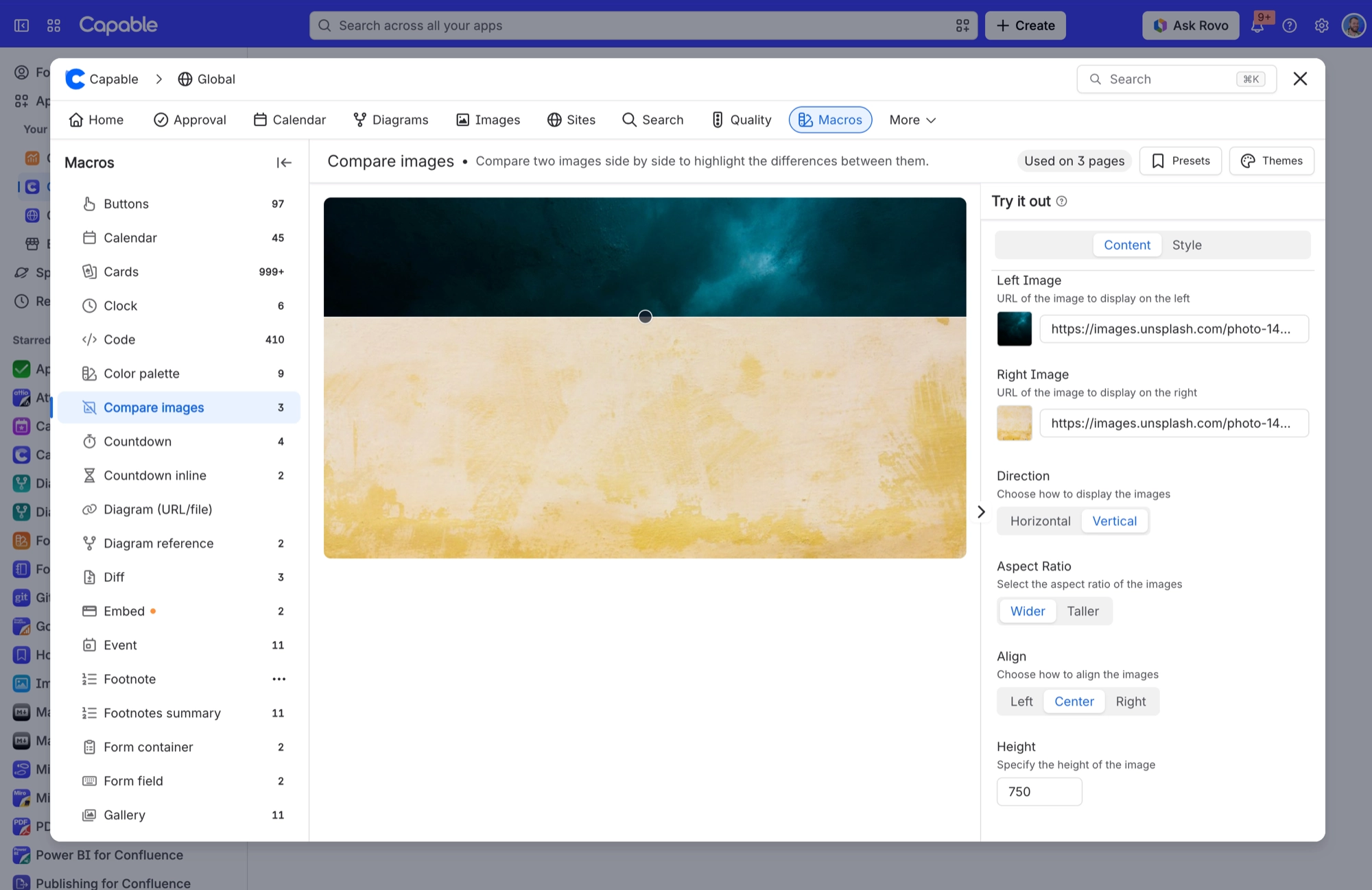
描述 | 将两张图片叠放在同一个画框中,并提供可拖动的擦除手柄,读者可以在“之前”和“之后”之间滑动查看。 |
|---|---|
类型 | 块级 - 独占一行 |
将两张图片叠放在同一个画框中,并提供可拖动的擦除手柄,读者可以在“之前”和“之后”之间滑动查看。
对比图片用于直观展示变化,而不是用文字描述——同一界面的浅色和深色主题、改版前后的对比、图表的两个修订版本、修饰过的照片与原始照片。读者可以左右拖动分隔线(如果设置为垂直方向,则上下拖动),第二张图片会在下方显现出来。您只需选择两张图片,选择擦除方向和框架形状,并设置其宽度即可。
#查看效果
下面的示例是本页面上的实时宏,而不是截图,其设置与真实页面中的一致。您可以拖动手柄试一试,也可以在编辑器中打开此页面,查看其配置方式。
#水平、居中、更宽


#设置
设置 | 取值 | 它会更改什么 |
|---|---|---|
左侧图片 / 顶部图片 | 选择附件、上传文件、选择最近使用的 URL,或粘贴 URL。 | 通过擦除显示的图片,即被分隔线裁切的那张图片。当方向为垂直时,此设置称为顶部图片。 |
右侧图片 / 底部图片 | 选项与上文相同。 | 位于下层的图片,填充框架的其余部分。当方向为垂直时,此设置称为底部图片。 |
方向 | horizontal、vertical | 分隔线的擦除方向。水平方向为左右擦除,光标为左右方向;垂直方向为自上而下擦除,光标为上下方向。 |
宽高比 | wider、taller | 框架的形状:wider 为 16:9,taller 为 3:4。框架的高度由此决定,因为下方的“高度”实际上设置的是框架的宽度。 |
对齐 | left、center、right | 框架在页面中的水平位置。 |
高度 | 100 到 2000 之间的数字,步长为 50。默认值为 600。 | 尽管名称如此,该设置实际上是框架的宽度(单位为像素)。高度由宽高比决定:wider 时为宽度 × 9/16,taller 时为宽度 × 4/3。因此默认值 600 在 wider 下得到 600 × 338 的框架,在 taller 下得到 600 × 800 的框架。 |
圆角半径 | 滑块,0 至 24 px | 为框架的边角设置圆角。 |
边框 | 关闭或开启。开启后,可设置宽度(0 到 6 px)和颜色。 | 在框架周围绘制轮廓。 |
图片适应方式 | Cover、Contain | 设置每张图片在框架内的显示方式。Cover 会将图片铺满框架边到边,并裁剪溢出部分,使擦除效果更整洁。Contain 会显示完整图片,但边缘可能出现空白条。在此设置出现之前添加的对比使用 Contain。 |
#相关内容
这是一个登录页面,而不是文档。























