
Confluence 审批
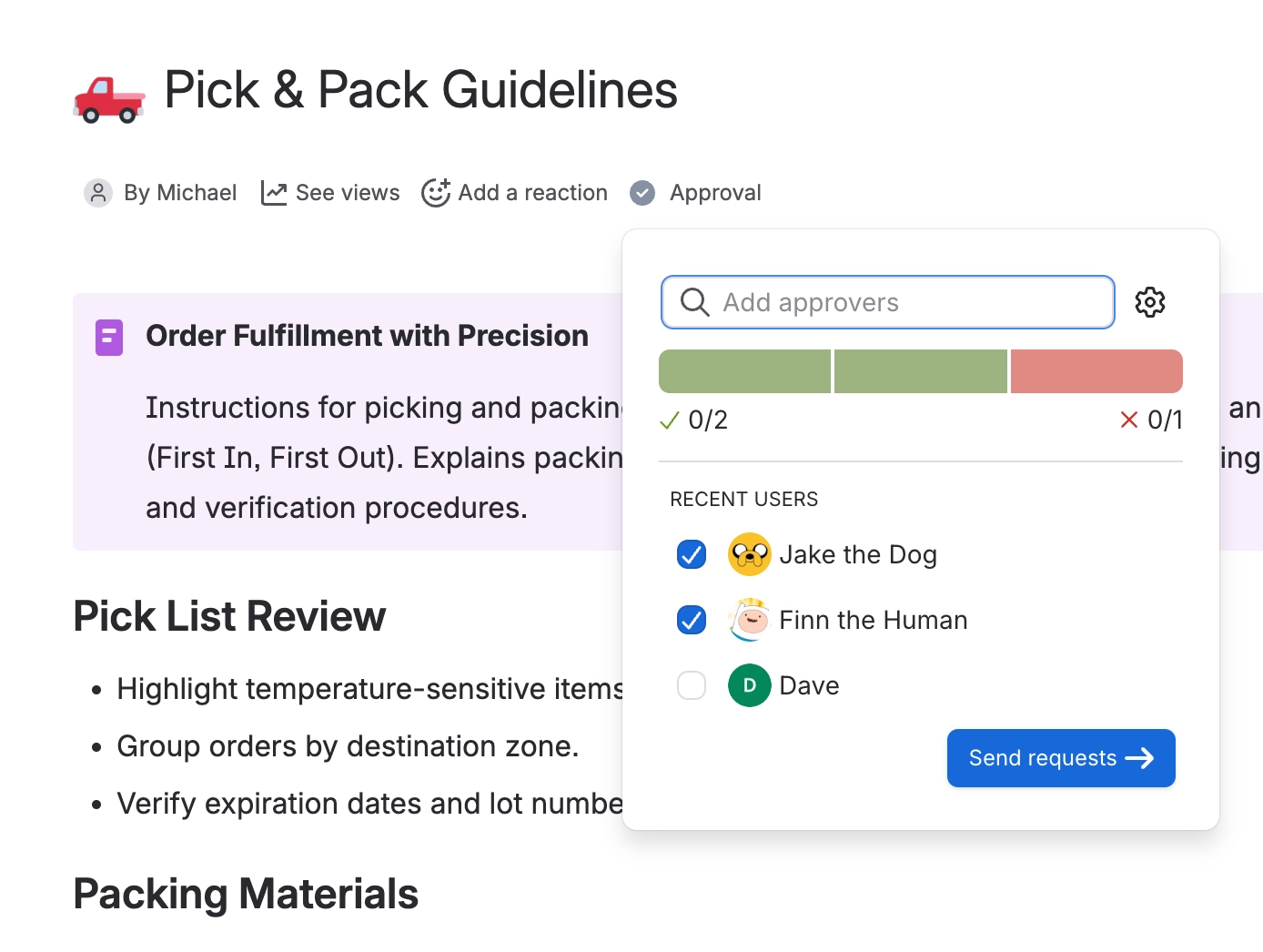
Capable Approval 可将任意 Confluence 页面变为受控文档。您可以邀请指定人员或固定团队签批,决定需要多少人同意,并获得一份永久记录,说明谁批准了什么,以及针对页面的哪个版本。页面发生变更时,审批会重置,因此签名绝不会在其所对应的内容已改变后仍然有效。
#从这里开始
#您可以用它做什么
您想要 | 前往 |
|---|---|
发送此页面以供签批 | |
回复他人发给您的请求 | |
不再每次都选同样的五个人 | |
让页面每六个月返回一次审阅 | |
要求某个空间中的每个新页面都需经过审批 | |
要求输入验证码后才能批准 | |
向审计人员证明谁在何时批准了什么 | |
无需离开 Slack 即可审批 | |
无需离开 Microsoft Teams 即可审批 | |
页面一经批准即刻发布 | |
在一处查看所有等待您处理的事项 | |
从独立的 Capable Approval 应用迁移所有内容 | |
按照简短的分步指南完成常见任务 |
#遵循标准开展工作
如果您需要遵循 SOC 2、ISO 9001、ISO 27001 或 FDA 21 CFR Part 11,合规性会明确说明 Capable 完全满足哪些要求、部分满足哪些要求以及不满足哪些要求。其中还提供了适用于受监管空间的建议配置。已知限制将所有限制集中列出,让您在部署过程中不会遇到意外情况。
#它与 Capable 其他部分的配合方式
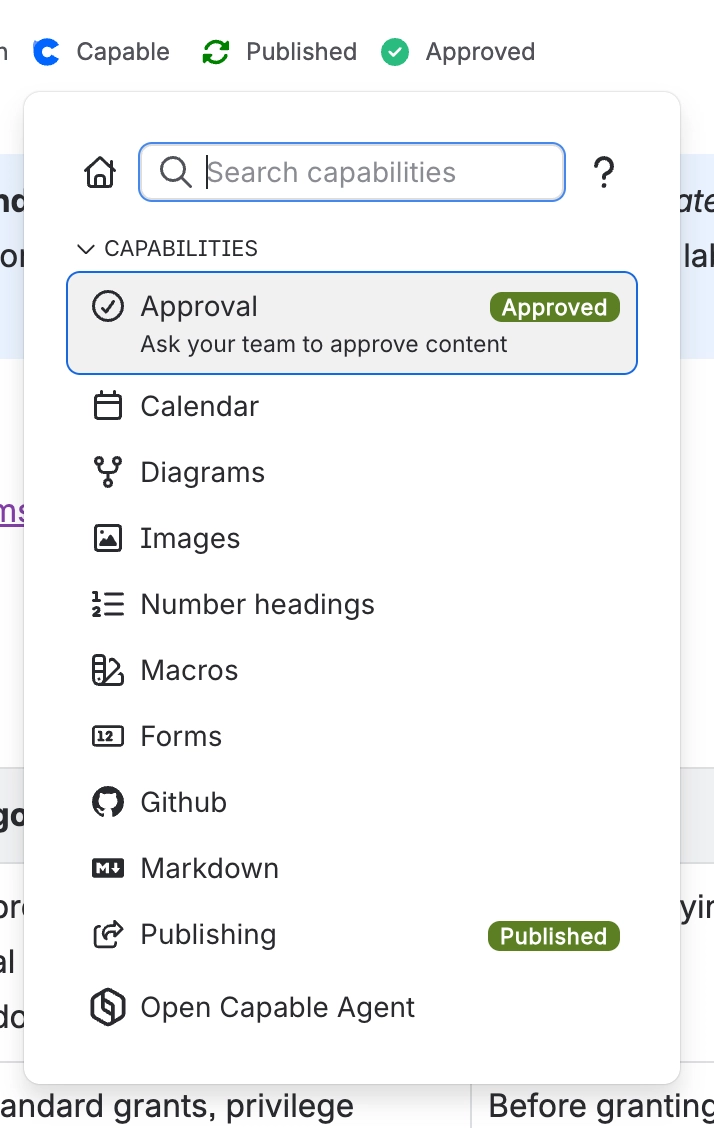
审批是 Capable for Confluence 中的一项功能。它与其他功能共用页面标题下方的署名栏,并且直接为其中四项功能提供数据:Search 可以在整个站点范围内按审批状态进行筛选和报告,Publishing 可以在页面获批的瞬间将其发布上线,Sites 可以向您的公开读者展示审批状态,Rovo 则让您可以用自然语言询问审批相关的问题。
#本空间的所有内容
概览Capable Approval 能为您的团队做什么,以及它能帮您解决哪些问题。快速入门安装它,让页面通过审批,并了解其费用。指南任务页面,涵盖如何让页面获得批准、设置团队、自动化请求以及跟踪全部流程。参考所有设置、选项和默认值,适用于需要确切值而非说明的场景。管理为空间或整个站点设置审批。集成审批可与 Capable 的其他功能、Slack 和 Microsoft Teams 以及您的 AI 助手配合使用。安全与隐私审批如何被证明、保留哪些内容,以及谁可以查看。故障排查出现异常时该怎么办,以及看起来异常但实际并无问题时该怎么办。操作指南和常见问题针对用户在使用 Capable 审批 Confluence 页面时常搜索的问题,提供分步解答。发行说明
让签批真正落实,就在您现有的页面上。























