
Je eerste macro
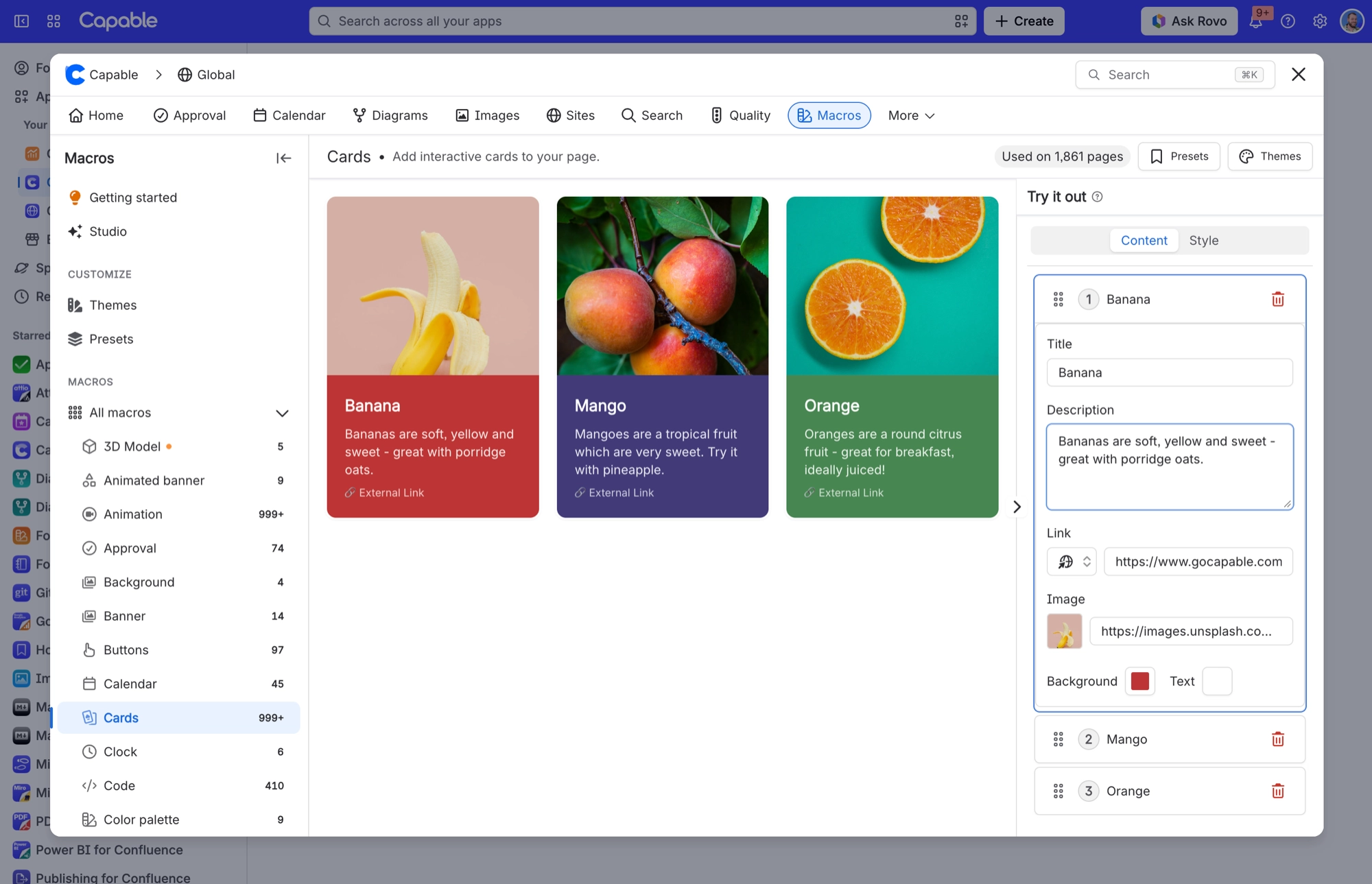
Elke Capable-macro werkt op dezelfde manier: voeg de macro in en er opent een configuratiepaneel. De meeste bieden startersjablonen, zodat u iets kunt bewerken in plaats van naar een leeg formulier te staren.
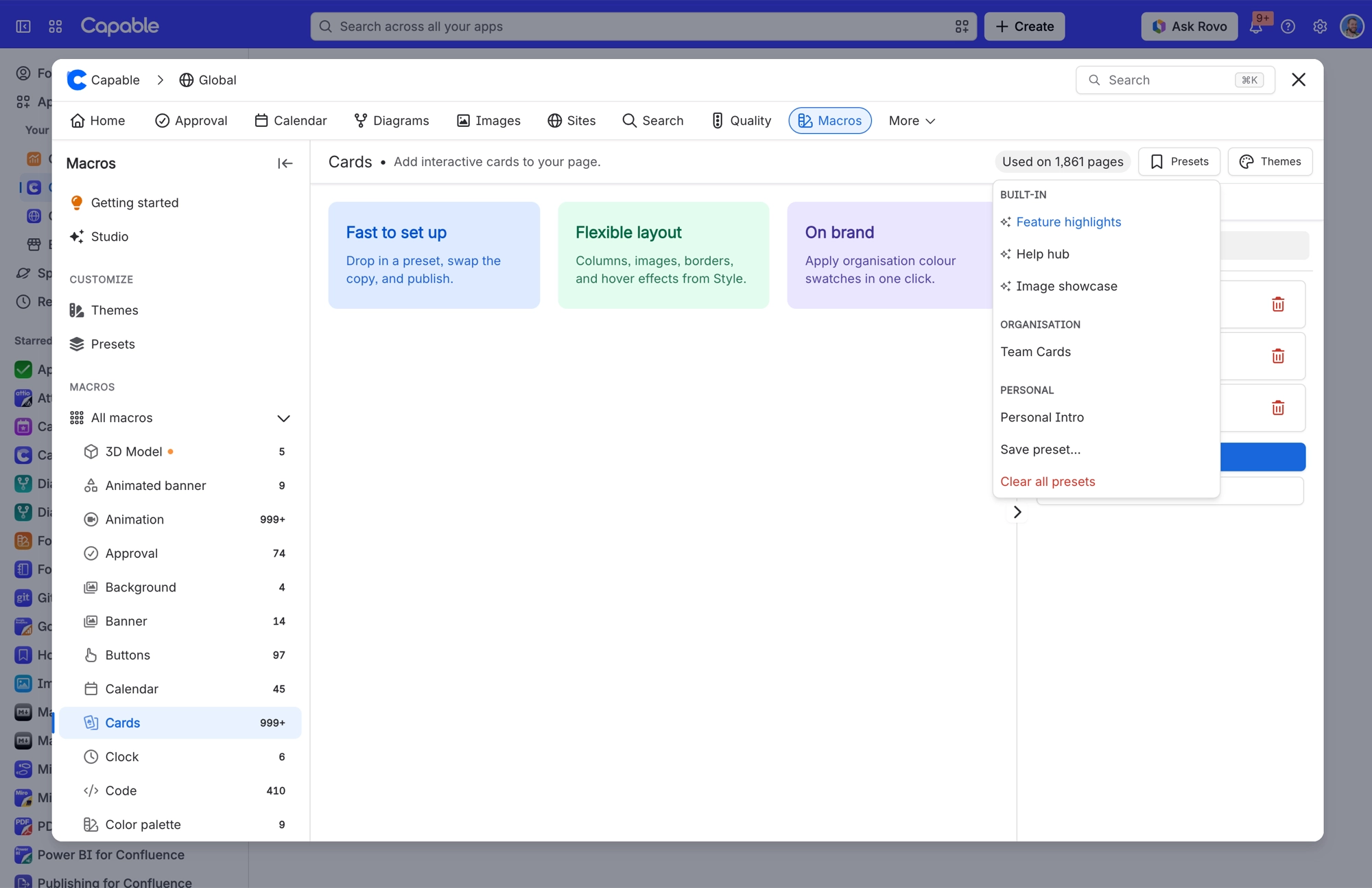
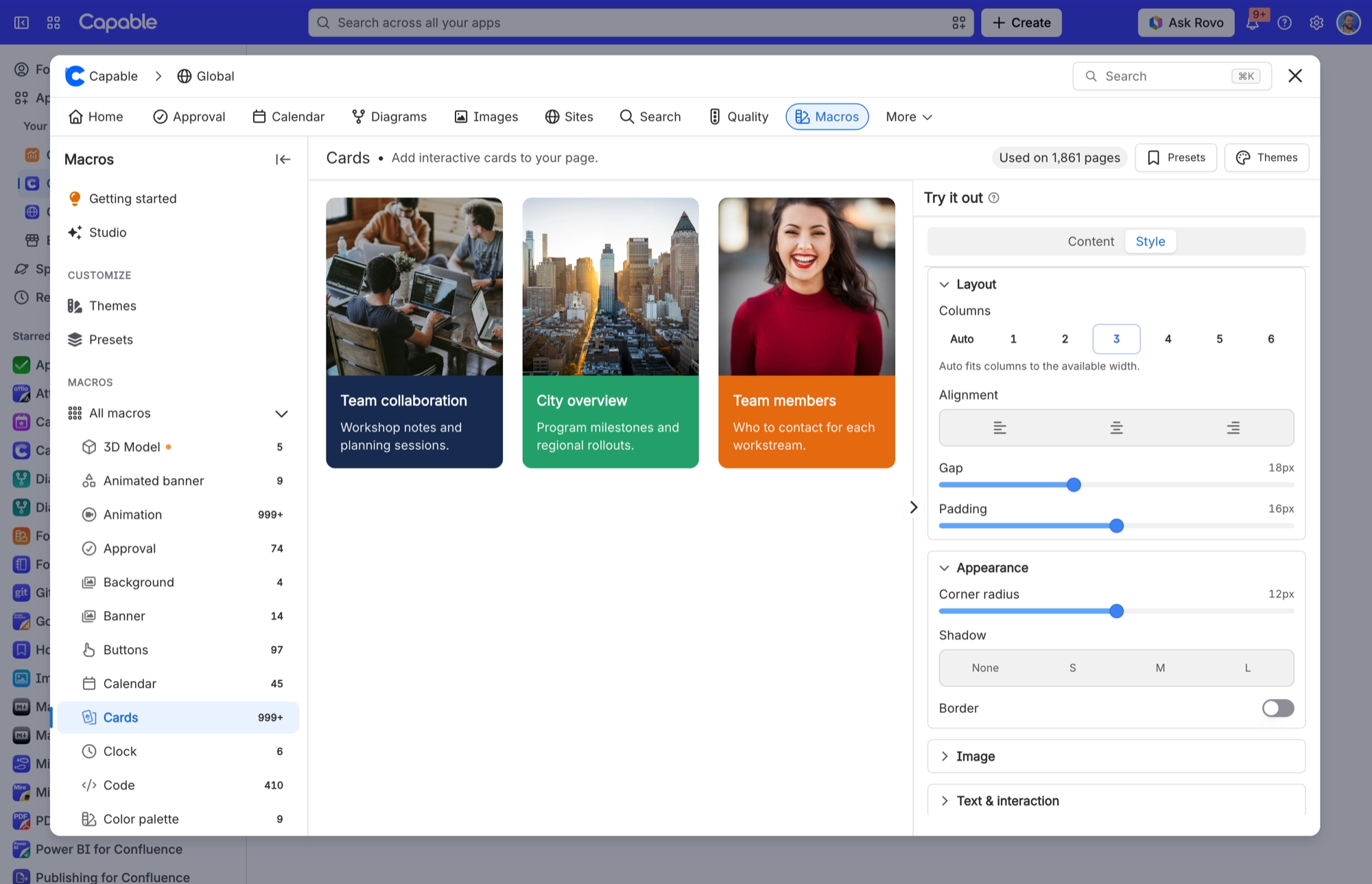
Cards is de beste macro om mee te leren, omdat bijna elk gedeeld besturingselement erin voorkomt.
#Stap voor stap
Stap | Wat u doet |
|---|---|
1 | Typ in de editor |
2 | Kies een startersjabloon. Zestien macro's worden ermee geleverd, en Cards is er één van. |
3 | Pas de titels en beschrijvingen aan naar uw eigen tekst. |
4 | Stel een merkkleur in. Dat besturingselement wordt gedeeld, dus dezelfde keuze werkt in elke macro. |
5 | Koppel elke kaart aan een pagina met behulp van de paginakiezer in plaats van een URL te typen. |
6 | Publiceer en bekijk het resultaat. Wijzig daarna het aantal kolommen en bekijk het opnieuw. |
Kunt u de macro niet vinden? In de standalone-app hebben de meeste macro's het woord macro in de naam, zoek dus naar "Cards macro". In de suite heet deze gewoon "Cards".
#Wat je hierna kunt proberen
Een Banner bovenaan een pagina, om deze een herkenbare titel te geven.
Tabs, om een lange pagina in secties op te delen zonder deze over meerdere pagina's te verdelen.
Footnotes, als u iets schrijft waarin bronnen worden aangehaald.
#Een paar dingen om te weten
Sjablonen zijn een uitgangspunt, geen huisstijl. Beheerders kunnen echte huisstijl-presets apart opslaan.
Het configuratieformulier van de macro wordt opgeslagen wanneer u het sluit, zoals bij elke Confluence-macro.
Als een instelling niets lijkt te doen, controleer dan de pagina van de macro. Verschillende instellingen werken alleen in bepaalde modi.
#Gerelateerd
Invoegen, sjabloon, twee wijzigingen, publiceren.























