
Hulp krijgen
Hulp is op meer plekken bereikbaar dan de meeste mensen beseffen, en een daarvan verzamelt precies de gegevens die support nodig heeft.
Als je op het punt staat een ticket aan te maken, begin dan met het laatste gedeelte.
#Waar je hulp vindt
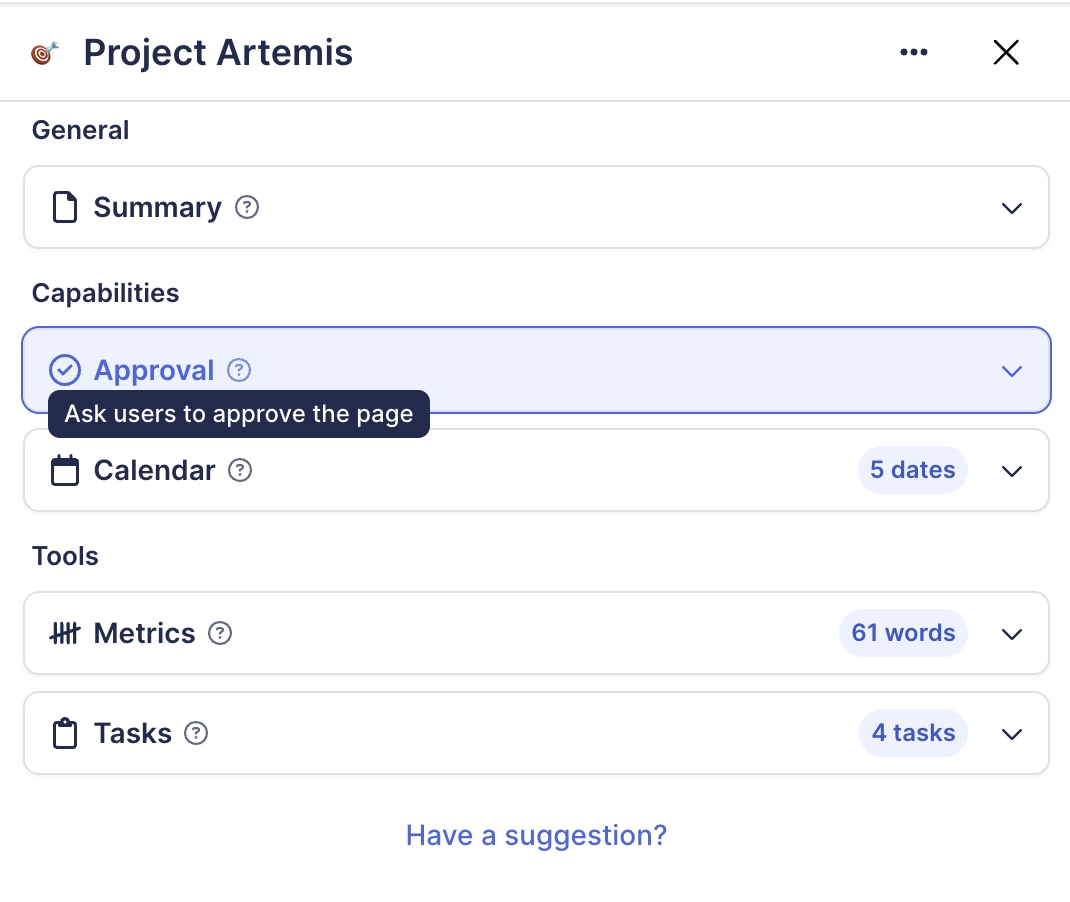
Route | Wat het je oplevert |
|---|---|
De Capable-byline | Helpresultaten naast je zoekresultaten, plus een Help-pictogram |
Command K | Een groep Help articles. Alleen Suite |
Het hoofdmenu | Een groep About met Support, Documentation, Status, What's new en Website |
Instellingenkaarten | Een Help-knop op afzonderlijke instellingenkaarten |
Helpzoeken verbergt bewust sommige resultaten. Alles over installeren of verwijderen en alles wat met Jira te maken heeft, wordt uitgefilterd. Raadpleeg voor die onderwerpen rechtstreeks de documentatie.
#Voordat je een ticket aanmaakt
Het hoofdmenu, vervolgens Over en daarna Meer details, toont alles wat support nodig heeft: uw cloud-id, account-id, editie, set met mogelijkheden, licentietype, ingeschakelde vlaggen, de appversie en de build.
Kopieer dat blok naar het ticket. Dat scheelt een heen-en-weer.
Voeg de URL van de pagina toe en vermeld of het probleem ook bij anderen op dezelfde pagina optreedt.
Geef bij een weergaveprobleem aan of een harde herlaadactie of een privévenster iets verandert.
#Zichtbaarheid diagnosticeren
Instellingen, vervolgens Machtigingen oplossen, legt uit waarom inhoud niet zichtbaar voor u is in de ruimte die u momenteel hebt geselecteerd. Het is de moeite waard dit te proberen voordat u een ticket aanmaakt over ontbrekende inhoud.
#Een paar dingen om te weten
Een mogelijkheid die volledig ontbreekt, is meestal verborgen door een beheerder en niet defect.
Een macro die een licentiepaneel toont, is een licentieprobleem en geen inhoudsprobleem.
De Help-knop op de kaart met uitgaande instellingen opent momenteel de marketingsite in plaats van een helpartikel.
#Gerelateerd
Over, Meer details. Plak dat in het ticket.























