
Macro's invoegen
De suite bevat ongeveer eenenzestig macro's voor alle mogelijkheden. Bij een suite-installatie laten hun titels het woord macro weg, zodat de kiezer "Diagram (Capable)" toont in plaats van "Diagram macro (Capable)".
Er zijn drie manieren om er een in te voegen, en welke de juiste is, hangt ervan af of u weet waarnaar u op zoek bent.
#Drie manieren om te beginnen
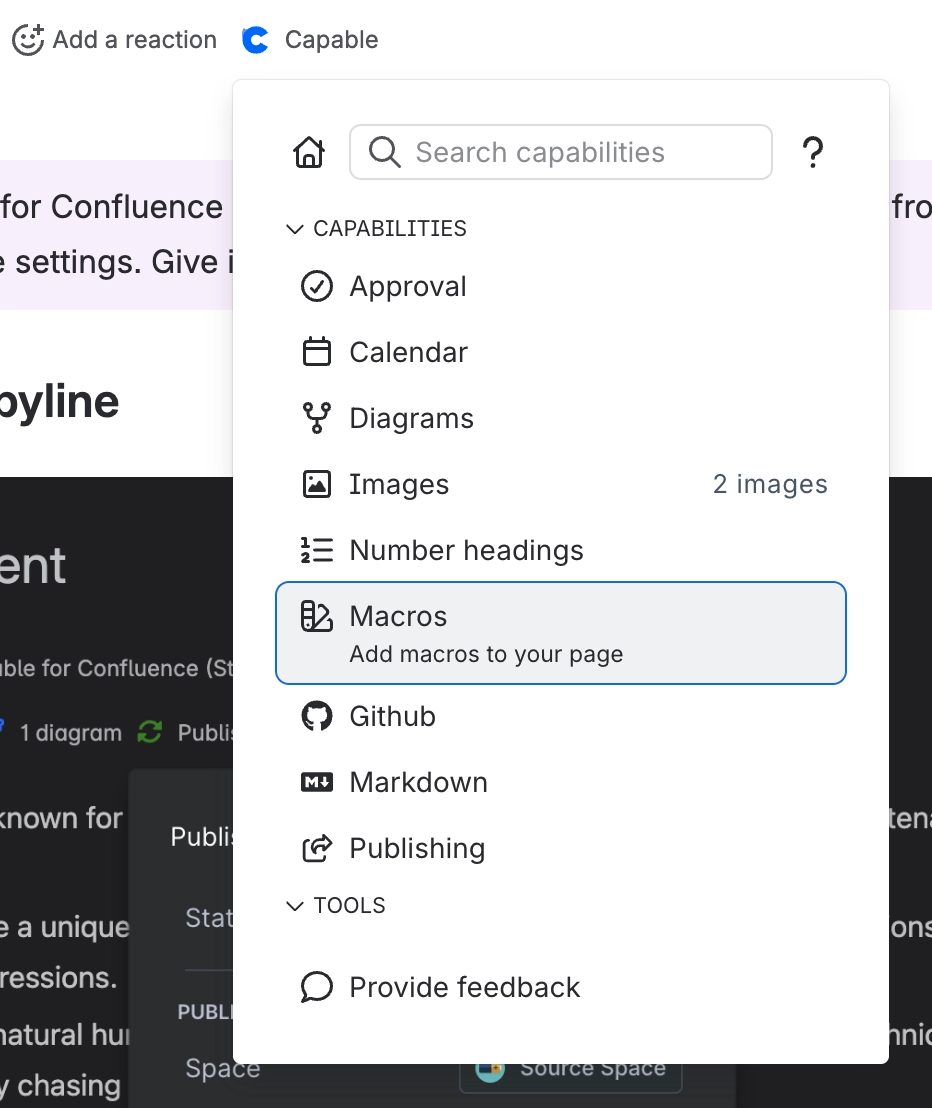
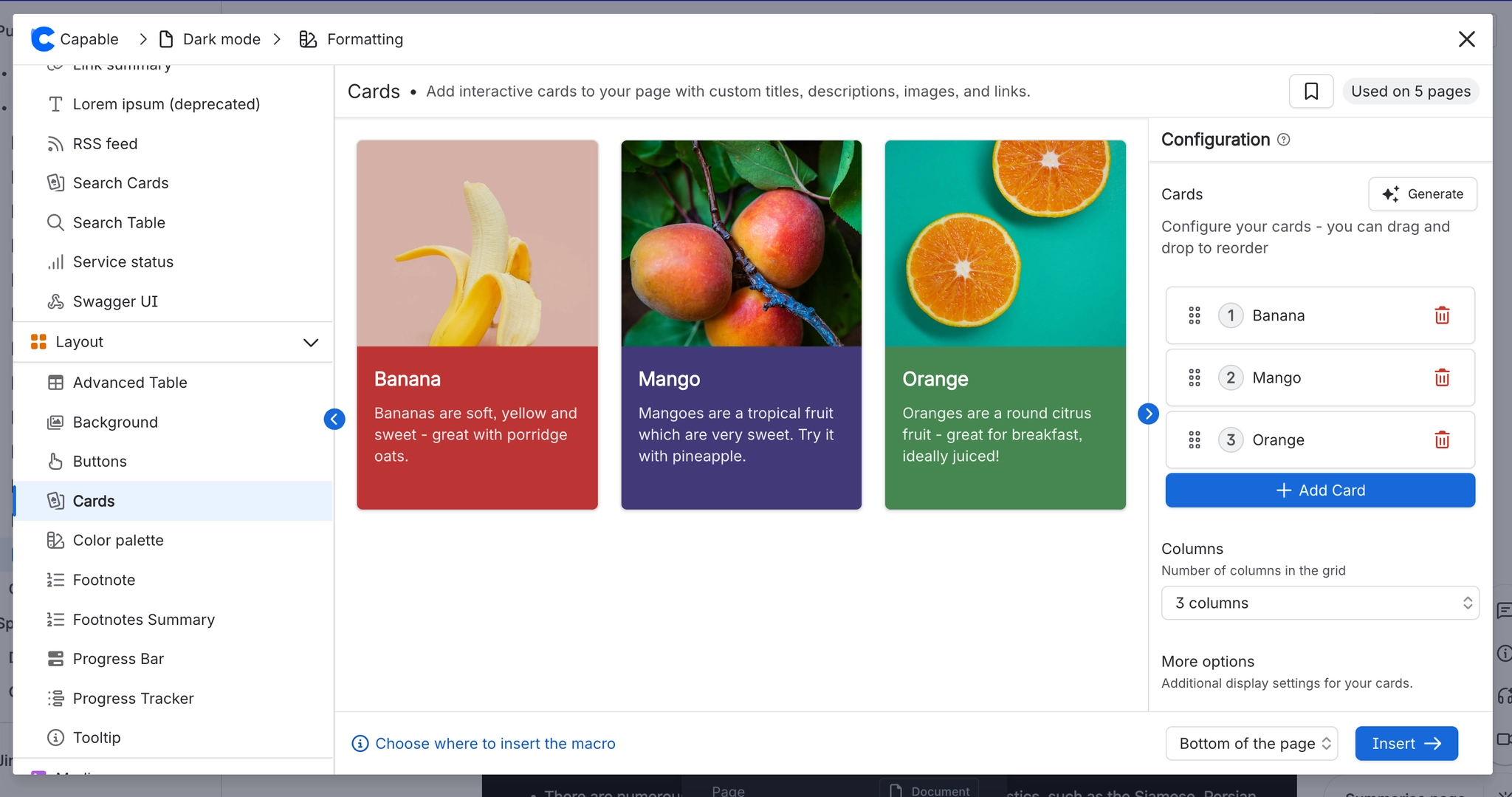
Route | Het meest geschikt voor |
|---|---|
De '+'-macrobrowser | Bladeren wanneer u niet zeker weet wat er beschikbaar is |
De Capable-byline | Een functie bereiken vanaf de pagina waarop u zich bevindt |
Capable Studio | Iets bouwen vanuit een beginpunt |
De macro Search table is alleen beschikbaar in de suite. Hij wordt in elke app die geen suite is uit de macrobrowser van Capable gefilterd, omdat hij afhankelijk is van kolommen die door de andere functies worden aangeleverd.
#Twee macro's die u moet kennen
Site metadata stelt de SEO-titel, de beschrijving en de slug in voor een pagina die via Sites is gepubliceerd. Alleen in de suite.
Word Count geeft het aantal alinea's, woorden en tekens weer en voert dezelfde waarden ook door naar de zoekfunctie van Confluence.
#Wanneer een macro ontbreekt
Een macro die niet in de kiezer staat, is meestal een verborgen functie. Als u een functie verbergt, verdwijnt deze uit de navigatie en de byline van Capable, maar let op de onderstaande kanttekening.
#Een paar dingen om te weten
Een functie verbergen is een wijziging in zichtbaarheid, niet in functionaliteit: de macro's blijven beschikbaar in het eigen '/'-invoegmenu van Confluence en bestaande macro's op pagina's blijven gewoon worden weergegeven.
Macronamen verschillen enigszins tussen de suite en de standalone-apps, wat van belang is wanneer u documentatie volgt die voor de andere variant is geschreven.
De macrokiezer wordt korter als je de mogelijkheden verbergt die je niet gebruikt.
#Gerelateerd
Eenenzestig macro's. Eén installatie.























