
Macros
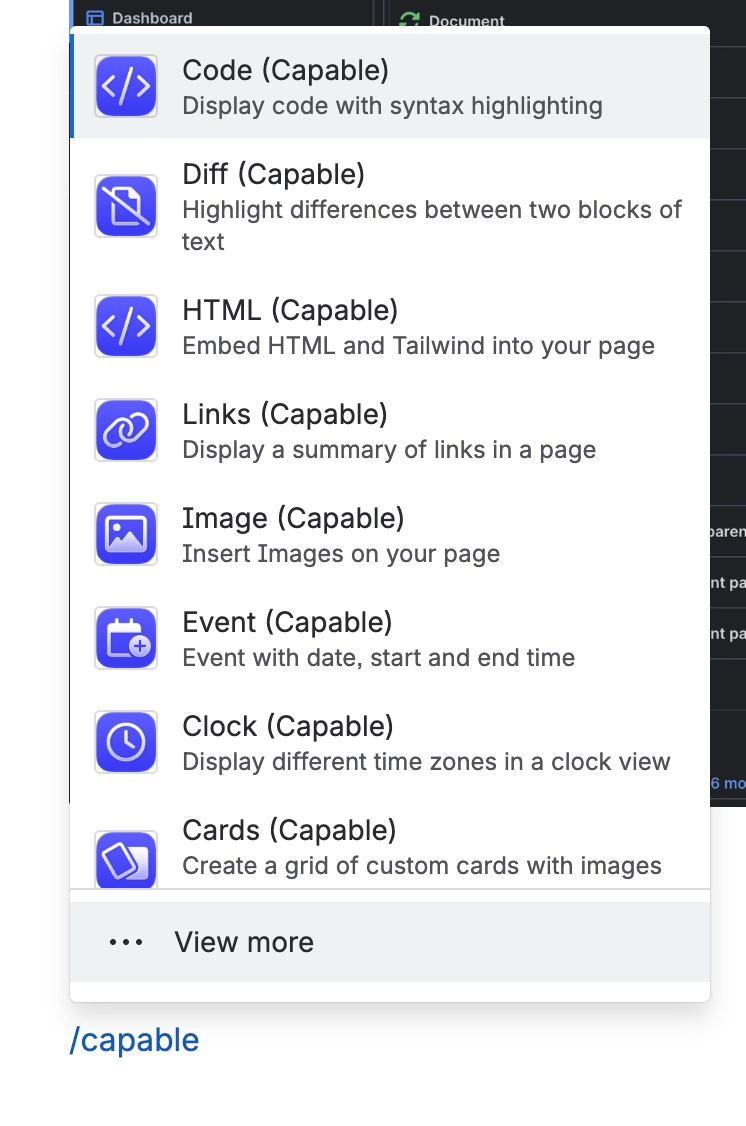
La suite fournit environ soixante et une macros couvrant toutes les fonctionnalités. Dans une installation de la suite, leurs titres omettent le mot macro : le sélecteur affiche donc « Diagram (Capable) » plutôt que « Diagram macro (Capable) ».
Il existe trois façons d'en insérer une, et la bonne dépend de si vous savez ce que vous cherchez.
#Trois façons d'y accéder
Méthode | Idéal pour |
|---|---|
Le navigateur de macros « + » | Parcourir lorsque vous ne savez pas ce qui existe |
La signature Capable | Accéder à une fonctionnalité depuis la page en cours |
Capable Studio | Créer quelque chose à partir d'un point de départ |
La macro Search table est réservée à la suite. Elle est filtrée du navigateur de macros de Capable dans toutes les applications hors suite, car elle dépend de colonnes fournies par les autres fonctionnalités.
#Deux macros à connaître
Site metadata définit le titre SEO, la description et le slug d'une page publiée via Sites. Réservée à la suite.
Word Count indique le nombre de paragraphes, de mots et de caractères, et transmet ces mêmes valeurs à la recherche Confluence.
#Lorsqu'une macro est introuvable
Une macro absente du sélecteur correspond généralement à une fonctionnalité masquée. Masquer une fonctionnalité la retire de la navigation et de la ligne de byline de Capable, mais tenez compte de la remarque ci-dessous.
#Quelques points à connaître
Masquer une fonctionnalité modifie uniquement sa visibilité, pas son fonctionnement : les macros restent disponibles dans le menu d'insertion « / » de Confluence, et les macros existantes sur les pages continuent de s'afficher.
Les noms des macros diffèrent légèrement entre la suite et les applications autonomes, ce qui compte lorsque vous suivez une documentation rédigée pour l'autre.
Le sélecteur de macros est plus court si vous masquez les fonctionnalités que vous n'utilisez pas.
#Voir aussi
Soixante et une macros. Une seule installation.























